ps网格线怎么调出,PS网格线怎么用

 时间:2026-05-02 04:21:54

1、在打开PS后,点击菜单栏上方的视图,然后在弹出的选项里面,点击显示,再点击网格。
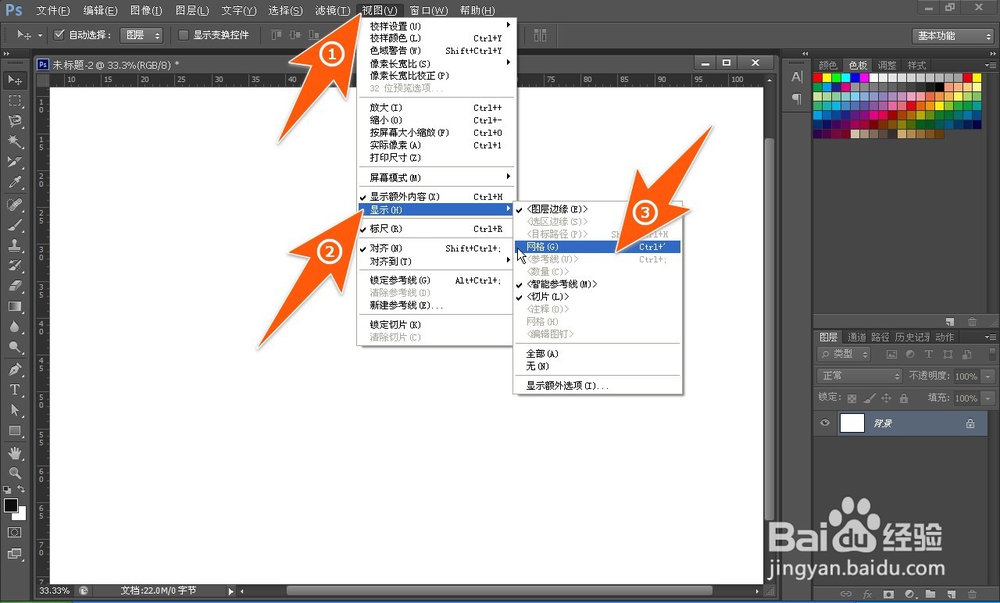
ps网格线怎么调出,PS网格线怎么用

2、这样,PS的画布上就出现了网格线了,如果要更改网格线的其它参数,接着看下一步。
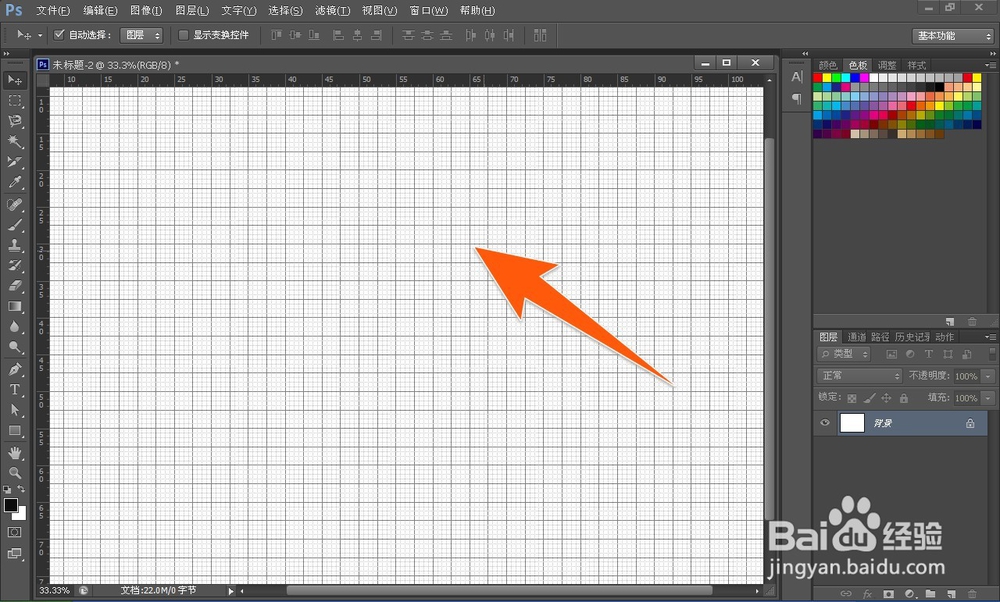
ps网格线怎么调出,PS网格线怎么用

3、点击菜单栏上的编辑,再点击最下面的首选项,然后点击参考线、网格和切片这一项。

ps网格线怎么调出,PS网格线怎么用

4、如果要改网格线的颜色,那就点击网格下颜色右侧的向下箭头,这样就可以从弹出的颜色里去选择。
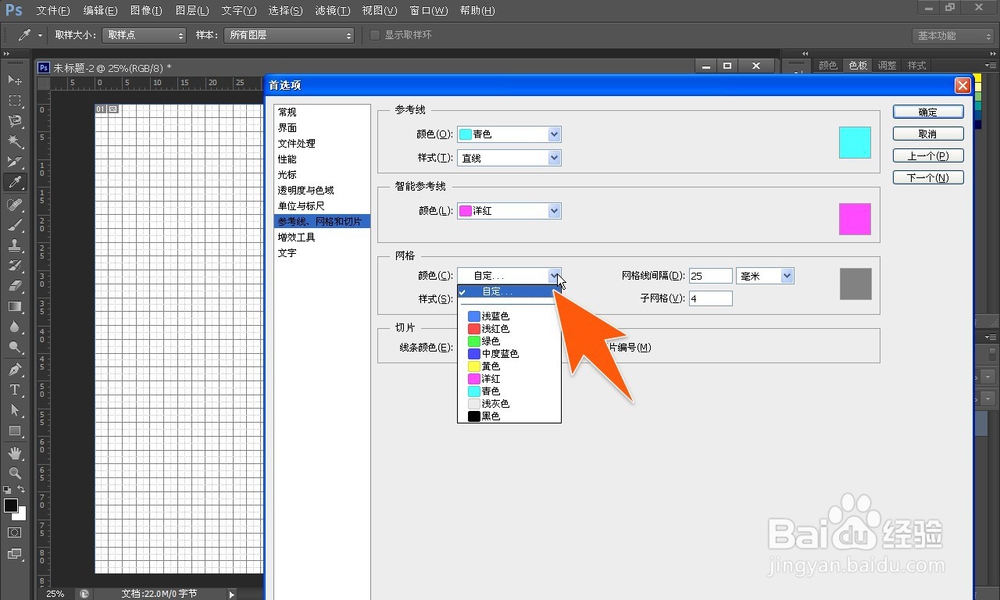
ps网格线怎么调出,PS网格线怎么用

5、如果要改变PS网格线的网格间隔大小,那么在网格线间隔后面输入需要的间隔数值,再设定一个单位即可,另如要指定大网格里一行里有几个小网格,也可在下面设置。

ps网格线怎么调出,PS网格线怎么用

6、通过改变网格设置里面的各项数值,如下图,就在PS里得到了这样的网格显示。

ps网格线怎么调出,PS网格线怎么用

  • PS怎么画网格线
  • ps钢笔工具怎么画曲线
  • ps辅助线怎么拉 ps如何调出精确辅助线
  • 如何在Ps中使用钢笔工具进行颜色的填充
  • PS 怎么导入新的字体
  • 热门搜索
    酸辣粉的做法最正宗的做法 冰激凌的做法 蓝莓怎么洗才干净 酸汤鱼的做法 奁怎么读 凉拌银耳的做法大全 嵌怎么读 冬虫夏草怎么鉴别 回锅肉做法 鸡的做法大全