华为手机为图片画箭头标记的操作技巧

 时间:2026-02-14 11:38:41

1、首先把标注软件下载,之后把它安装到手机上打开了。

华为手机为图片画箭头标记的操作技巧

华为手机为图片画箭头标记的操作技巧

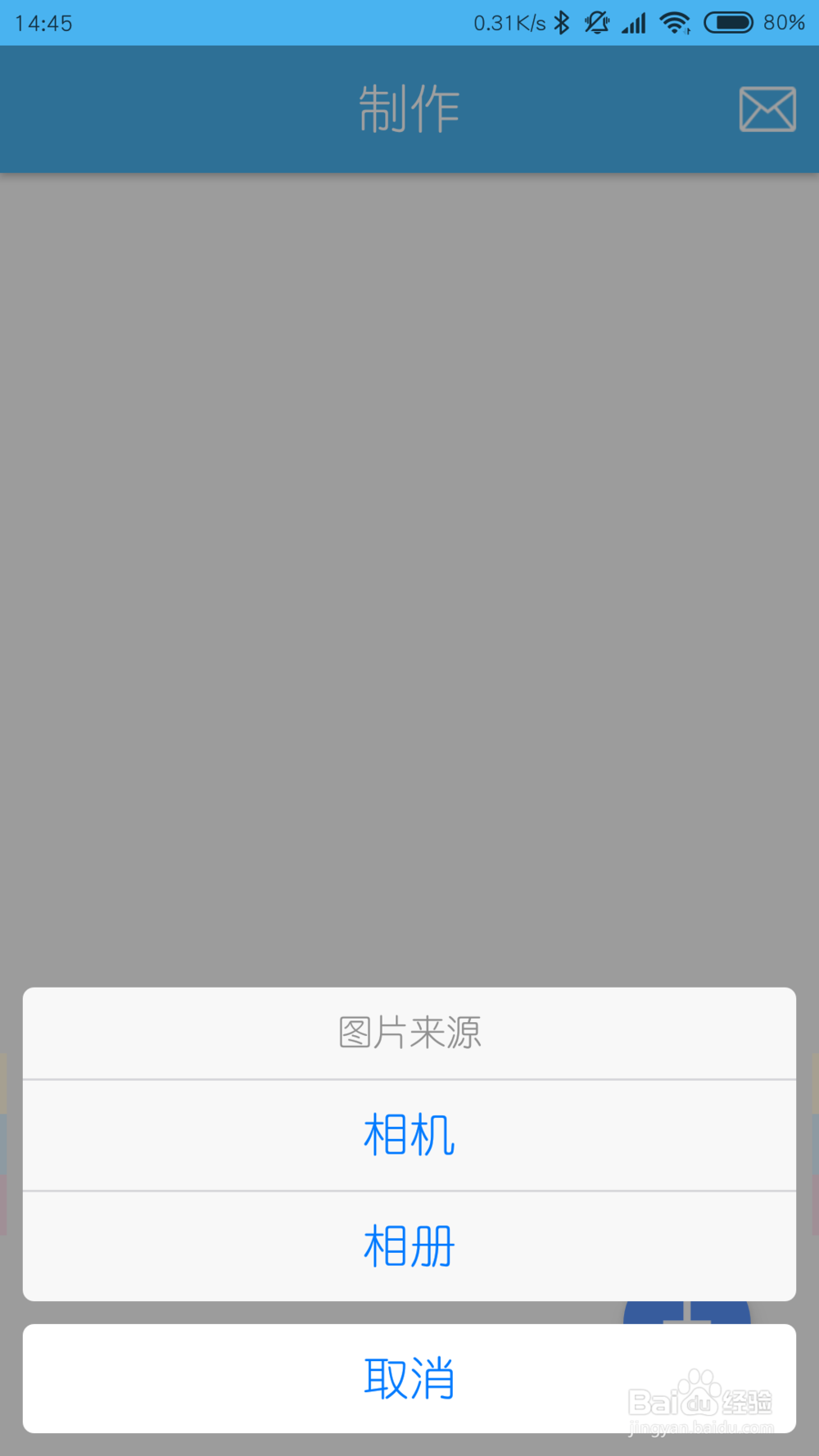
2、接着在软件上点击+,点击菜单上的相册。

华为手机为图片画箭头标记的操作技巧

华为手机为图片画箭头标记的操作技巧

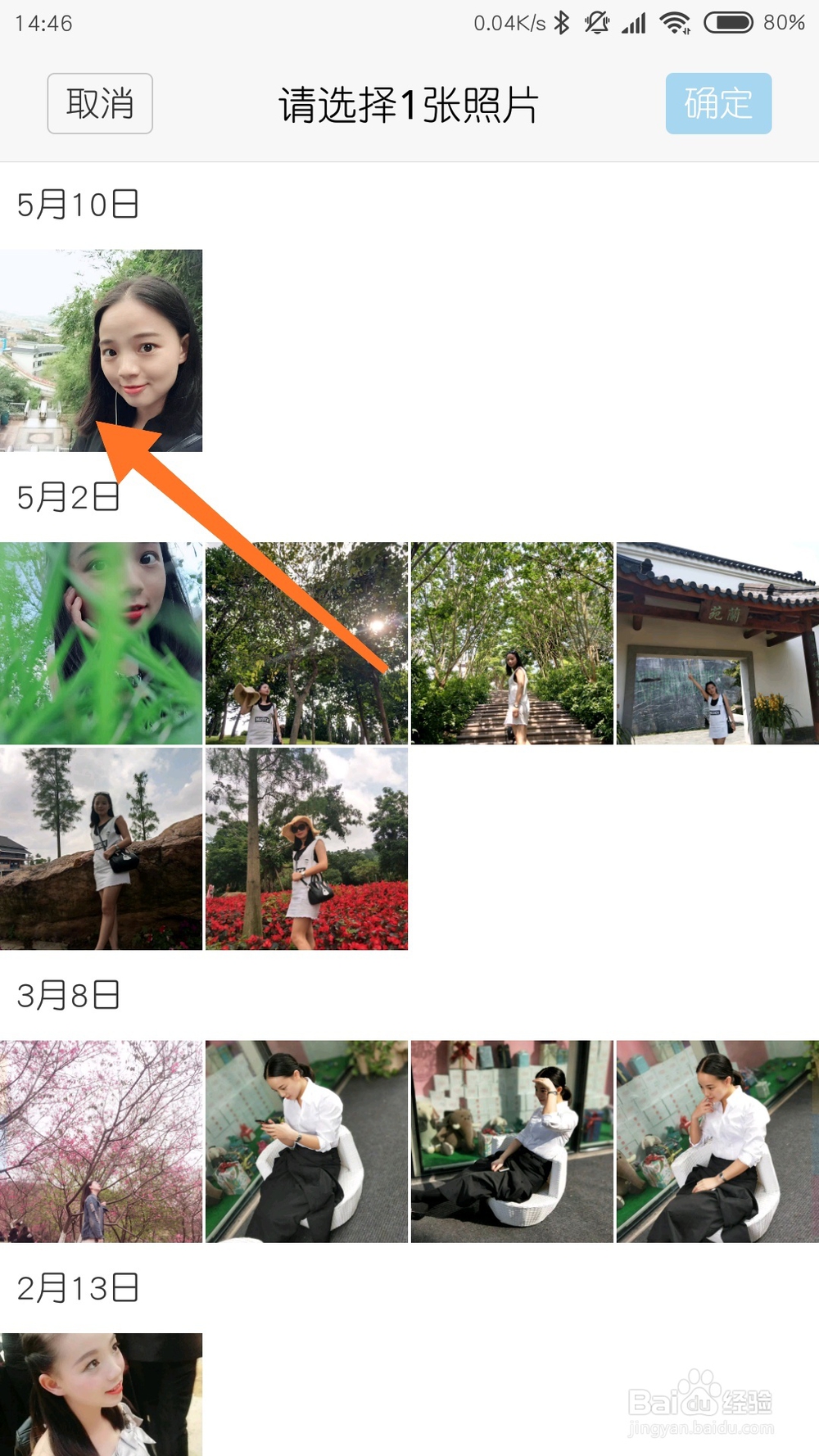
3、在弹出的菜单上再次点击相册,挑中你要标注的图片。

华为手机为图片画箭头标记的操作技巧

华为手机为图片画箭头标记的操作技巧

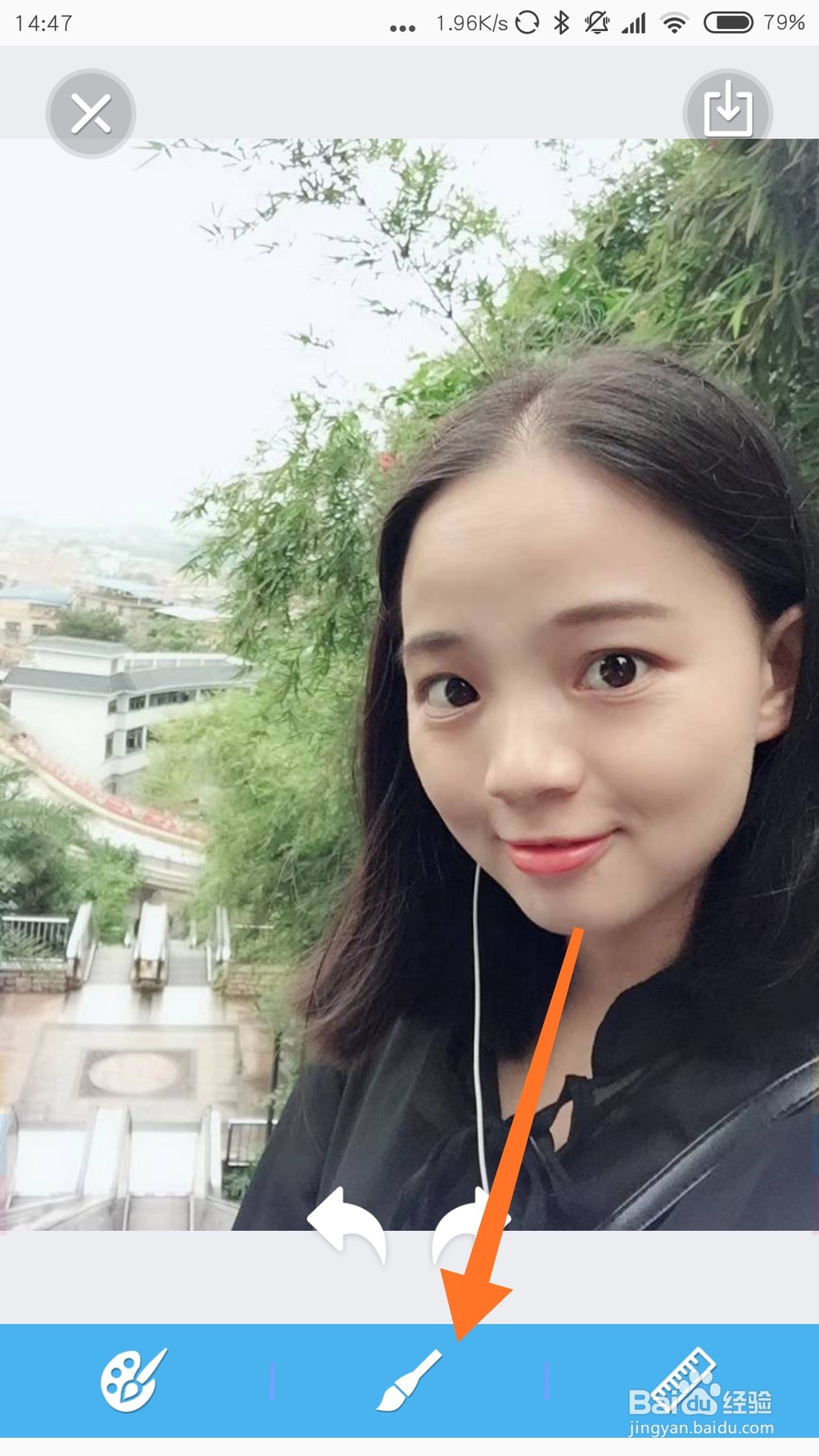
4、在裁剪比例这里,选择原始比例点击勾。接着点击软件标注的工具。

华为手机为图片画箭头标记的操作技巧

华为手机为图片画箭头标记的操作技巧

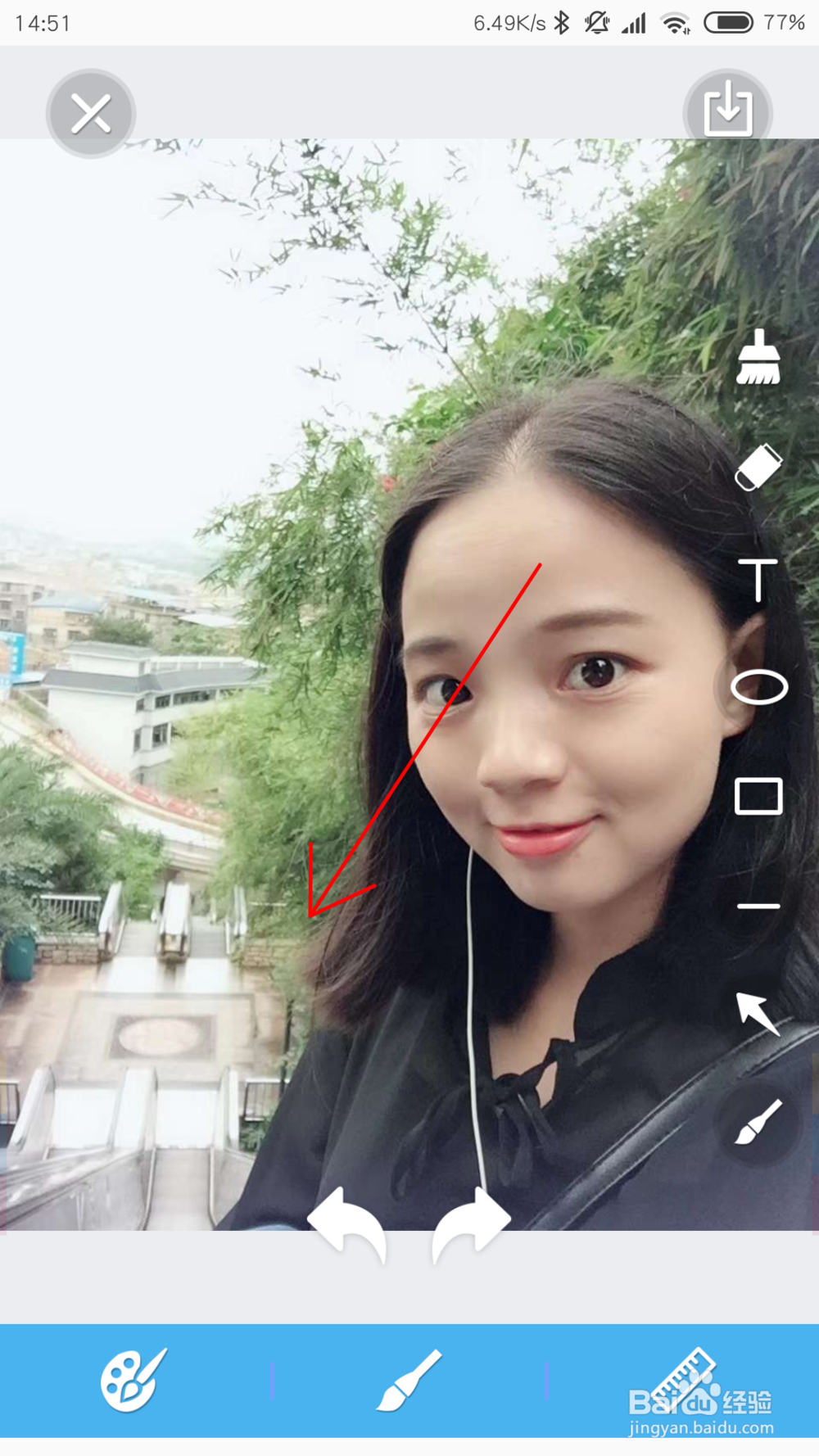
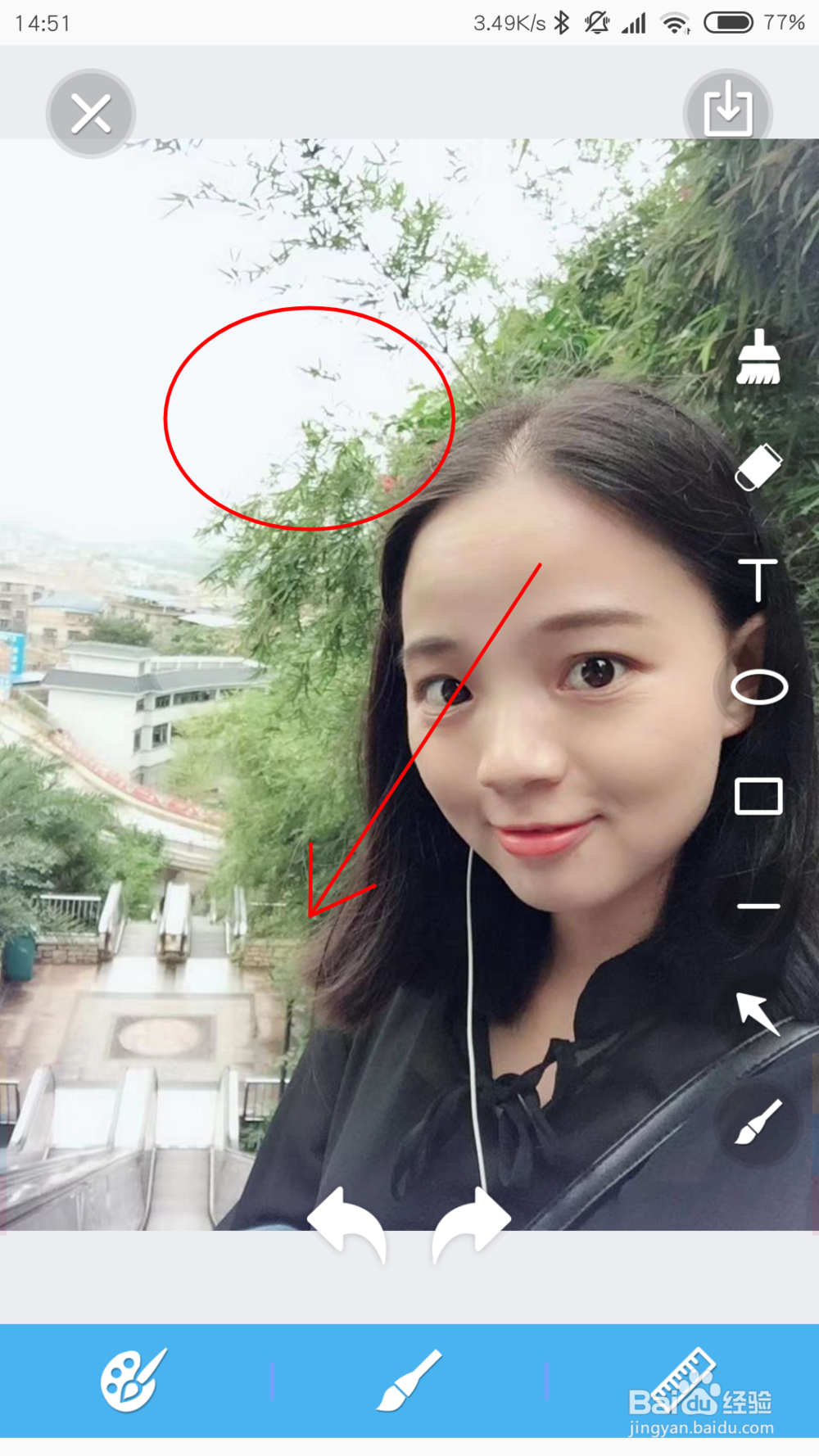
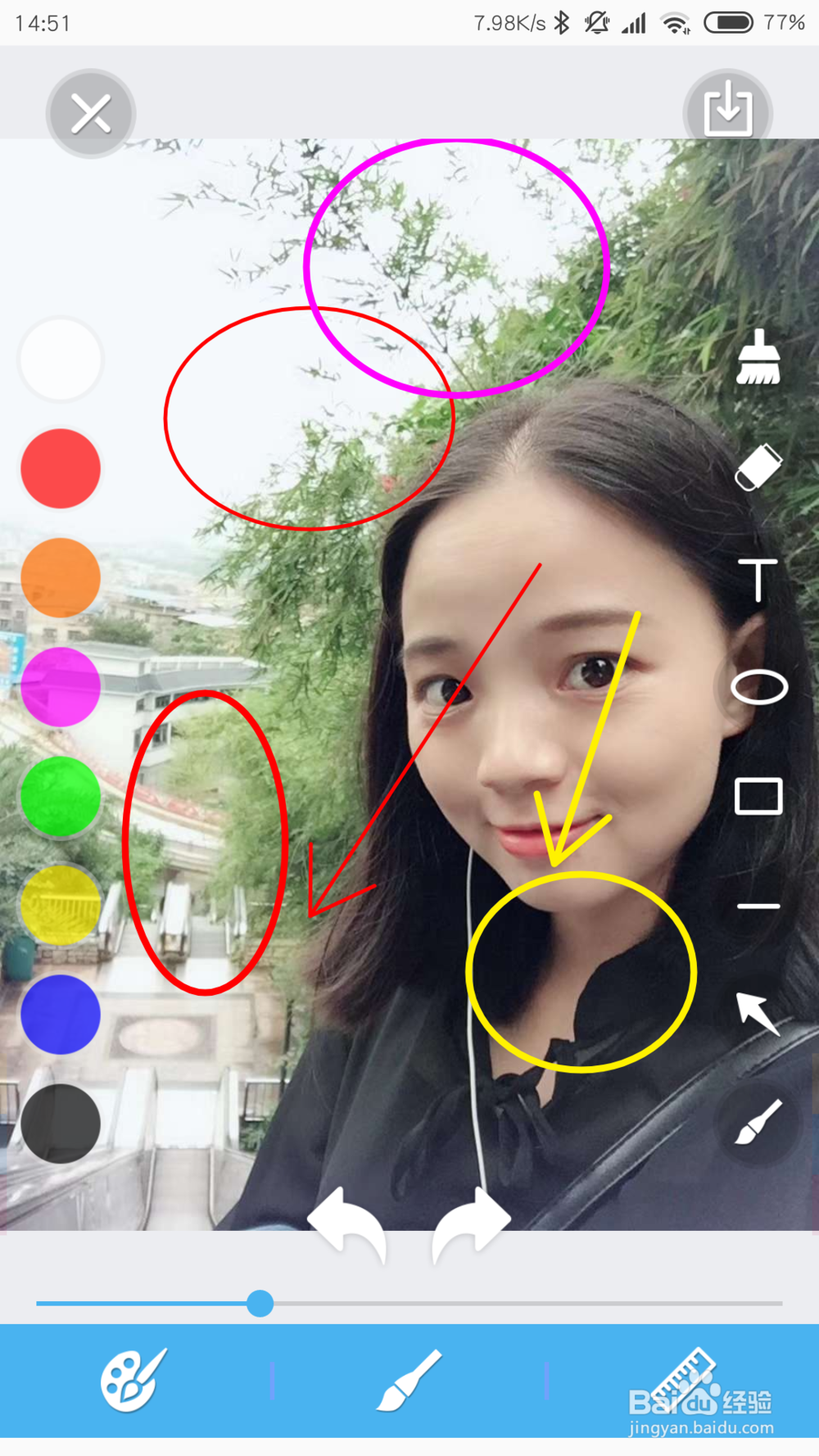
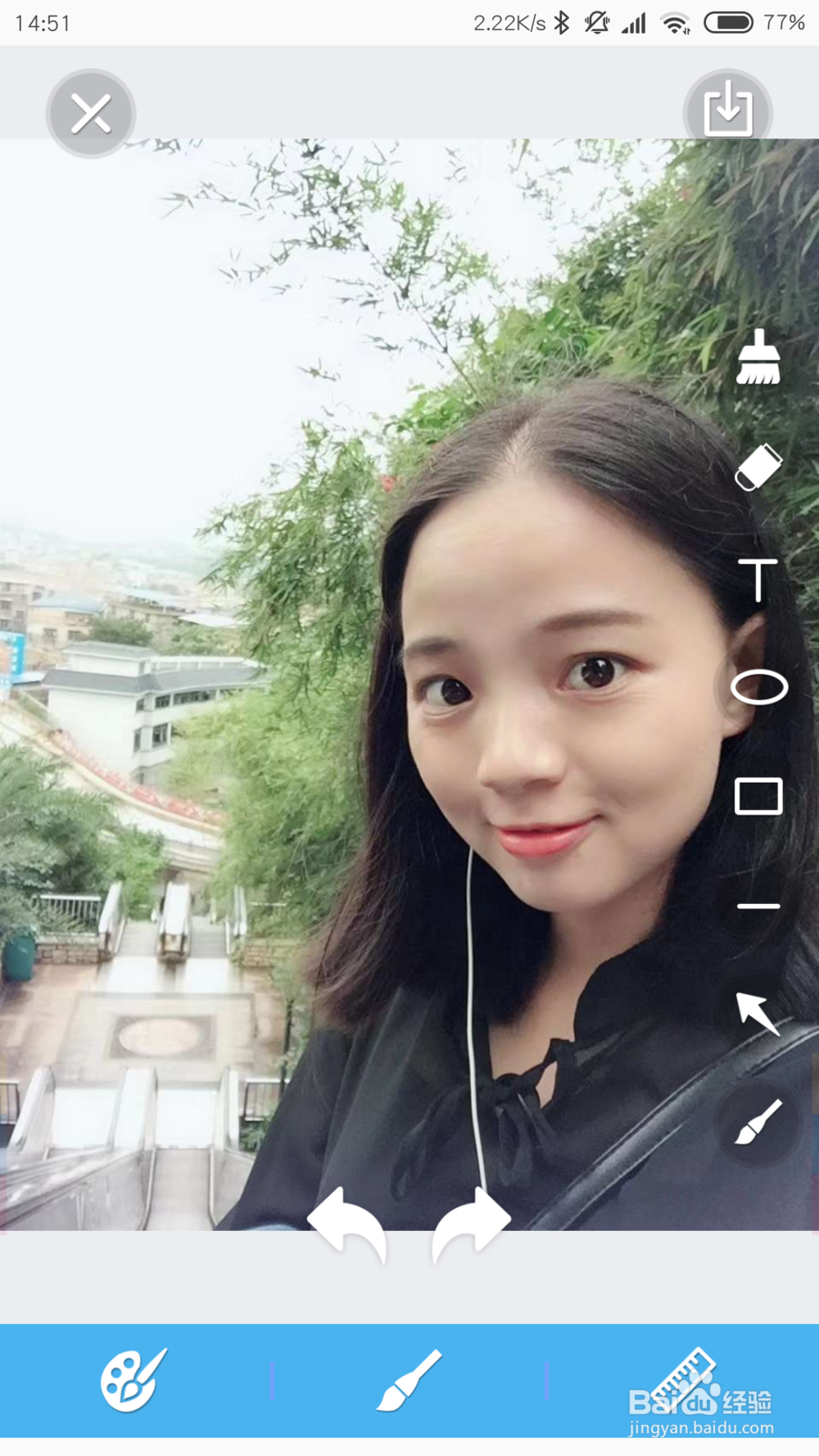
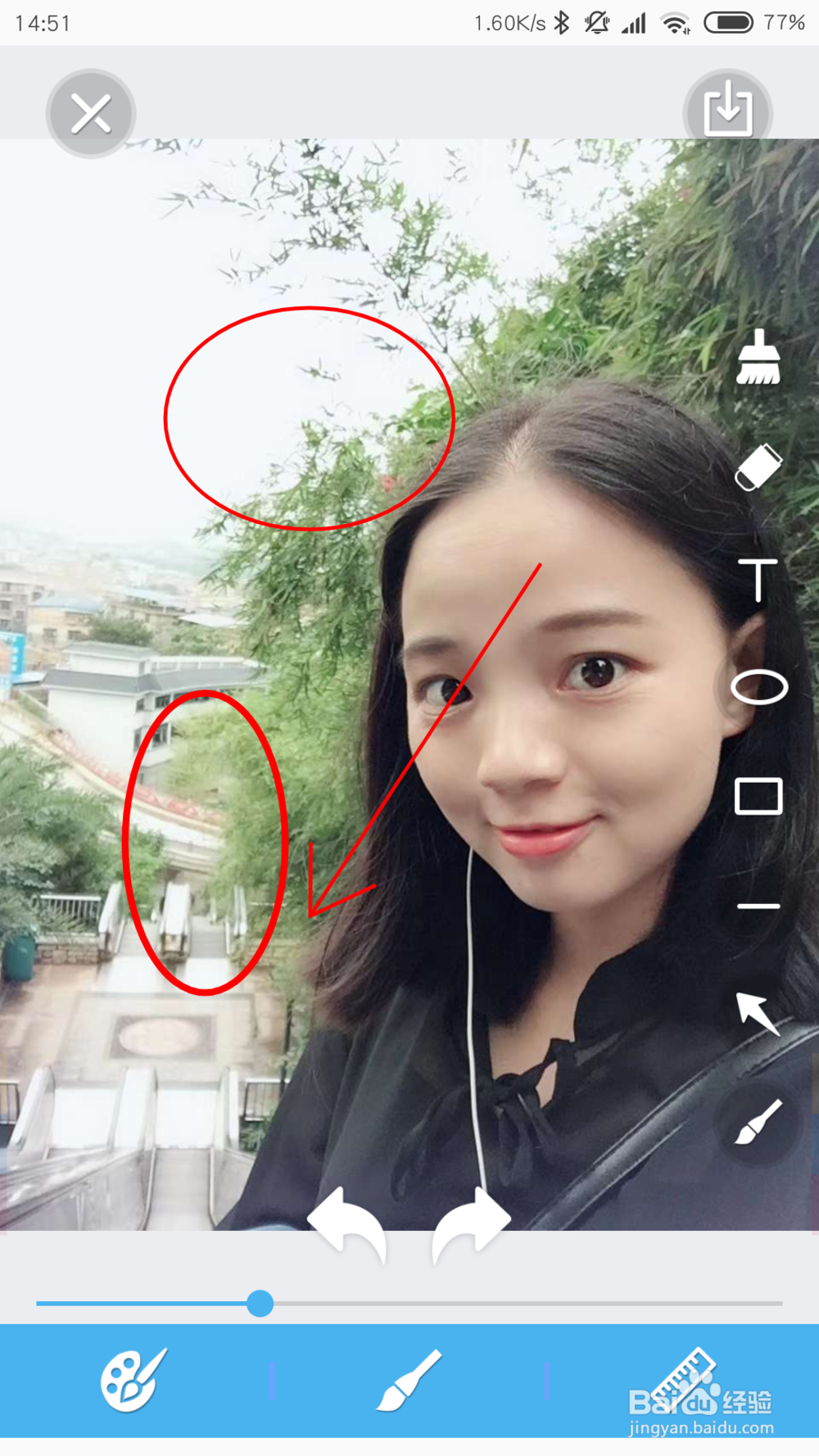
5、点击之后在图片右侧出来了标注工具,点击箭头可以在图片上标注箭头,点击圆圈可以在图片上标注圆圈,其他的工具用法类似的。
华为手机为图片画箭头标记的操作技巧

华为手机为图片画箭头标记的操作技巧

华为手机为图片画箭头标记的操作技巧

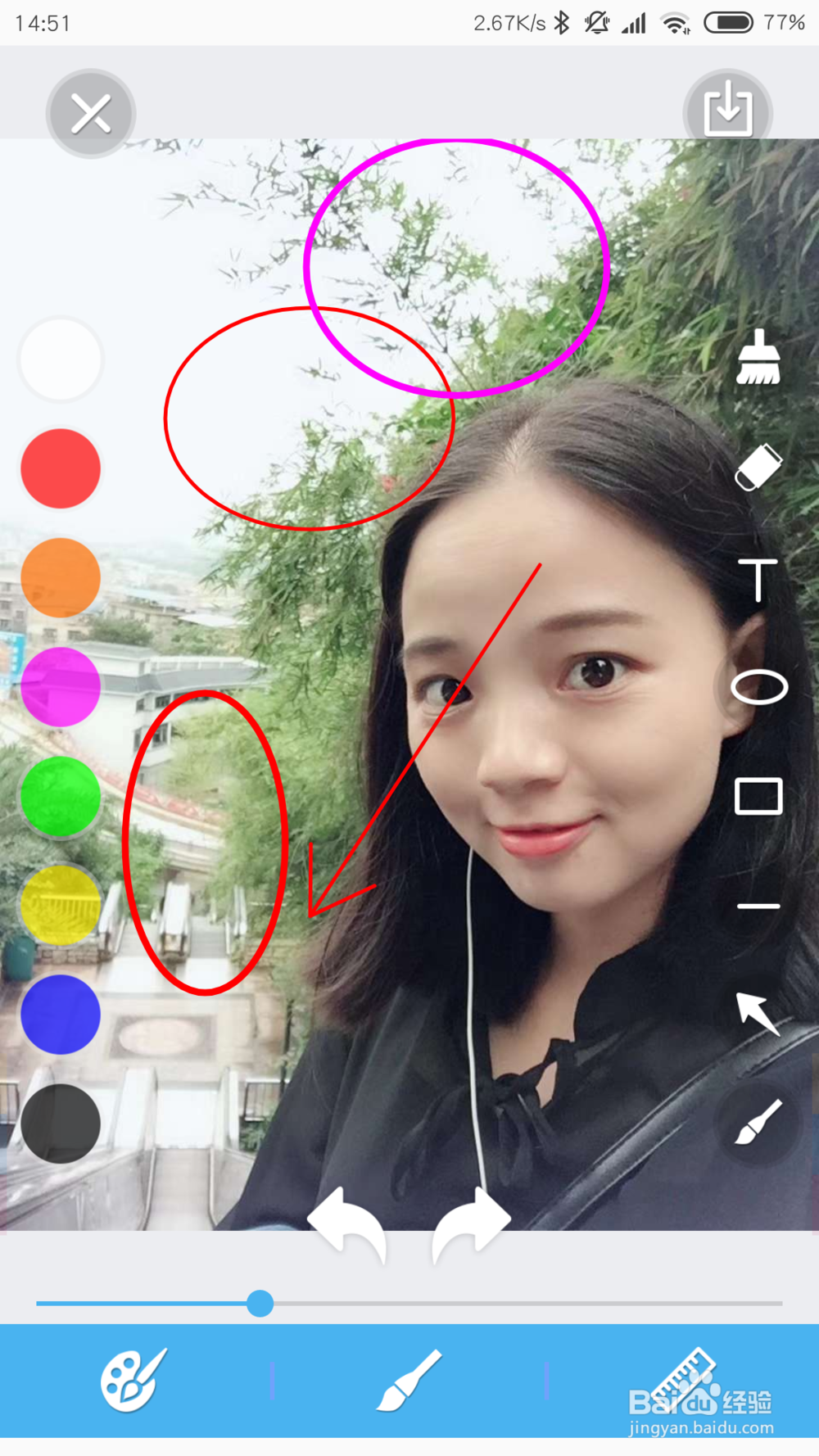
6、要调整标注的线条大小,点击底部的尺子,然后拖动这个条即可进行调整了的。颜色则点击左下角的色板图标,然后选择圆点上的颜色即可。
华为手机为图片画箭头标记的操作技巧

华为手机为图片画箭头标记的操作技巧

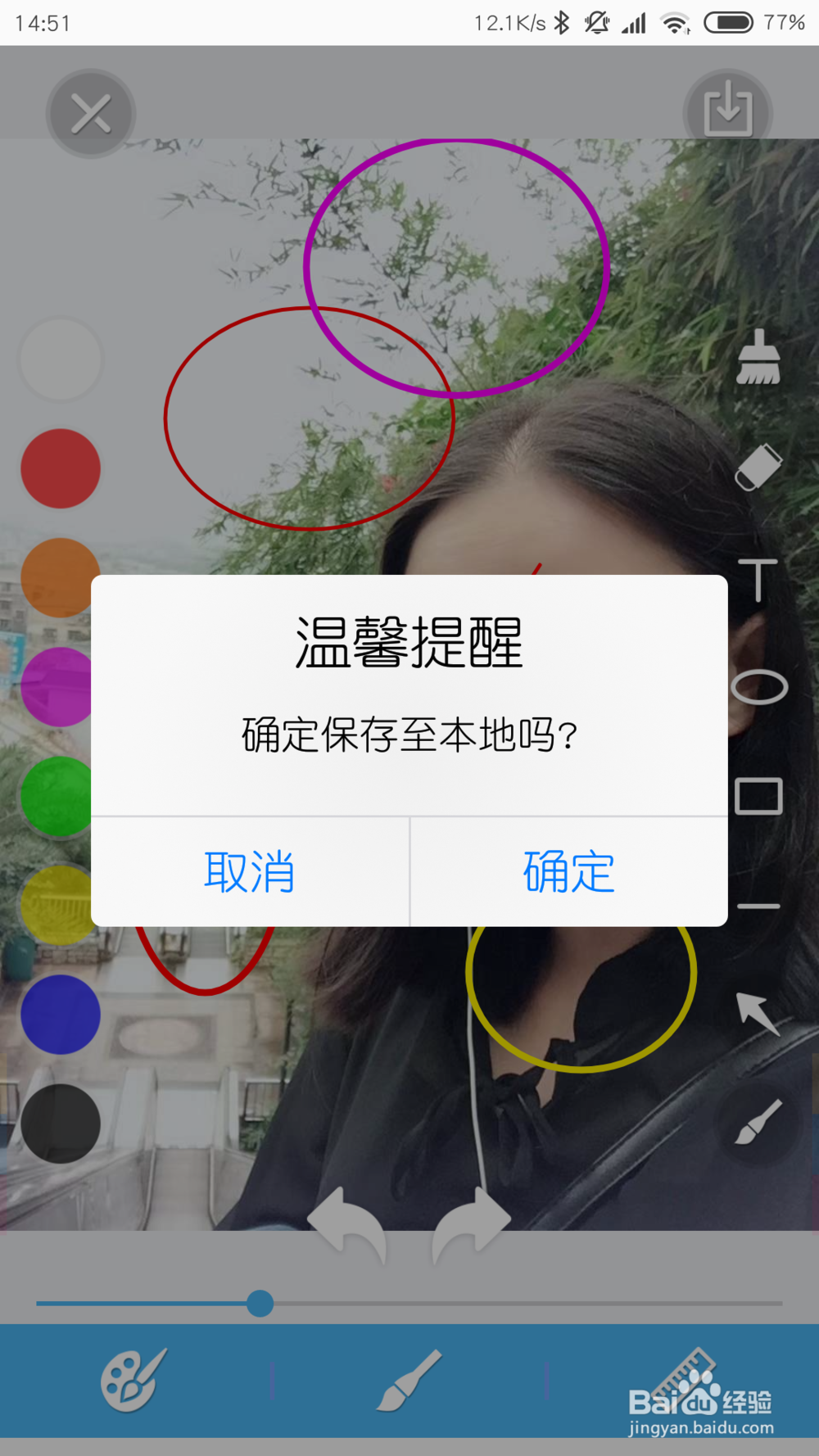
7、最后点击右上角的保存符号,点击保存即可。

华为手机为图片画箭头标记的操作技巧

华为手机为图片画箭头标记的操作技巧

华为手机为图片画箭头标记的操作技巧

  • 华为手机怎样清理最近删除的照片
  • 华为手机的动态怎么关掉?
  • 华为音乐是怎么关闭个性化广告的
  • 华为悬浮球如何自定义
  • 华为我的服务怎么打开
  • 热门搜索
    诉求是什么意思 风平浪静是什么意思 demon是什么意思 诟病什么意思 小龙虾养殖技术 饥荒地精玩偶有什么用 什么是车架号 什么是角质 养殖业什么前景最好 马克笔是什么