给Word2013图片添加文字的几种方法

 时间:2026-02-15 13:23:29

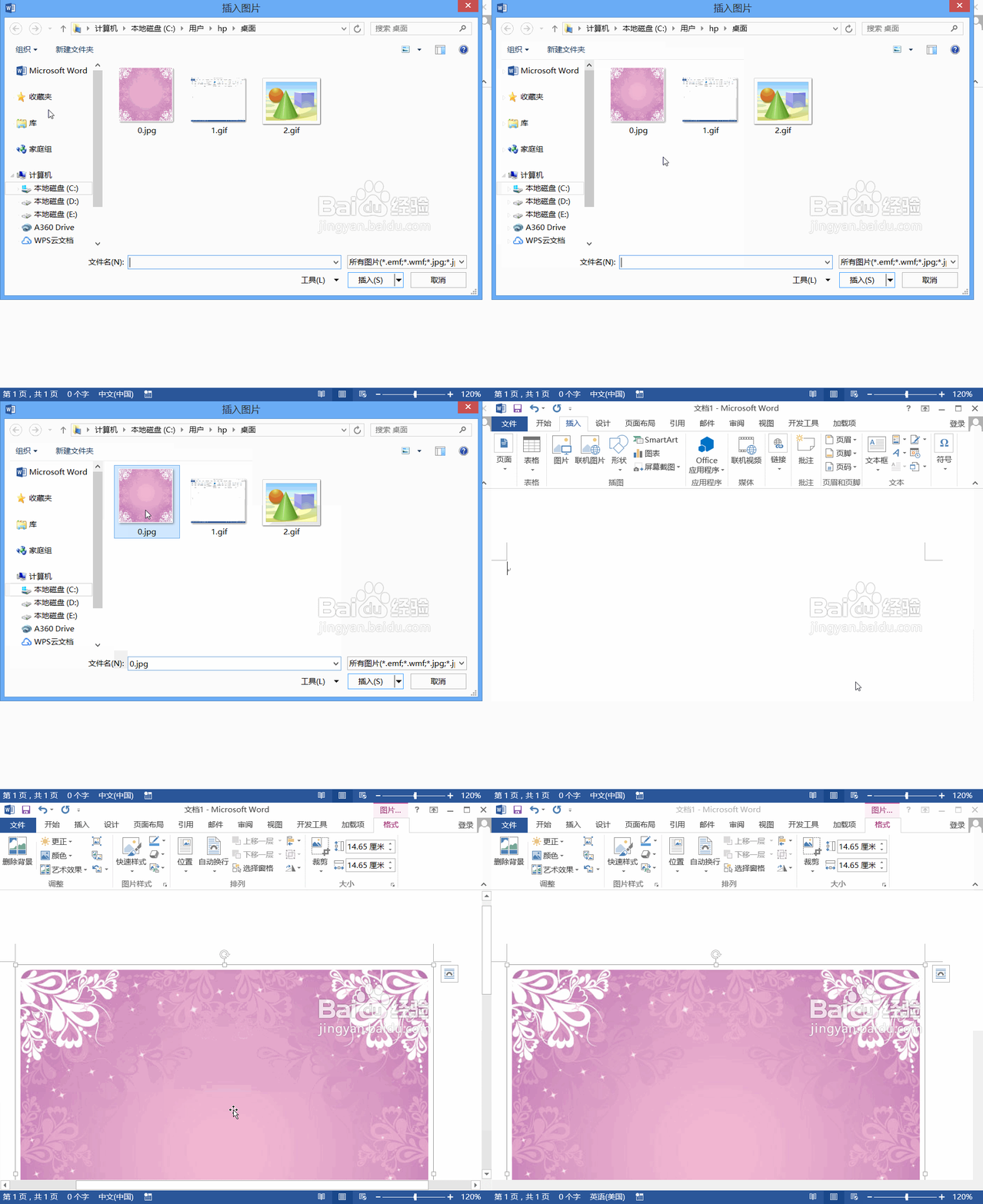
1、打开word2013这款软件,进入到word2013的操作界面然后在菜单里找到插入选项,点击该选项在其内找到图片选项,如图所示:

给Word2013图片添加文字的几种方法

2、点击图片选项在弹出的插入图片对话框内我们选择需要的图片,如图所示:

给Word2013图片添加文字的几种方法

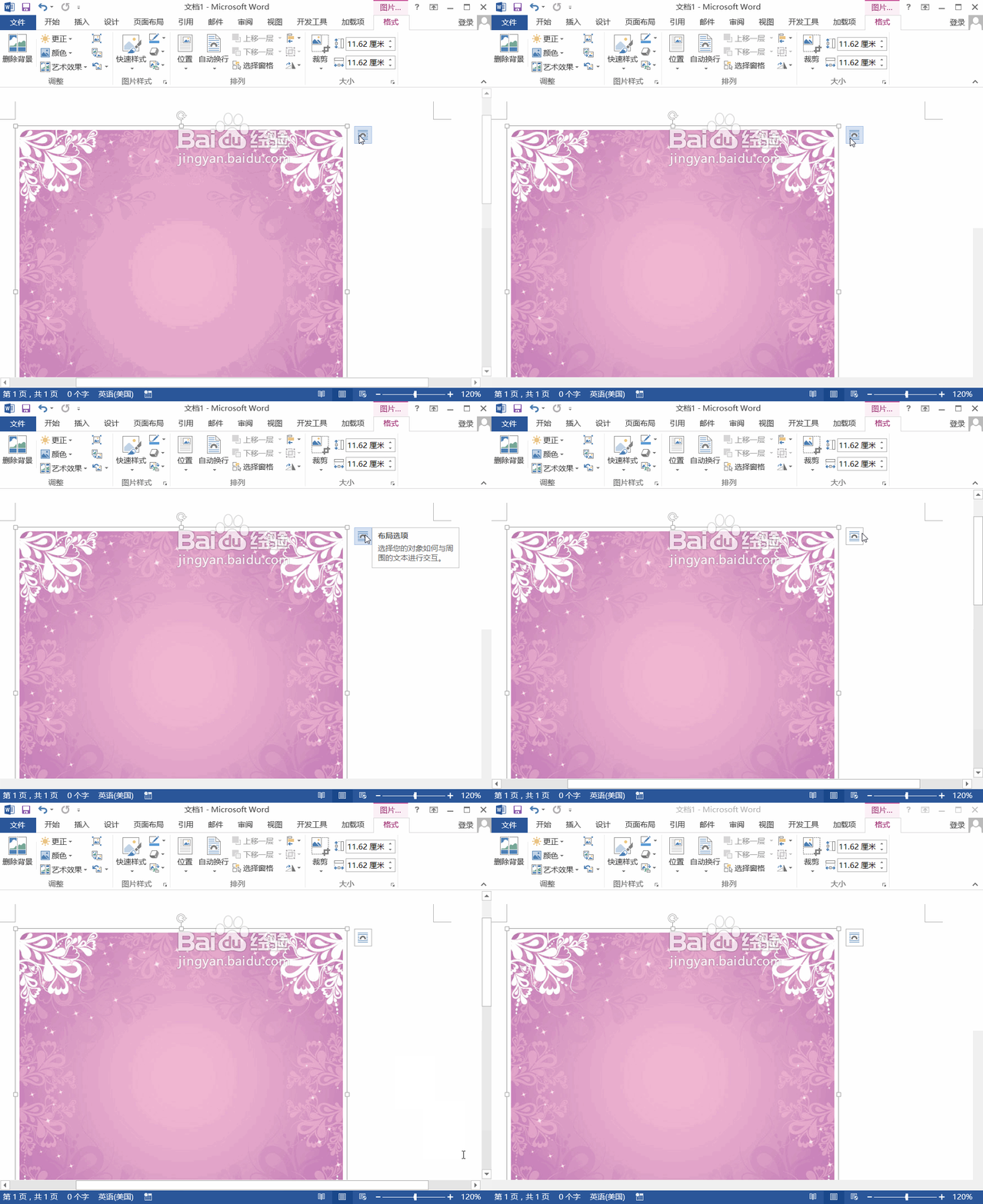
3、选择图片然后点击插入我们就将图片插入进来了,插入图片之后在图片的右侧找到布局选项,如图所示:
给Word2013图片添加文字的几种方法

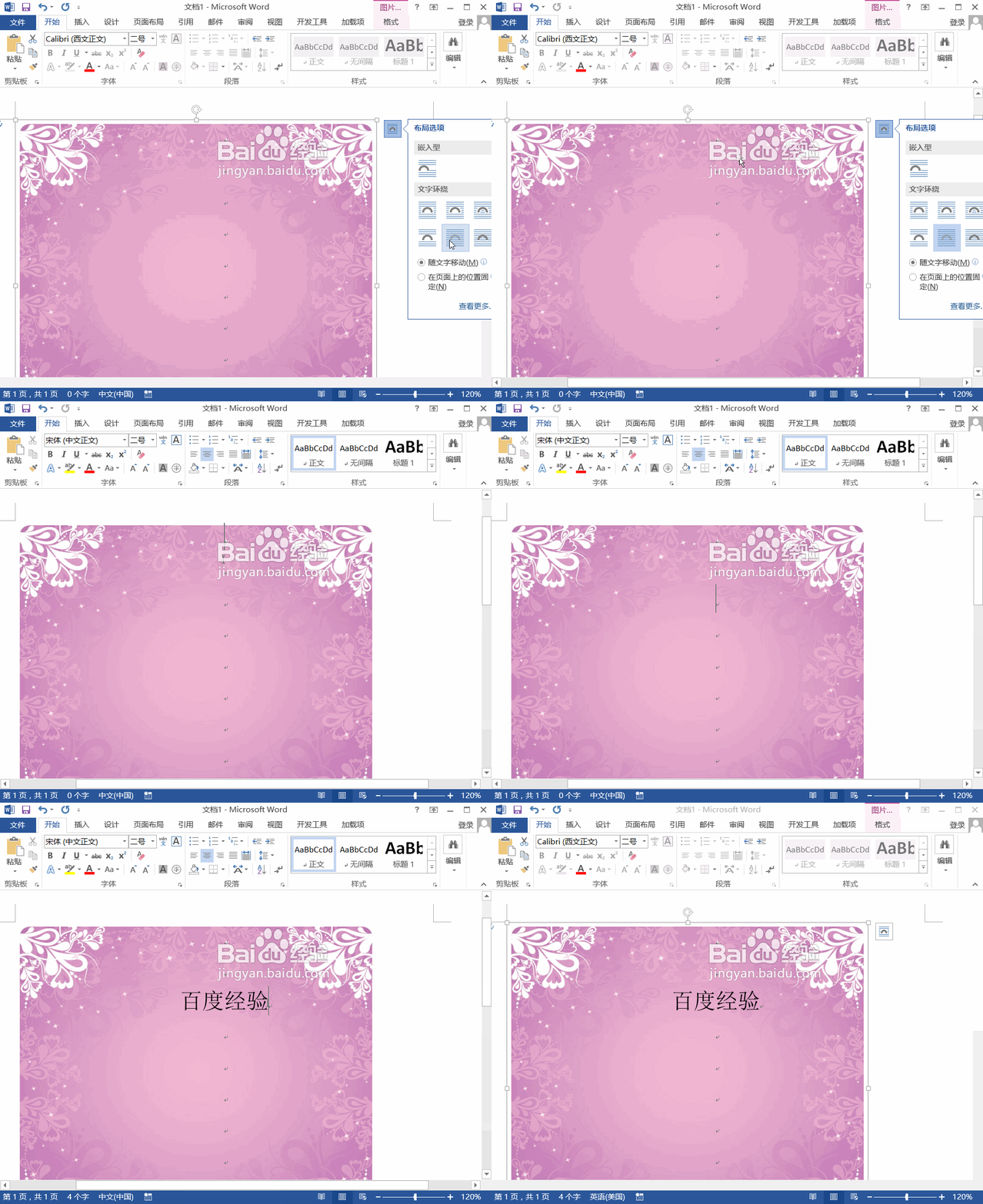
4、点击布局选项我们在布局选项内找到衬托文字下部选项,然后在图片上我们就可以输入文字了,如图所示:
给Word2013图片添加文字的几种方法

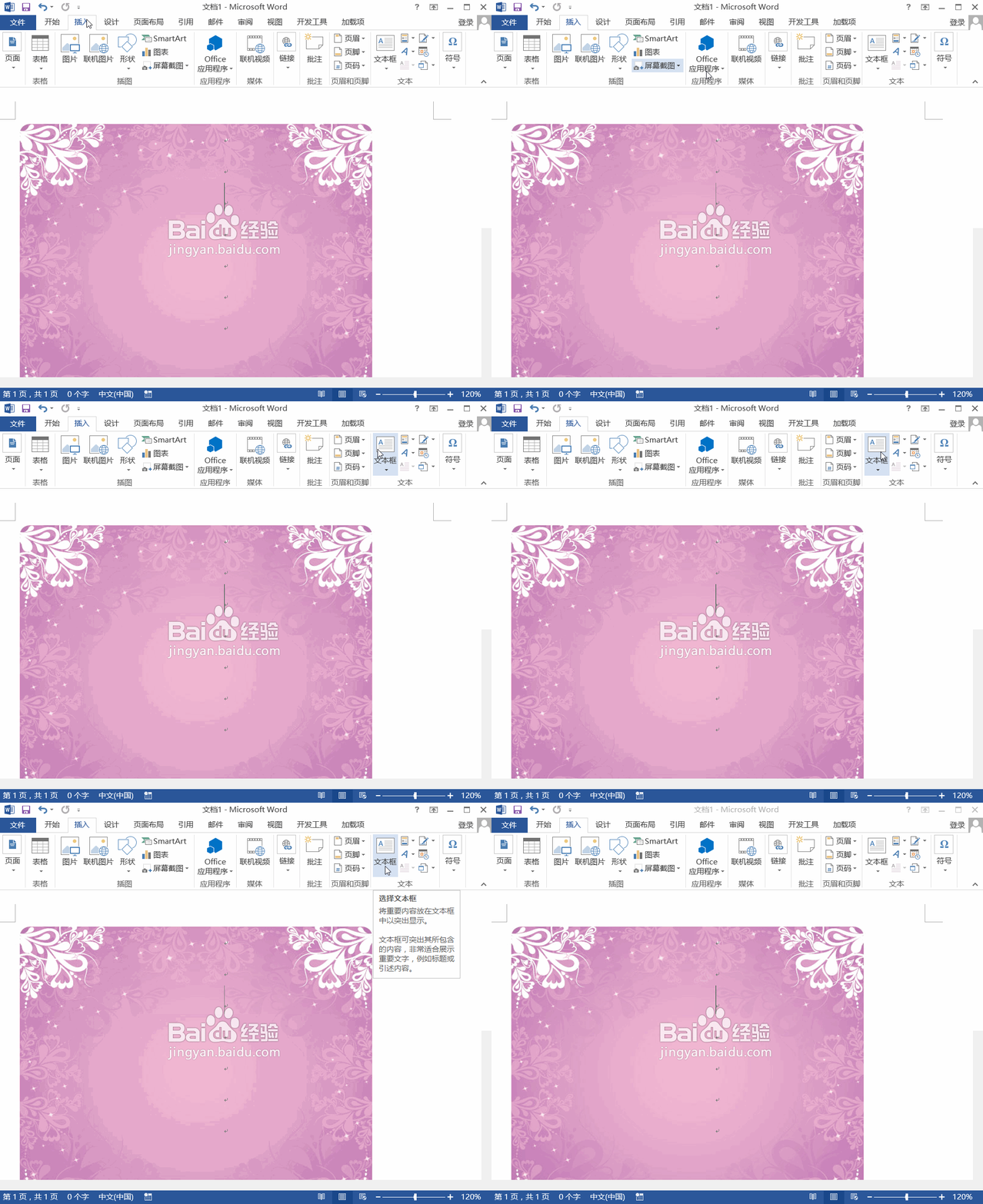
1、我们插入图片之后,再在菜单里找到插入选项,点击插入选项在其内找到文本框选项,如图所示:
给Word2013图片添加文字的几种方法

2、点击文本框选项,在文本框的下拉列表里选择一种文本框,然后在文本框内输入文字,如图所示:

给Word2013图片添加文字的几种方法

3、选择输入的文字然后在格式菜单里找到形状填充选项,点击该选项在其下拉菜单那里找到无填充颜色选项,点击该选项之后我们在图片上也添加了文字,如图所示:

给Word2013图片添加文字的几种方法

  • word文档如何插入形状?
  • 怎样在word文档添加批注和删除批注
  • Word2010中如何更新样式
  • 在电脑中如何将图中文字识别提取出来
  • Excel如何添加水印?页眉等几种方法版
  • 热门搜索
    淘宝怎么改店铺名 五更泻是怎么回事 甘肃旅游网 windows7怎么安装 如何提高数学成绩 章光101怎么样 如何写剧本 玫瑰花怎么保鲜 农村医保网上如何缴费 qq口令红包怎么发