使用Excel时,如何快速使用分级抽样

 时间:2026-02-12 22:15:27

1、首先打开方方格子

使用Excel时,如何快速使用分级抽样

2、选择工具栏中的“随机重复”

使用Excel时,如何快速使用分级抽样

3、然后选择我们所需功能“更多抽样”里的“随机抽样”

使用Excel时,如何快速使用分级抽样

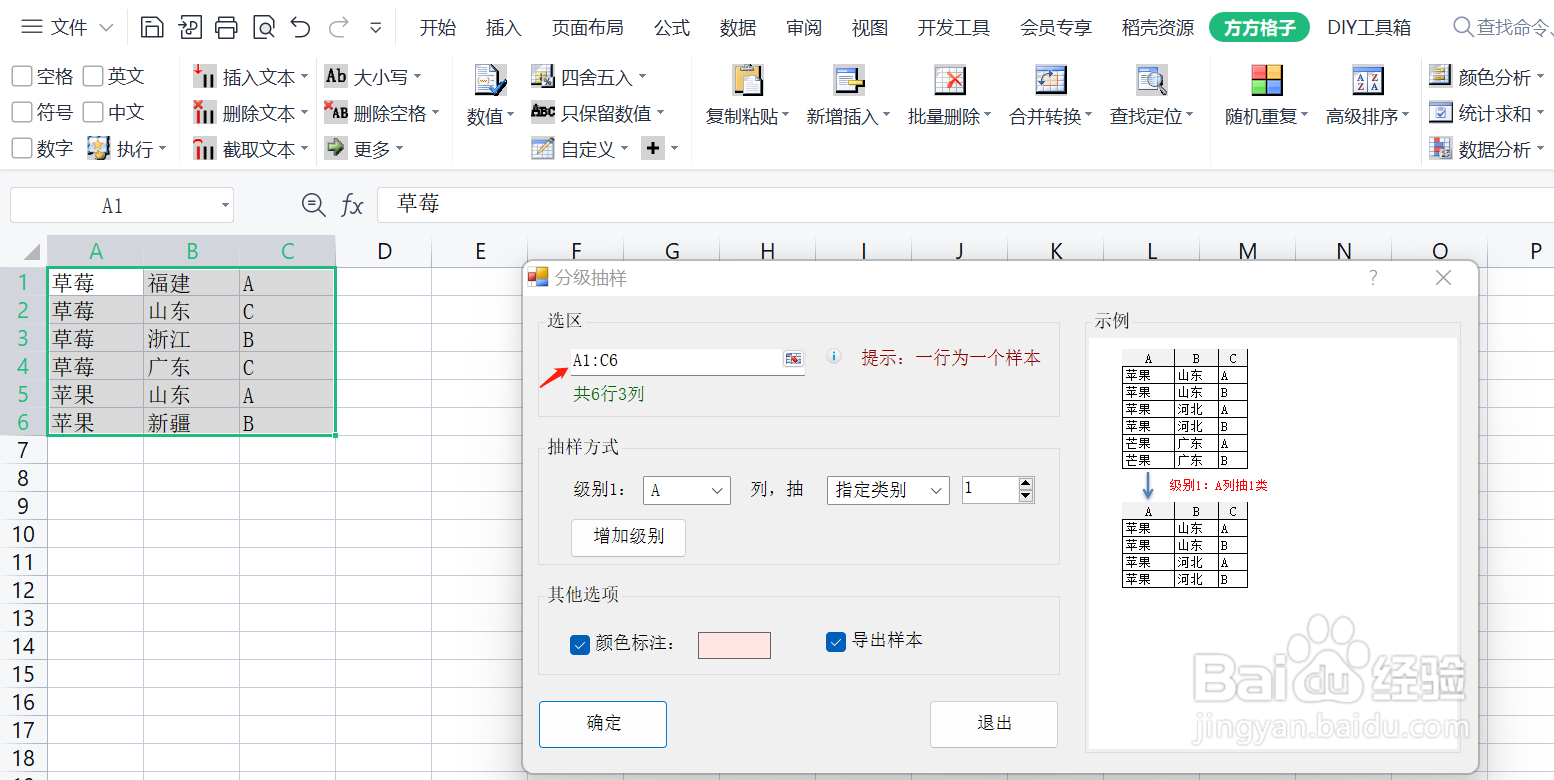
4、选择数据所在区域

使用Excel时,如何快速使用分级抽样

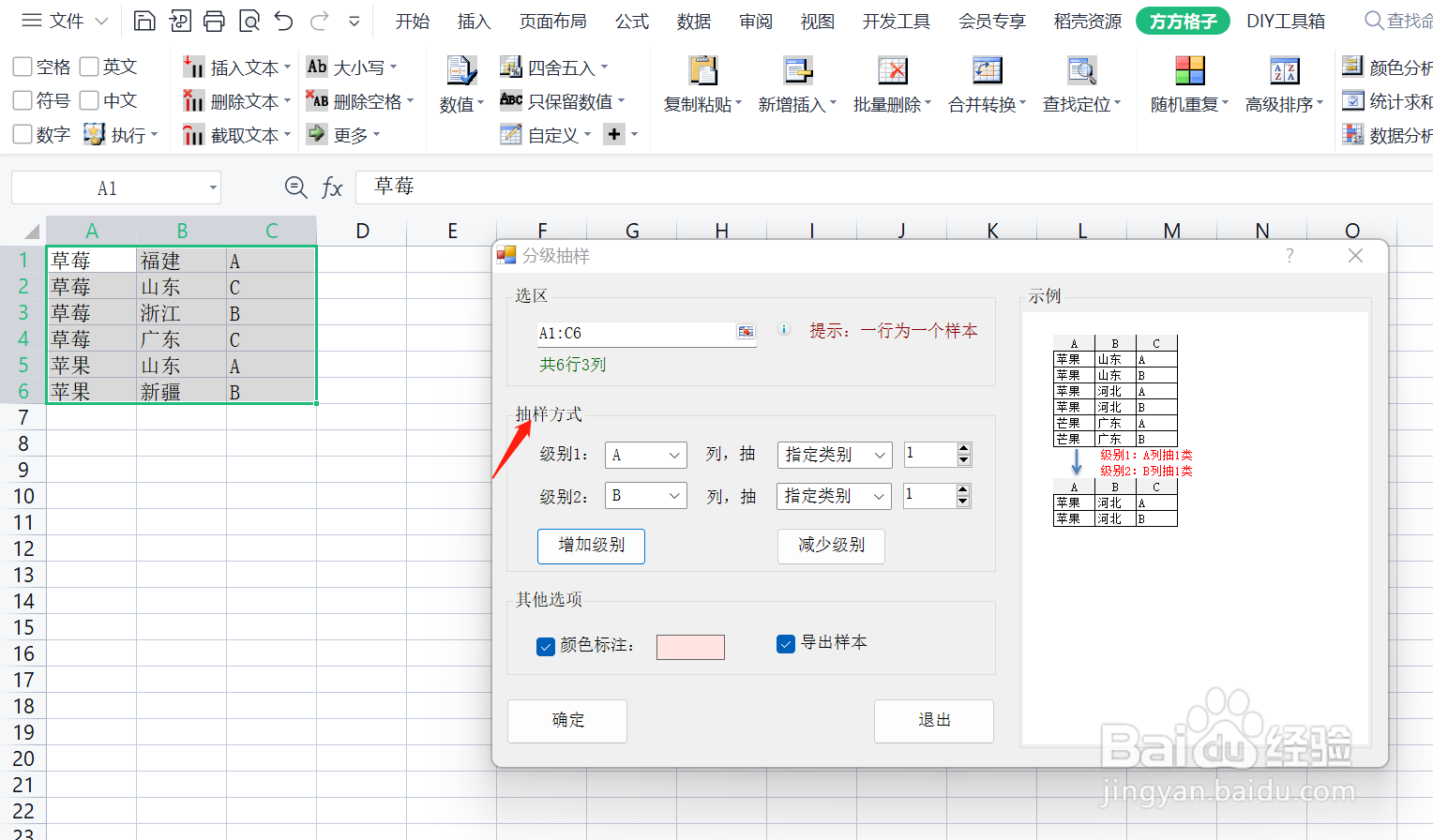
5、设置抽样模式

使用Excel时,如何快速使用分级抽样

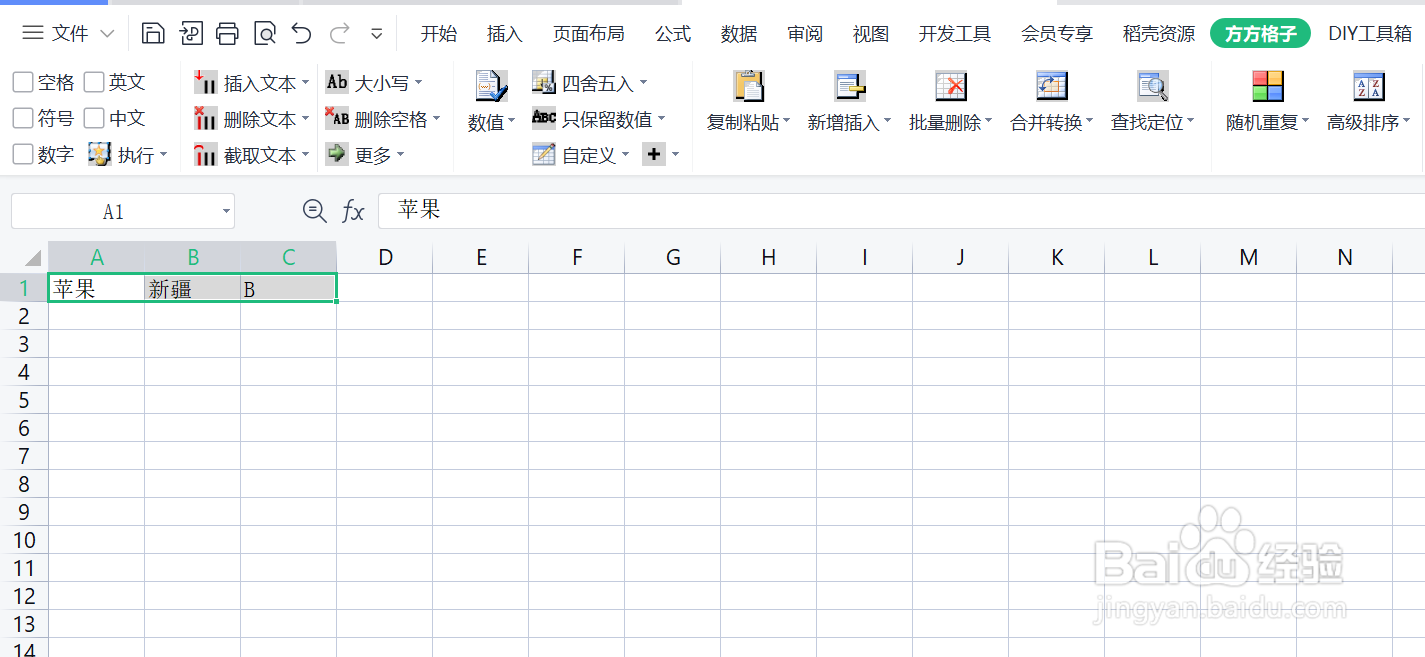
6、这样分级抽样就成功啦

使用Excel时,如何快速使用分级抽样

  • excel如何快速进行分级抽样
  • excel如何实现分级抽样
  • Excel如何实现选区内分级抽样
  • 如何用Excel快速进行分级抽样
  • 如何用excel进行抽样
  • 热门搜索
    川贝雪梨膏的做法 酸辣大白菜的做法 攸怎么读 烤鱼的做法视频 面粉最简单的做法大全 鼻子堵塞不通气怎么办 溴怎么读 馅饼的做法怎么和面 徜徉怎么读 发糕的家庭的做法