1、如图,在ai中,选择钢笔工具,只打开描边,选择一个颜色
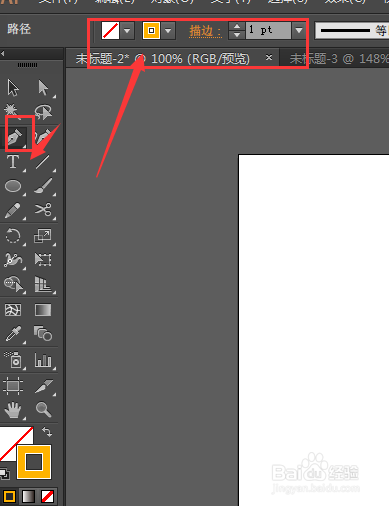
2、然后在画布上做出如图所示的线,如图所示
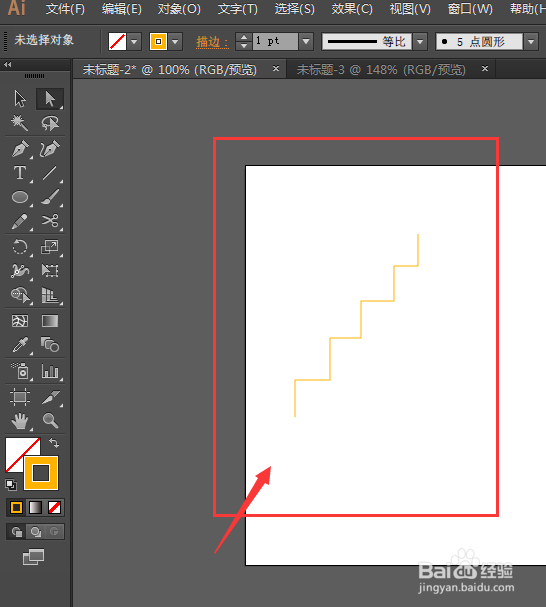
3、然后打开效果中的3D凸出效果属性,如图
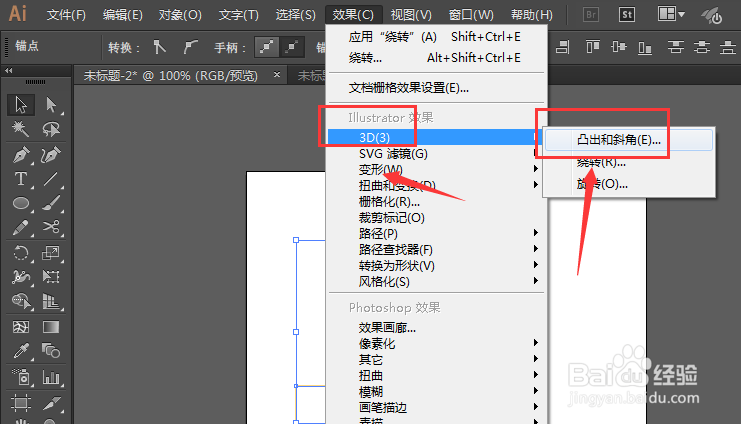
4、在属性中,适当调整下凸出角度以及旋转的方向和厚度大小,这样一个简单的台阶效果平面图出来了

5、然后将其在对象中国扩展外观,变成图形

6、在使用钢笔工具的形状属性,在台阶右侧画出一块区域,如图

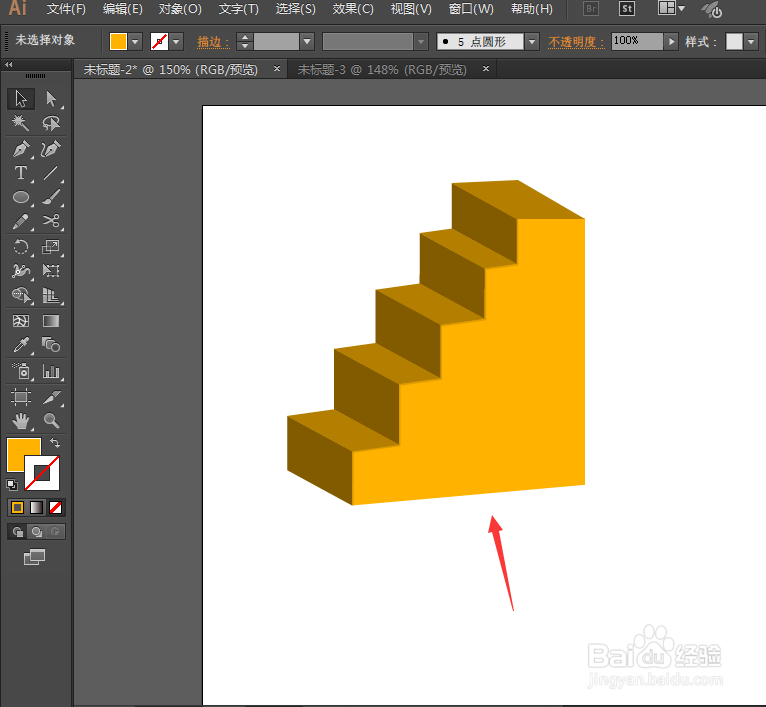
7、然后将新作的图层向下移动到台阶下面,这样一个立体效果的台阶就做好了,如图所示。
时间:2026-04-23 17:04:42
1、如图,在ai中,选择钢笔工具,只打开描边,选择一个颜色
2、然后在画布上做出如图所示的线,如图所示
3、然后打开效果中的3D凸出效果属性,如图
4、在属性中,适当调整下凸出角度以及旋转的方向和厚度大小,这样一个简单的台阶效果平面图出来了
5、然后将其在对象中国扩展外观,变成图形
6、在使用钢笔工具的形状属性,在台阶右侧画出一块区域,如图
7、然后将新作的图层向下移动到台阶下面,这样一个立体效果的台阶就做好了,如图所示。
