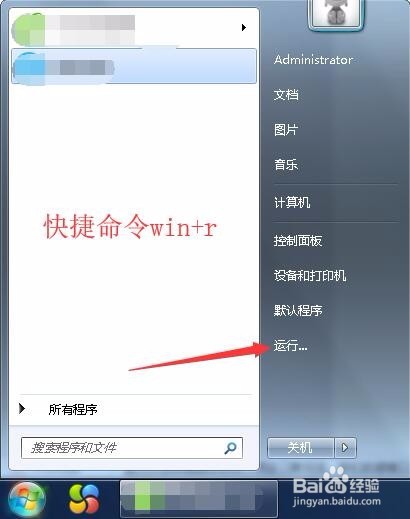
1、不管你是安装的xp、win7、win8、win10等系统,只要是双系统你就可以进行删除其中一个,首先在电脑中打开运行窗口,通过win+r来打开或者通过开始菜单选择运行打开均可,如图。
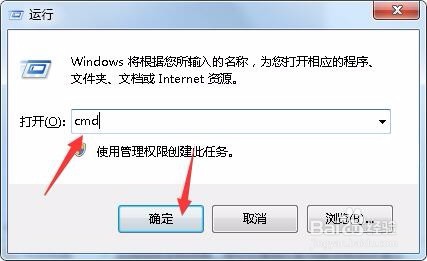
2、运行窗口输入cmd进入管理员界面也就是dos界面,如图。
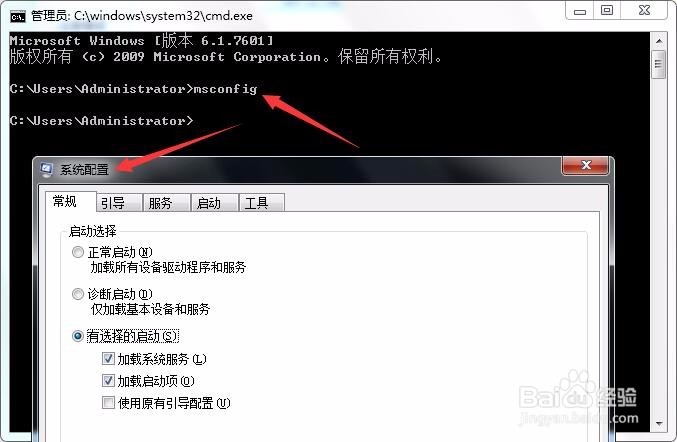
3、通过输入命令msconfig来打开系统配置窗口,如图。
4、系统配置窗口中选择引导选项,其中双系统显示存在并选择系统点击删除,如图。

5、以上方法就是来解决在开机启动状态下,不会在出现双系统可选择菜单,完成以上步骤打开资源管理器,也就是(计算机、此电脑、我的电脑等),如图。

6、在资源管理器中的分区内格式化我们需要删除系统的盘符,如图。

7、选择格式化之后点击开始即可完成格式化,这样系统启动项没有了,双系统存在文件等均以删除,如图。

8、小结
格式化盘符一定要确保磁盘分区内没有我们的重要文件及数据,确保这一点之后在进行格式化。
删除引导项,一定要分清楚我们需要删除的系统引导项,误删除找回开机引导项有点麻烦,虽然能找回但是不要给自己增加量制造不必要的麻烦。
