1、打开Adobe Photoshop CS5软件,进入软件作图区域;

2、点击【自定义形状工具】,点击形状选项栏小三角,选择【音乐】将音乐图案追加到形状选项栏中;

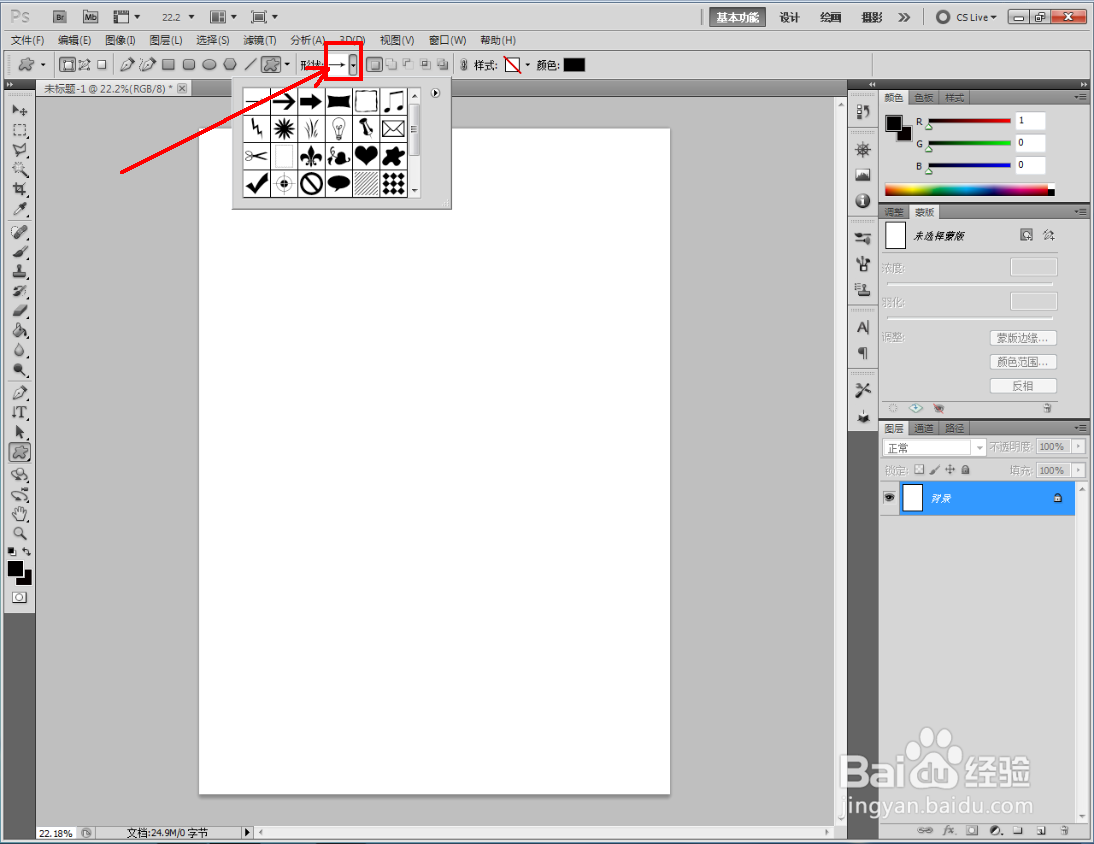


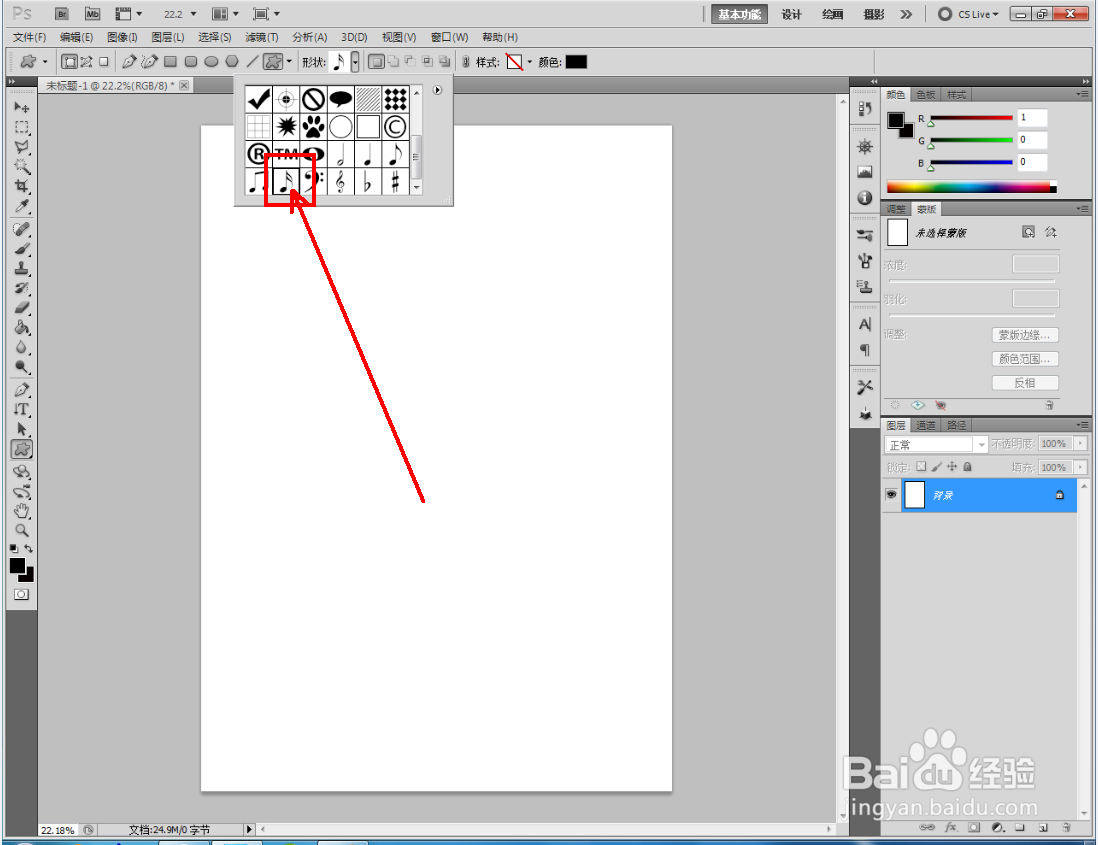
3、点击选项栏中的音符图案后,在作图区域将其绘制出来。完成后,将音符图层栅格化;


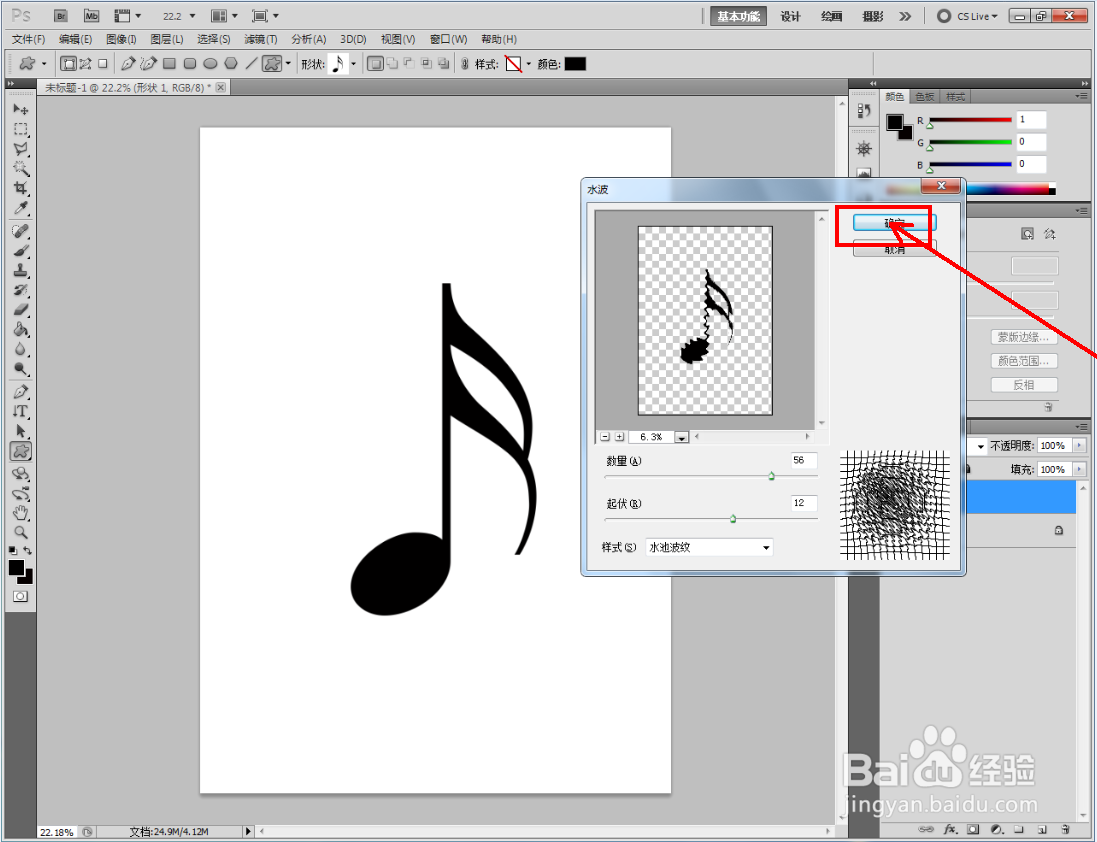
4、点击【滤镜】-【扭曲】-【水波】,按图示设置好水波滤镜的数量和起伏参数,生成水波音符图案即可。以上就是关于ps水波音符图案制作方法的所有介绍。




时间:2026-04-23 18:19:35
1、打开Adobe Photoshop CS5软件,进入软件作图区域;
2、点击【自定义形状工具】,点击形状选项栏小三角,选择【音乐】将音乐图案追加到形状选项栏中;
3、点击选项栏中的音符图案后,在作图区域将其绘制出来。完成后,将音符图层栅格化;
4、点击【滤镜】-【扭曲】-【水波】,按图示设置好水波滤镜的数量和起伏参数,生成水波音符图案即可。以上就是关于ps水波音符图案制作方法的所有介绍。
