1、首先首先打开要打印的word文档,进入word文档编辑页面。

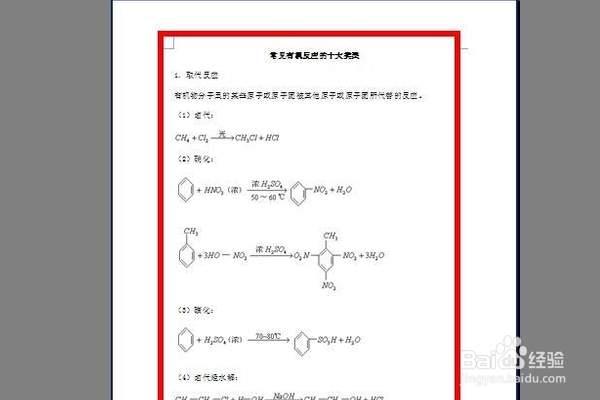
2、然后按照平时的打印预览方法,来预览下文件的打印后的效果。

3、查看预览效果后确认打印,打印出之后,发现word里打印出来的跟打印预览的不一样。
4、然后返回到最初文档界面,直接点击文件——打印按钮,或者直接快捷键ctrl加P,进入打印界面。

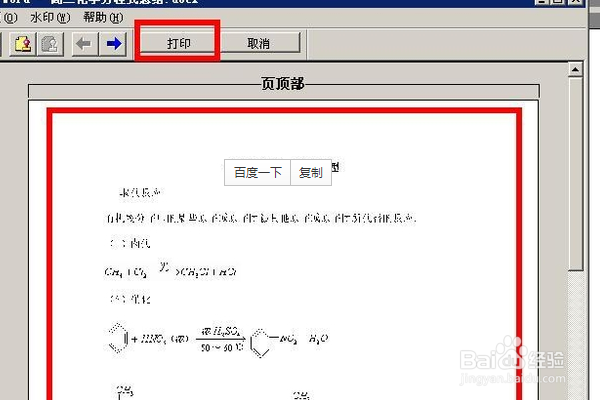
5、在下图所示的打印机设置界面,直接在打印机设置里设置为打印预览,也就是将下图所示部分打钩。

6、然后直接确定打印即可解决word里打印出来的跟打印预览的不一样的问题了。
时间:2026-04-26 14:13:22
1、首先首先打开要打印的word文档,进入word文档编辑页面。
2、然后按照平时的打印预览方法,来预览下文件的打印后的效果。
3、查看预览效果后确认打印,打印出之后,发现word里打印出来的跟打印预览的不一样。
4、然后返回到最初文档界面,直接点击文件——打印按钮,或者直接快捷键ctrl加P,进入打印界面。
5、在下图所示的打印机设置界面,直接在打印机设置里设置为打印预览,也就是将下图所示部分打钩。
6、然后直接确定打印即可解决word里打印出来的跟打印预览的不一样的问题了。
