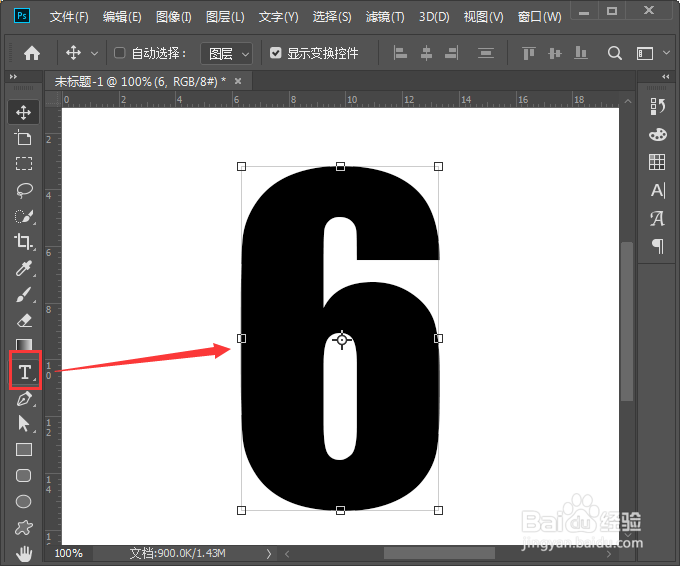
1、我们用【文字工具】输入自己需要数字,比如:6,如图所示。
2、接着,我们在数字6的图层上面,拖入一张图片,如图所示。

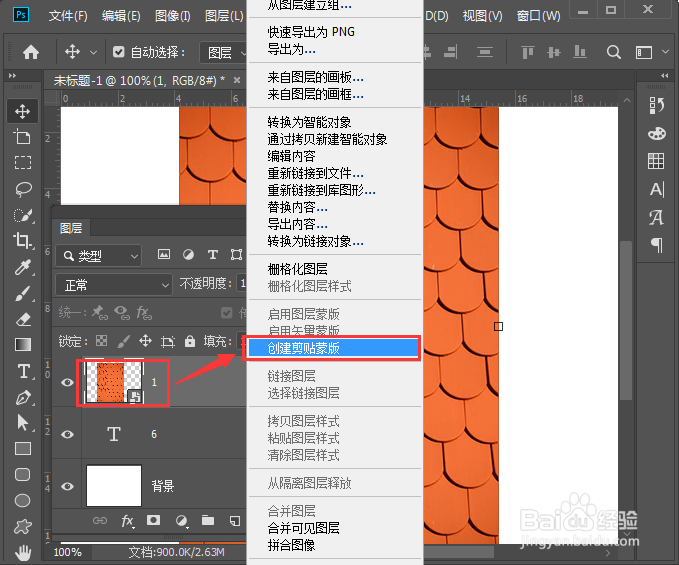
3、我们选中图片的图层,然后右键选择【创建剪贴蒙版】,如图所示。
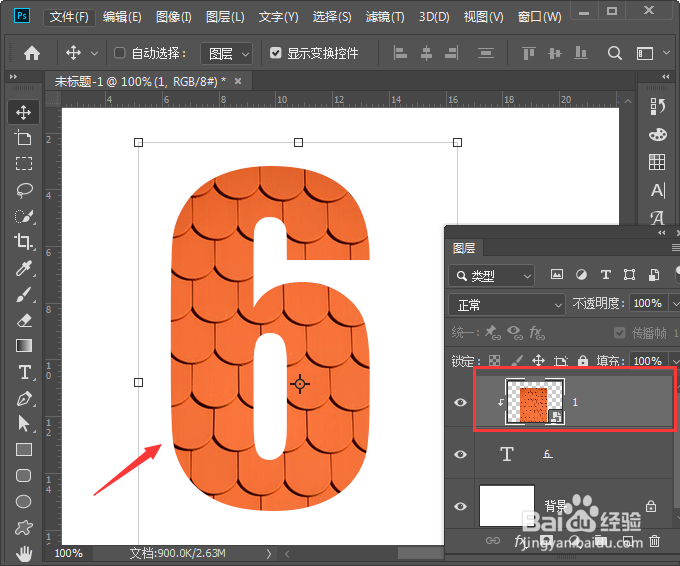
4、图片创建剪贴蒙版之后,我们可根据自己的需要调整图片位置,如图所示。
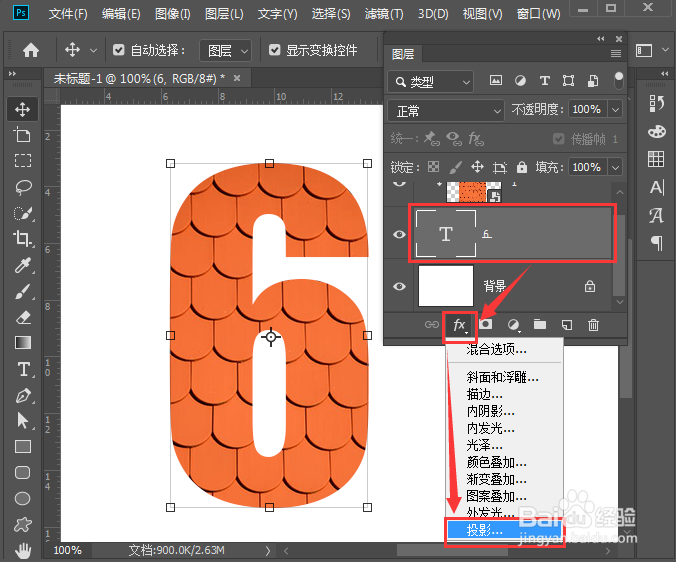
5、接下来,我们选中数字6的图层,然后点击【fx】选择【投影】,如图所示。
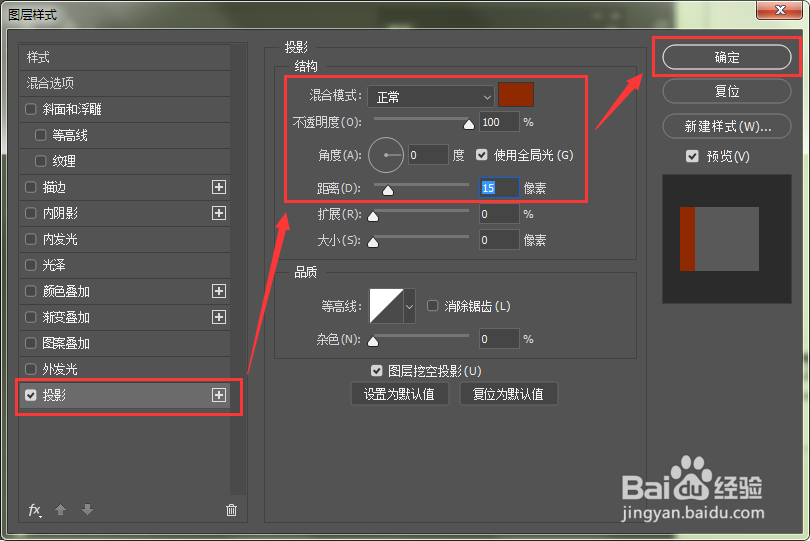
6、我们把投影的颜色设置为红色,不透明度为100%,角度为0度,距离为15像素,点击【确定】,如图所示。
7、最后,我们看到数字6就变成立体字的效果了。

时间:2026-04-22 14:12:06
1、我们用【文字工具】输入自己需要数字,比如:6,如图所示。
2、接着,我们在数字6的图层上面,拖入一张图片,如图所示。
3、我们选中图片的图层,然后右键选择【创建剪贴蒙版】,如图所示。
4、图片创建剪贴蒙版之后,我们可根据自己的需要调整图片位置,如图所示。
5、接下来,我们选中数字6的图层,然后点击【fx】选择【投影】,如图所示。
6、我们把投影的颜色设置为红色,不透明度为100%,角度为0度,距离为15像素,点击【确定】,如图所示。
7、最后,我们看到数字6就变成立体字的效果了。
