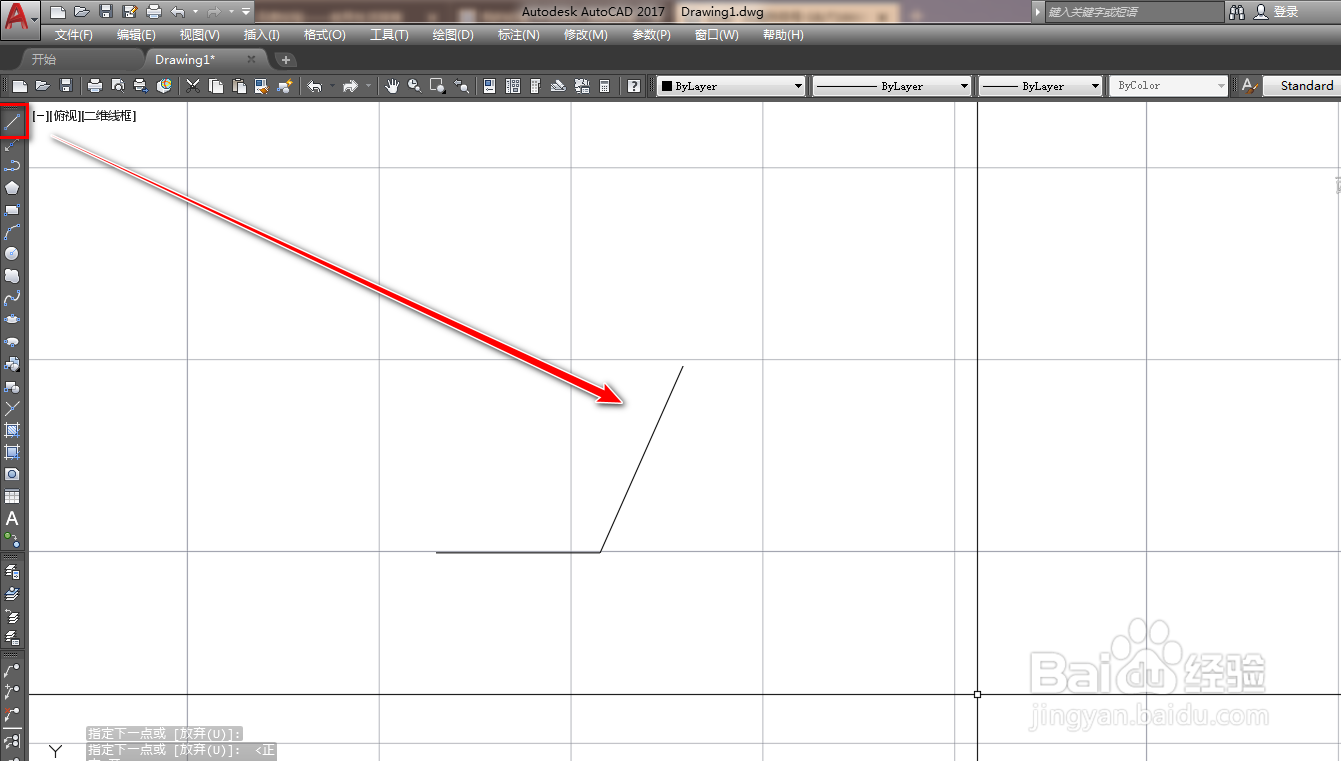
1、打开CAD,使用直线工具在作图区绘制一条折线,如下图。
2、使用镜像工具,将折线竖直镜像,如下图。

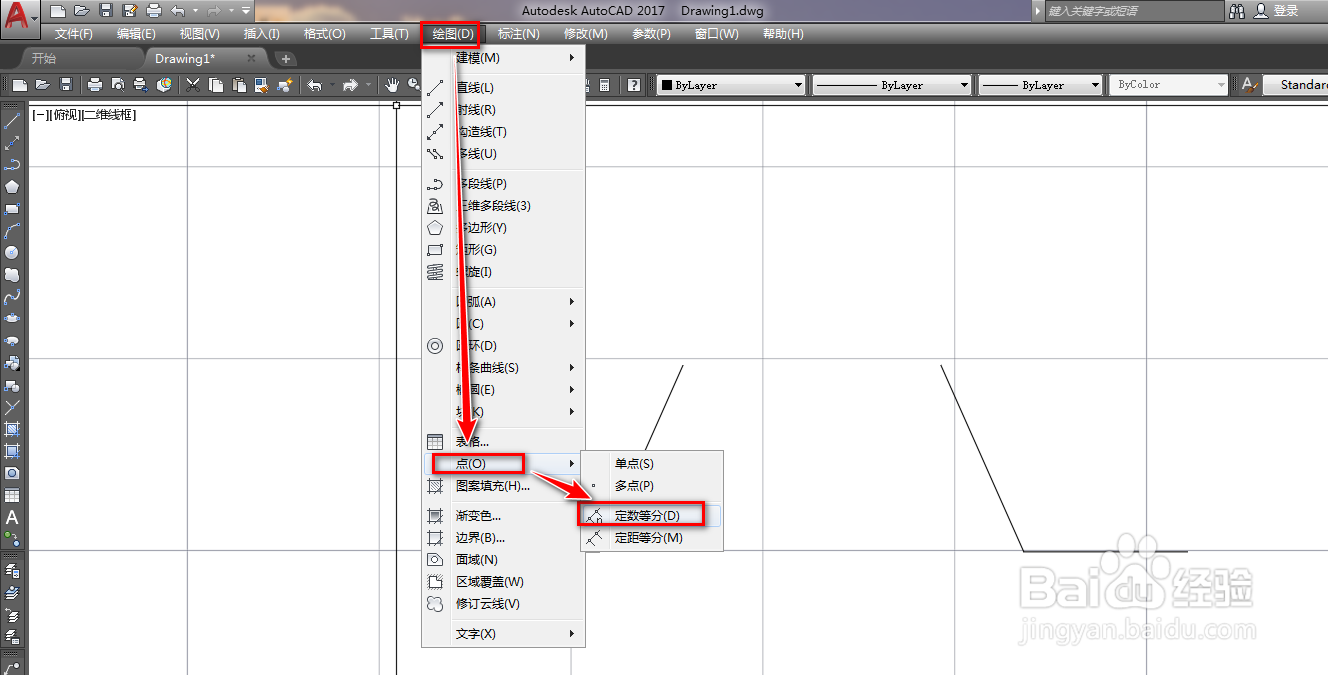
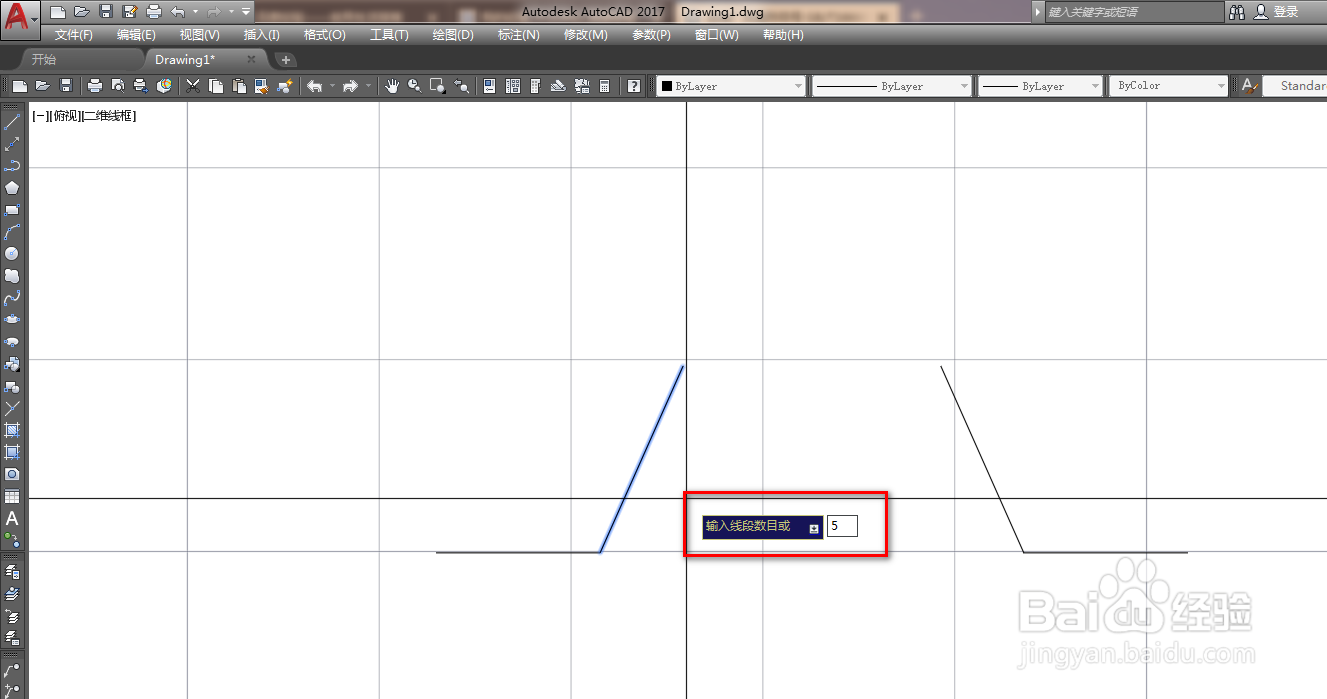
3、使用定数等分工具,将斜线等分为5份,如下图。
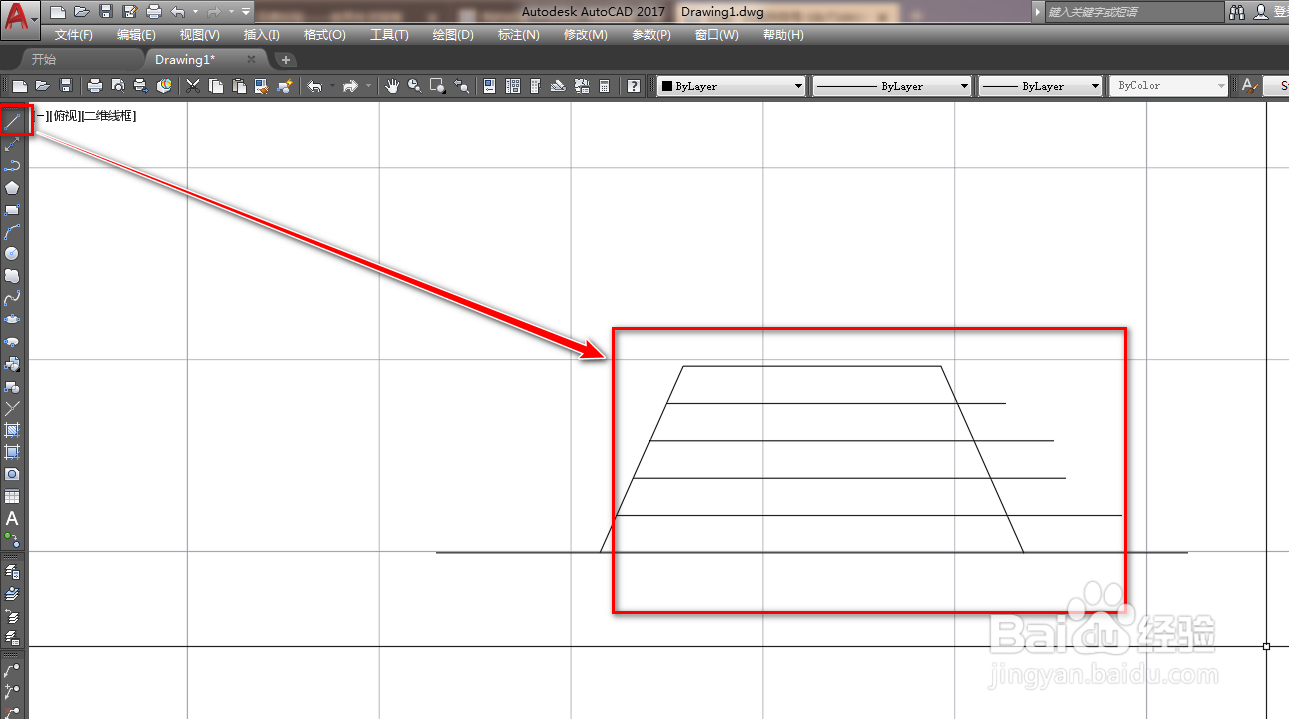
4、以等分点为起点,使用直线工具绘制多条线段,如下图。
5、使用修剪工具,将多余的横线修剪掉,如下图。
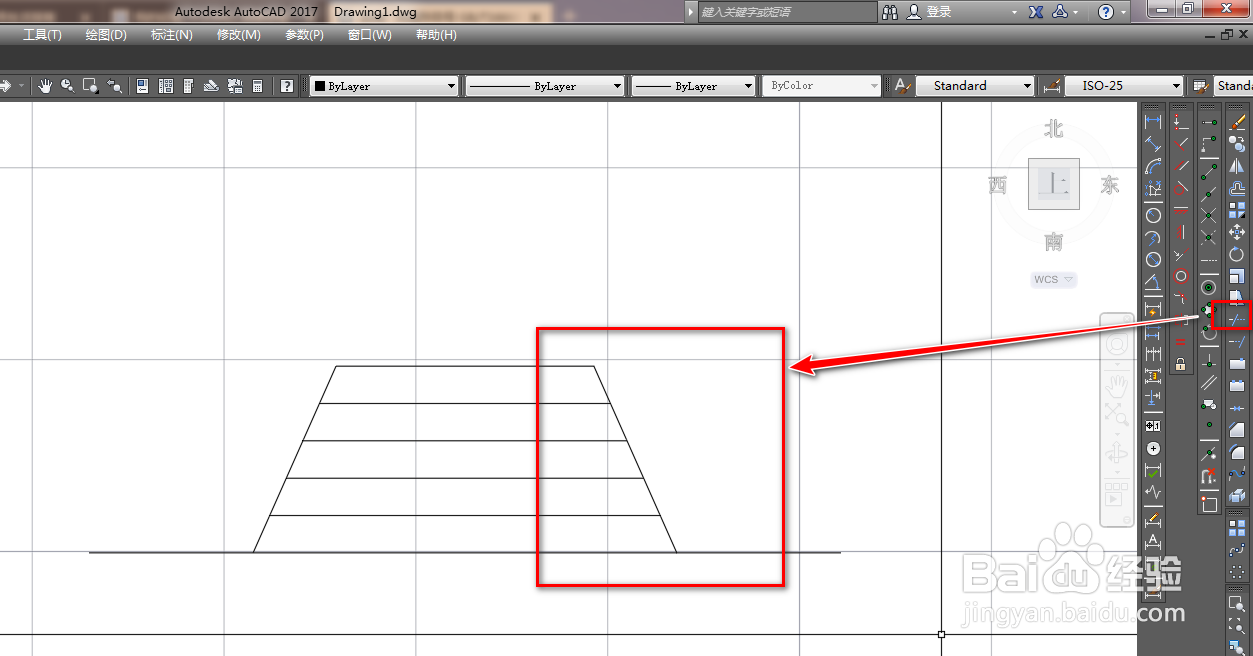
6、使用多段线工具,绘制一条竖直的箭线,如下图。
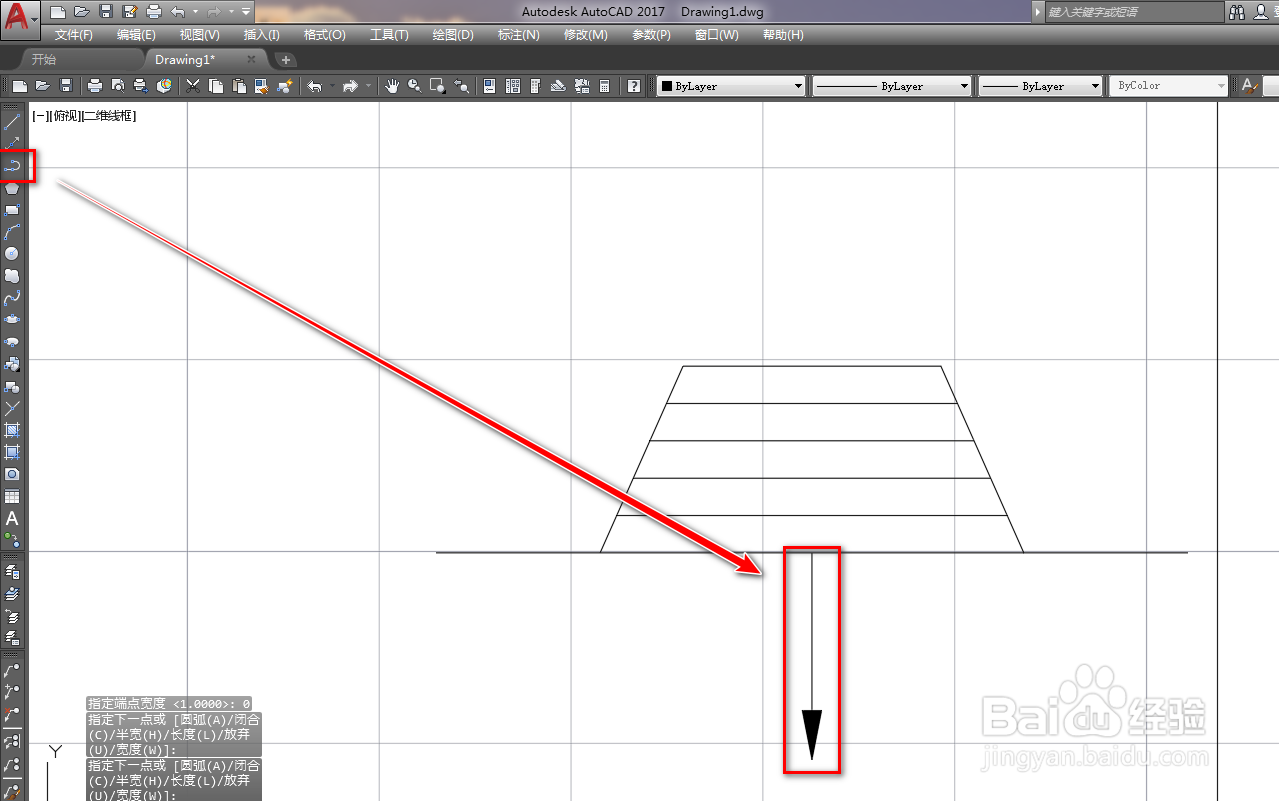
7、使用复制工具,将箭线复制到横线的上方,就得到了层状储煤场,如下图。

时间:2026-04-22 14:32:55
1、打开CAD,使用直线工具在作图区绘制一条折线,如下图。
2、使用镜像工具,将折线竖直镜像,如下图。
3、使用定数等分工具,将斜线等分为5份,如下图。
4、以等分点为起点,使用直线工具绘制多条线段,如下图。
5、使用修剪工具,将多余的横线修剪掉,如下图。
6、使用多段线工具,绘制一条竖直的箭线,如下图。
7、使用复制工具,将箭线复制到横线的上方,就得到了层状储煤场,如下图。
