Adobe Illustrator CS6怎么创建路径文本

 时间:2026-02-14 09:29:38

1、第一步:打开桌面上的Adobe Illustrator CS6软件(如图所示)。

Adobe Illustrator CS6怎么创建路径文本

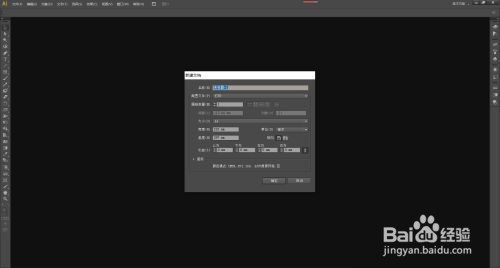
2、第二步:新建文档(如图所示)。

Adobe Illustrator CS6怎么创建路径文本

3、第三步:使用【钢笔工具】或者其他工具在画布上绘制好路径(如图所示)。

Adobe Illustrator CS6怎么创建路径文本

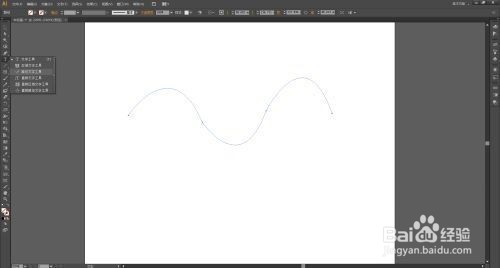
4、第四步:在左边工具栏找到文字工具组,鼠标左键点击长按,调出文字工具组列表,选择【路径文字工具】(如图所示)。
Adobe Illustrator CS6怎么创建路径文本

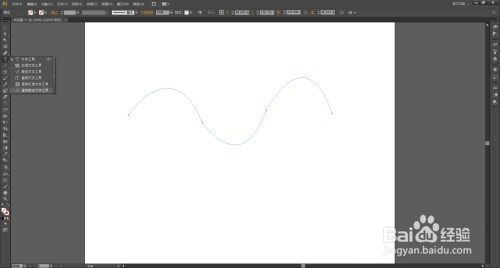
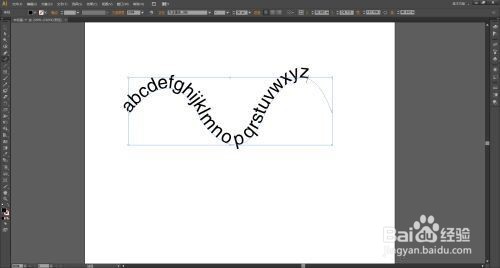
5、第五步:使用【路径文字工具】在路径的边缘上单击,就可以输入路径文本了(如图所示)。
Adobe Illustrator CS6怎么创建路径文本

6、 第六步:在左边工具栏找到文字工具组,鼠标左键点击长按,调出文字工具组列表,选择【直排路径文字工具】(如图所示)。
Adobe Illustrator CS6怎么创建路径文本

7、第七步:使用【直排路径文字工具】在路径的边缘上单击,就可以输入路径文本了(如图所示)。

Adobe Illustrator CS6怎么创建路径文本

  • ps风格化查找边缘怎么设置
  • PS软件如何调整、新建、删除浮动面板
  • ps的液化滤镜是什么?有什么作用?
  • ps如何制作绿色凝胶效果
  • PS怎样进行查找边缘
  • 热门搜索
    三太子是什么意思 春是一篇什么散文 分析纯是什么意思 pie是什么意思 绝地求生国服什么时候上线 割舍的意思 韩国旅游买什么最值 若有所悟的意思 唇亡齿寒什么意思 熔断机制什么意思