1、打开cad软件,点击“打印”;

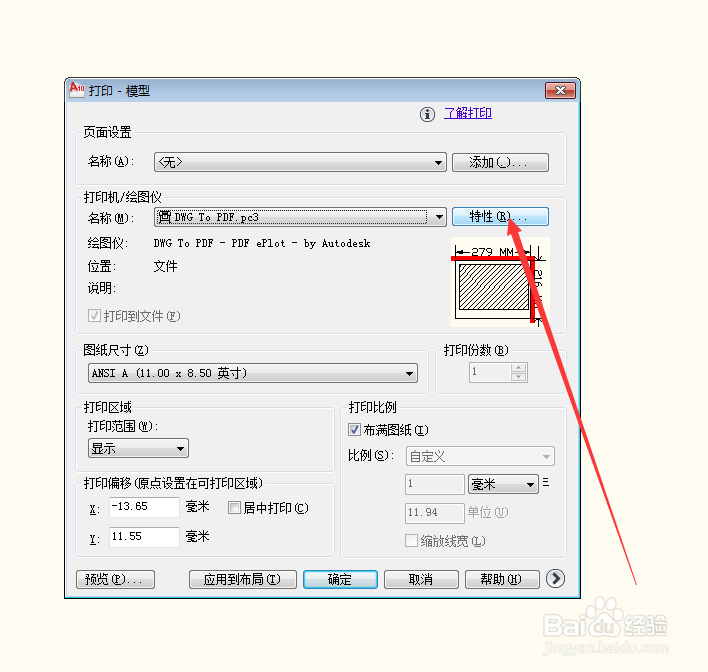
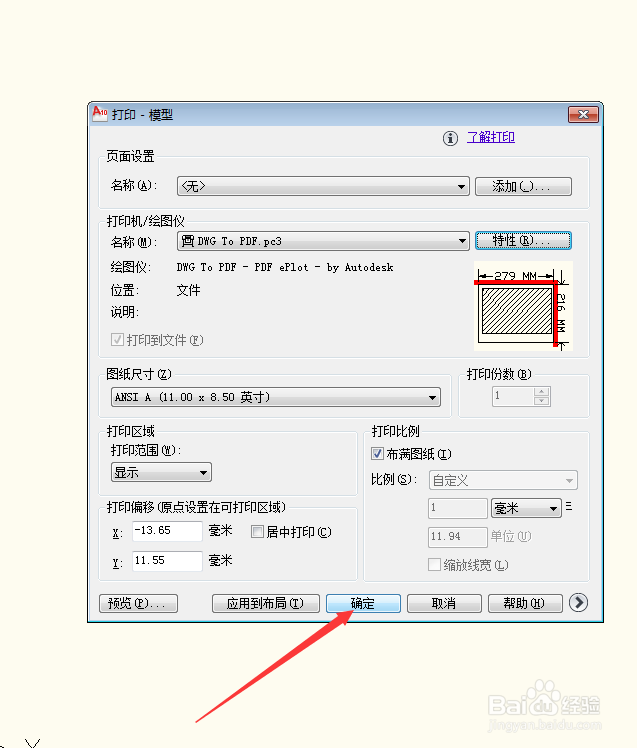
2、弹出“打印”对话框之后,选择合适的打印机之后,选择“特性”;
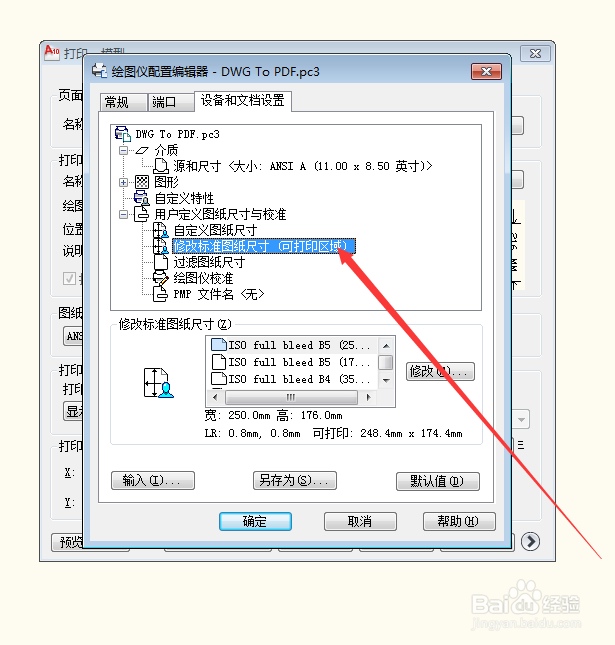
3、在“特性”对话框中选择“设备和文档设置”下的“用户定义图纸尺寸与校核”,选择“修改标准图纸尺寸(可打印区域)”;
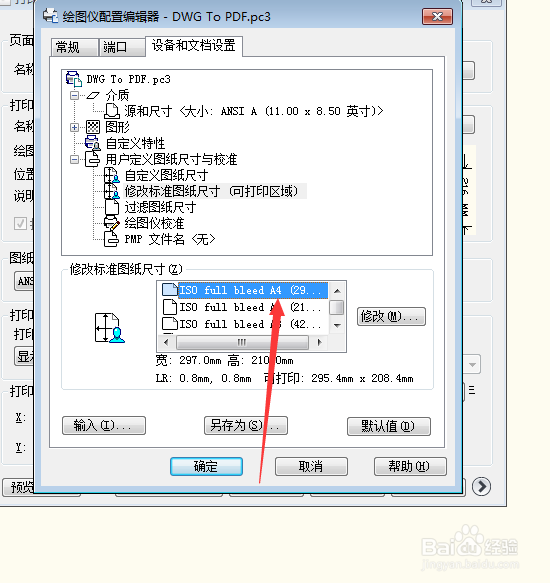
4、在“修改标准图纸尺寸”下面选择A4纸张;
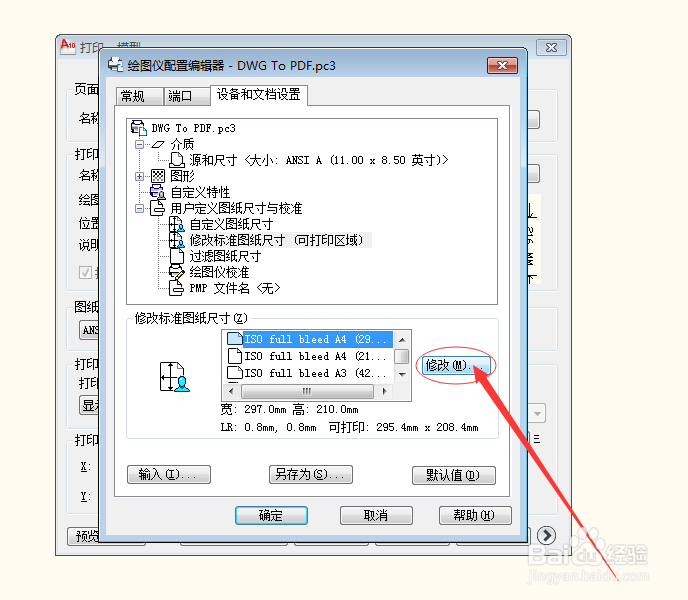
5、选择“修改”;
6、在弹出的对话框中把所有的数字改成“0”;
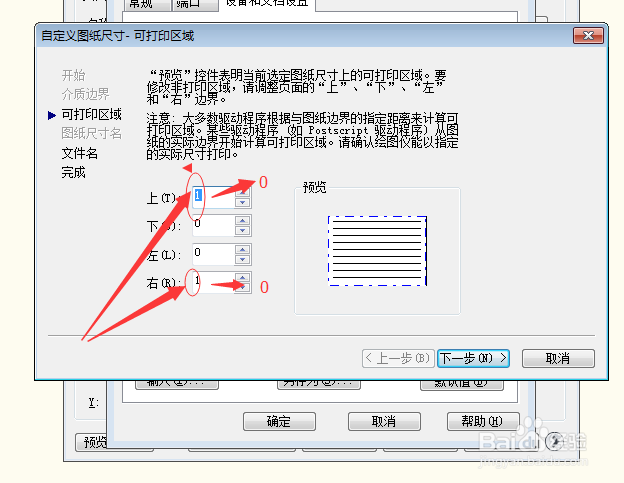
7、点击“下一步”;

8、点击“下一步”;
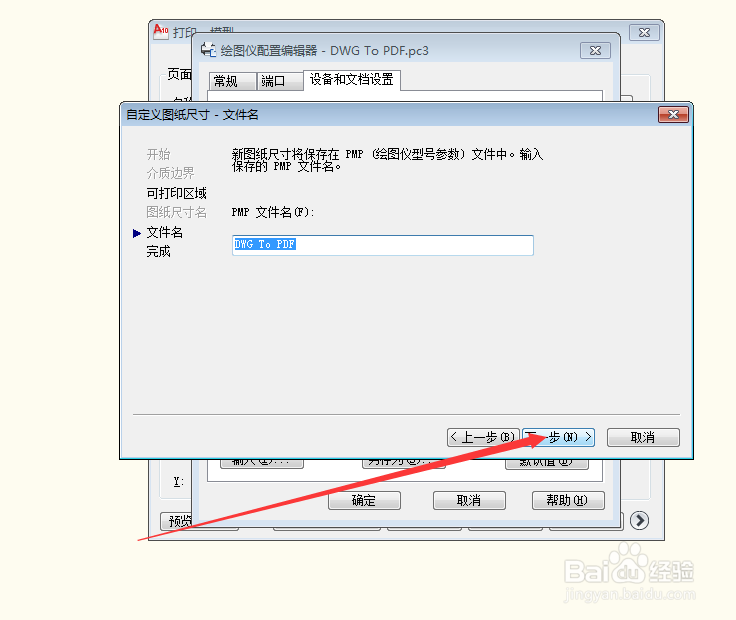
9、点击“完成”;

10、点击“确定”;
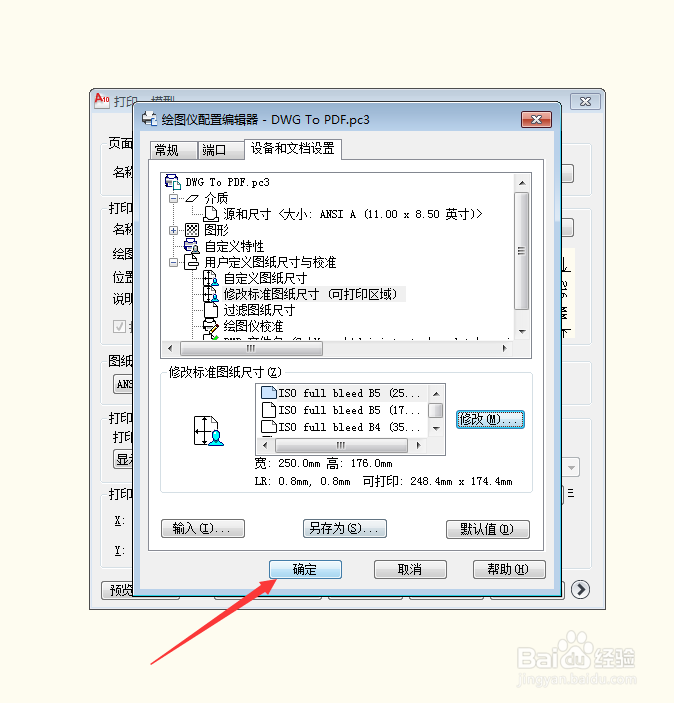
11、点击“确定”;
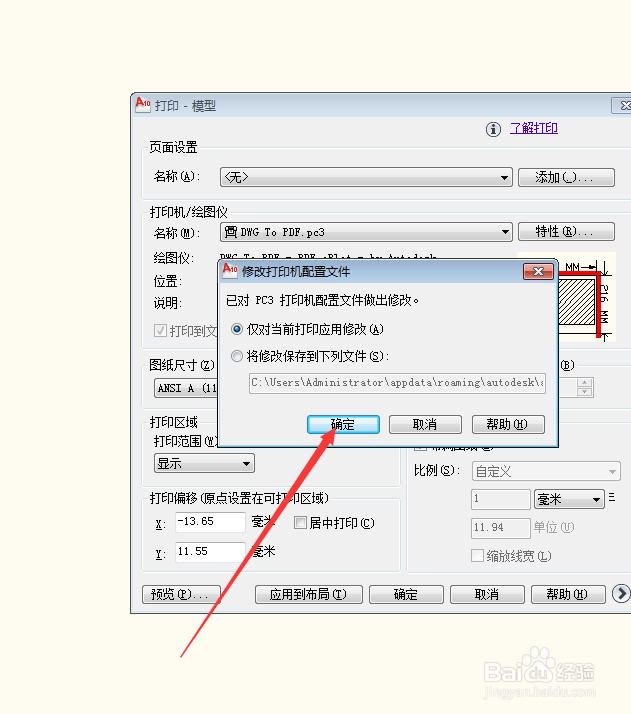
12、点击“确定”,就ok了。
时间:2026-04-22 12:44:16
1、打开cad软件,点击“打印”;
2、弹出“打印”对话框之后,选择合适的打印机之后,选择“特性”;
3、在“特性”对话框中选择“设备和文档设置”下的“用户定义图纸尺寸与校核”,选择“修改标准图纸尺寸(可打印区域)”;
4、在“修改标准图纸尺寸”下面选择A4纸张;
5、选择“修改”;
6、在弹出的对话框中把所有的数字改成“0”;
7、点击“下一步”;
8、点击“下一步”;
9、点击“完成”;
10、点击“确定”;
11、点击“确定”;
12、点击“确定”,就ok了。
