苹果6 plus怎么删不用软件卸载不用的app

 时间:2024-10-30 17:45:31

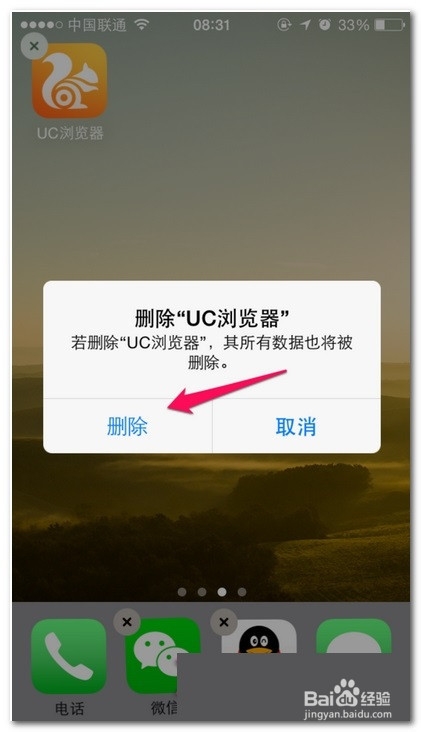
1、苹果6 plus怎么删软件卸载app,接下来我为用户尺攵跋赈们介绍一下苹果6 plus怎样删软件卸载app一起来看看吧。  苹果6 plus如何删软件卸载app教程:  最简单的办法,就是手指按鳝茹挝沆住屏幕,直到屏幕画面出现震动,应用图片出现X,选择那个X。

苹果6 plus怎么删不用软件卸载不用的app

2、接着出现提示,点击删除就可以卸载这个APP了。

苹果6 plus怎么删不用软件卸载不用的app

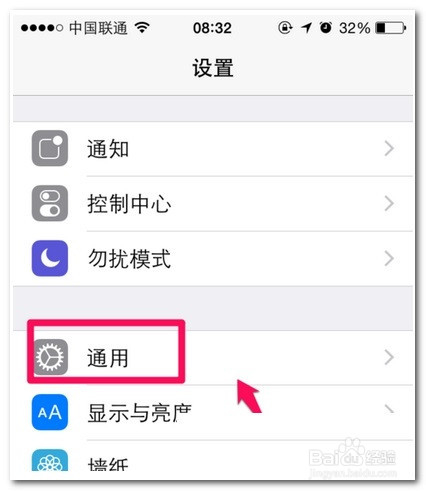
3、 另外的进入手机设置,选择通用。

苹果6 plus怎么删不用软件卸载不用的app

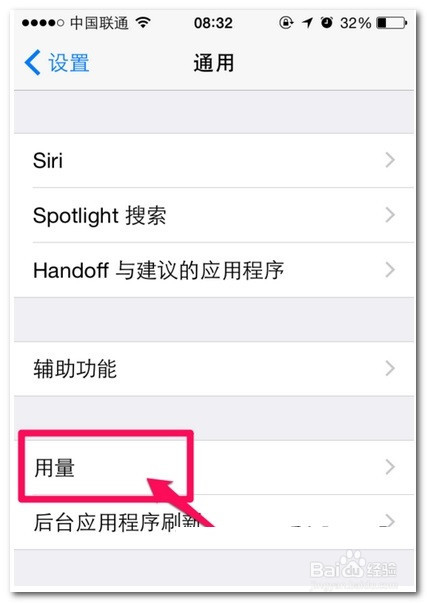
4、 在通用这里点击用量。

苹果6 plus怎么删不用软件卸载不用的app

5、  然后在用量这里点击管理储存空间。

苹果6 plus怎么删不用软件卸载不用的app

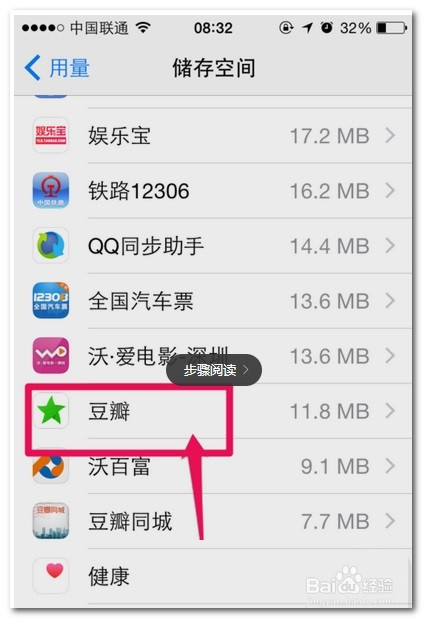
6、 在这里选择需要删除的应用程序。

苹果6 plus怎么删不用软件卸载不用的app

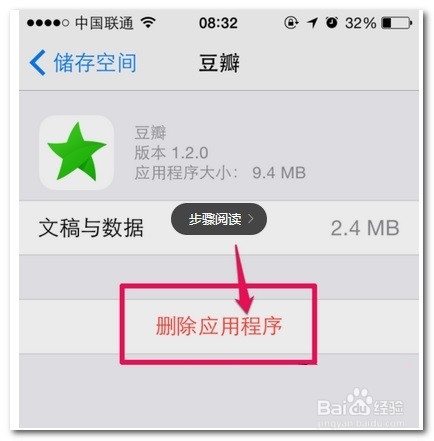
7、 接着点击删除应用程序。

苹果6 plus怎么删不用软件卸载不用的app

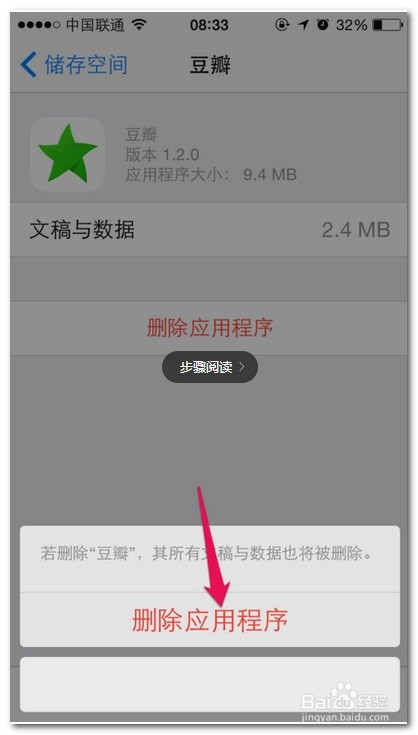
8、 出现提示,确认删除该程序。

苹果6 plus怎么删不用软件卸载不用的app
  • 烈焰强化药水介绍
  • 王者荣耀附近功能暂未开放
  • 魔城骑士攻略
  • 网页安全证书过期怎么办
  • 《愤怒的小鸟2》电脑版安装教程攻略
  • 热门搜索
    胃肠功能紊乱怎么调理 脑电图怎么看 耳朵进水了怎么办 u盘无法格式化怎么办 房子过户费怎么算 colour怎么读 百合怎么吃 抖音怎么拍 牙痛怎么办 信封的格式怎么写