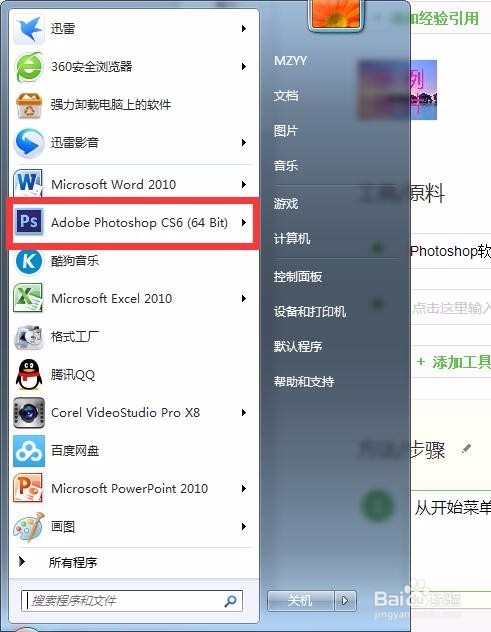
1、从开始菜单或桌面快捷方式打开软件,如图所示

2、双击Photoshop界面或者从左上角“文件”处打开选择图片窗口

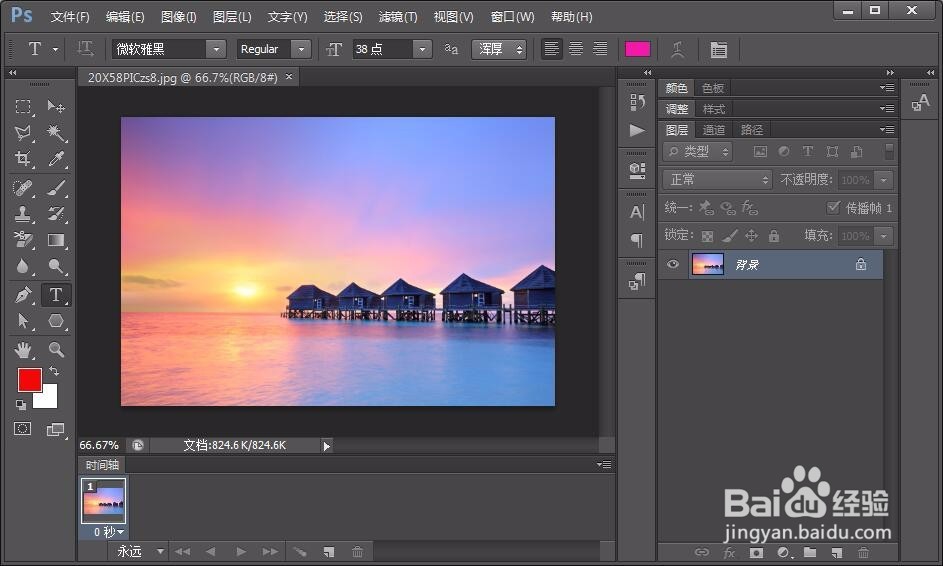
3、鼠标拖动右边的滚动条,找到需要的图片,点击右下角的“打开”,最后出现下列界面

4、点击最上面的菜单栏中的“图像”菜单,然后选择“图片大小”,如图所示

5、设置对应的图片参数,设置过程,原图(中间一张),修改图(后一张)

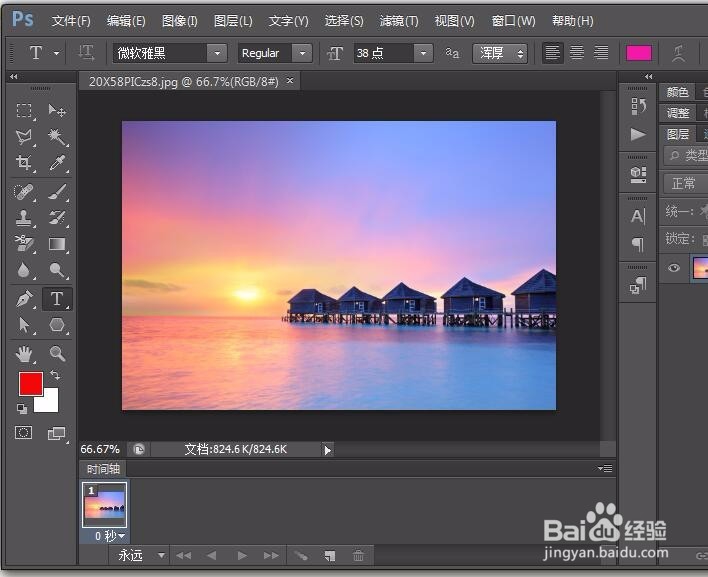
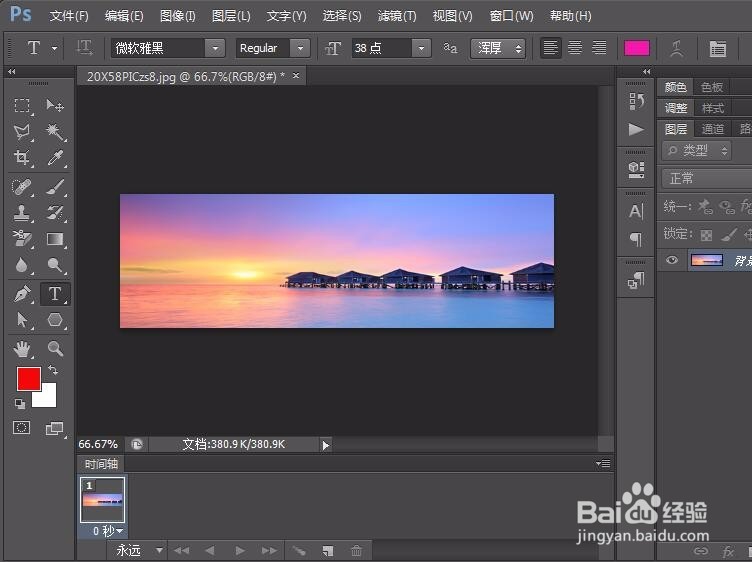
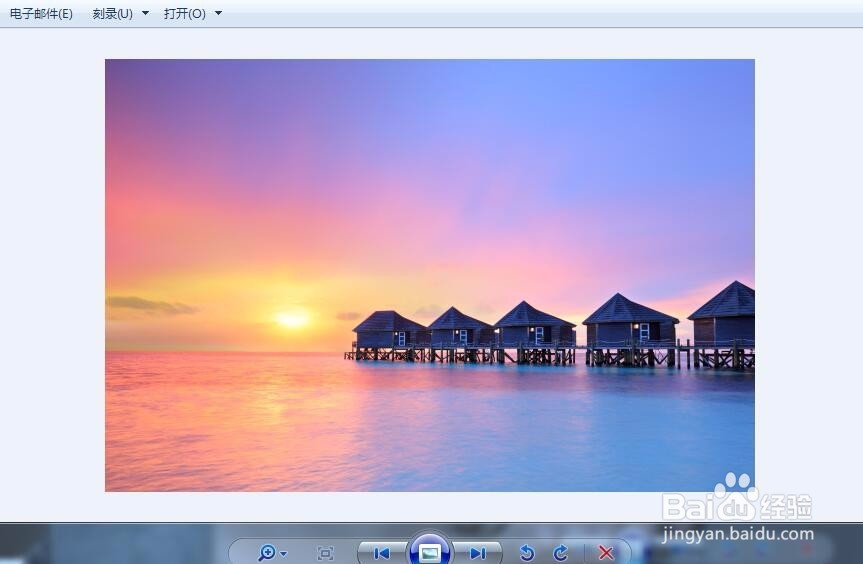
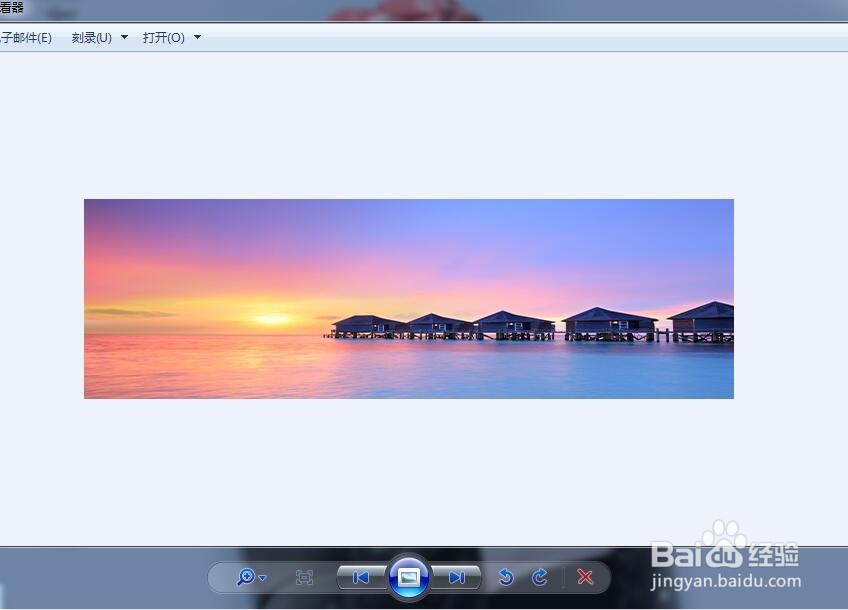
6、点击“文件”----“保存”或者使用快捷键Ctrl+s保存即可。下图为原图和修改图完成以上步骤用看图软件打开的图,做对比
时间:2026-04-25 21:24:37
1、从开始菜单或桌面快捷方式打开软件,如图所示
2、双击Photoshop界面或者从左上角“文件”处打开选择图片窗口
3、鼠标拖动右边的滚动条,找到需要的图片,点击右下角的“打开”,最后出现下列界面
4、点击最上面的菜单栏中的“图像”菜单,然后选择“图片大小”,如图所示
5、设置对应的图片参数,设置过程,原图(中间一张),修改图(后一张)
6、点击“文件”----“保存”或者使用快捷键Ctrl+s保存即可。下图为原图和修改图完成以上步骤用看图软件打开的图,做对比
