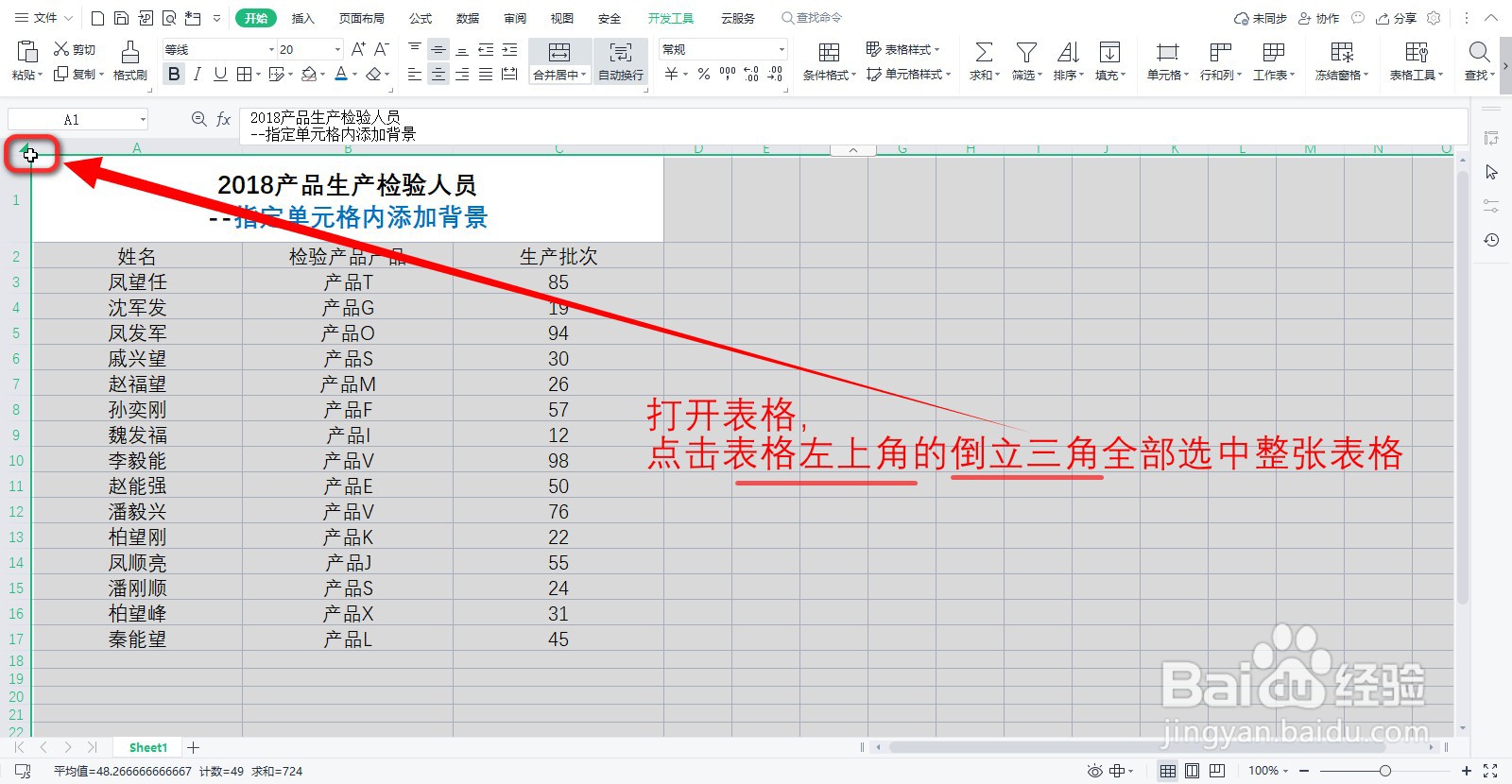
1、打开表格,点击表格左上角的倒立三角:将整张表格全部选中
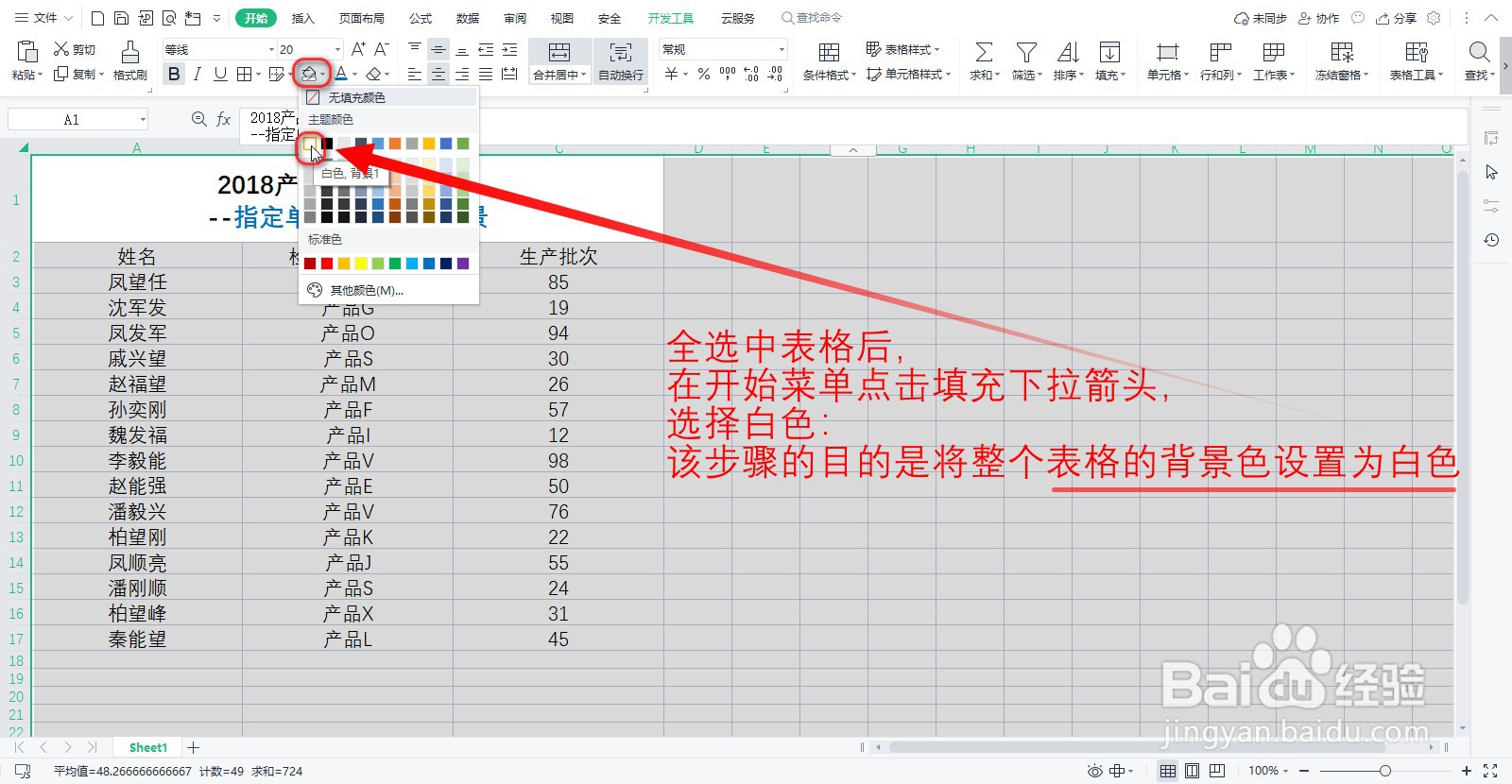
2、全选中表格后,在开始菜单点击填充下拉箭头,选择白色:该步骤的目的是将整个工作表的背景色设置为白色
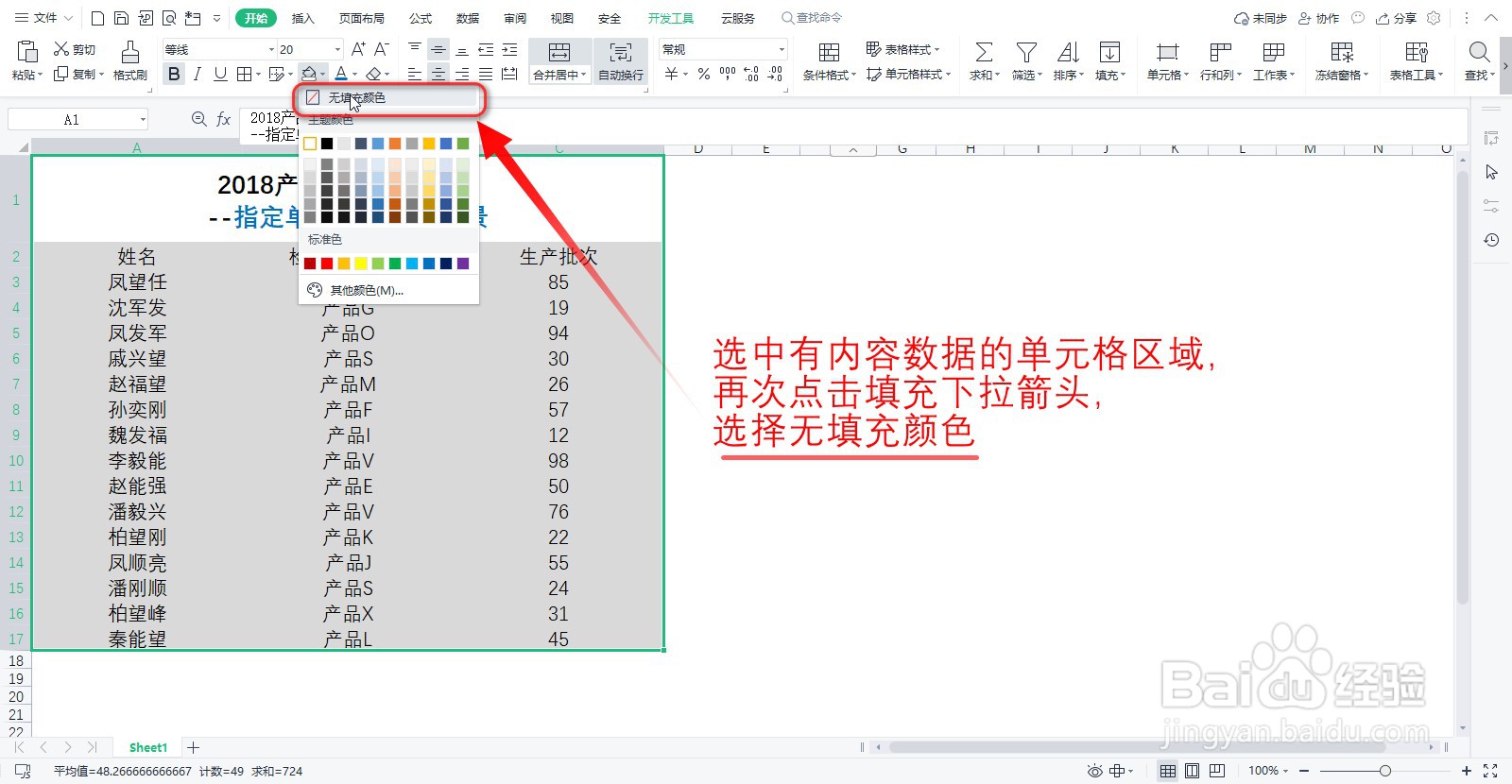
3、选中有内容数据的单元格区域,再次点击填充下拉箭头,选择无填充颜色
4、点击表格功能区域上的“页面布局”,再点击页面布局菜单下的“背景图片”

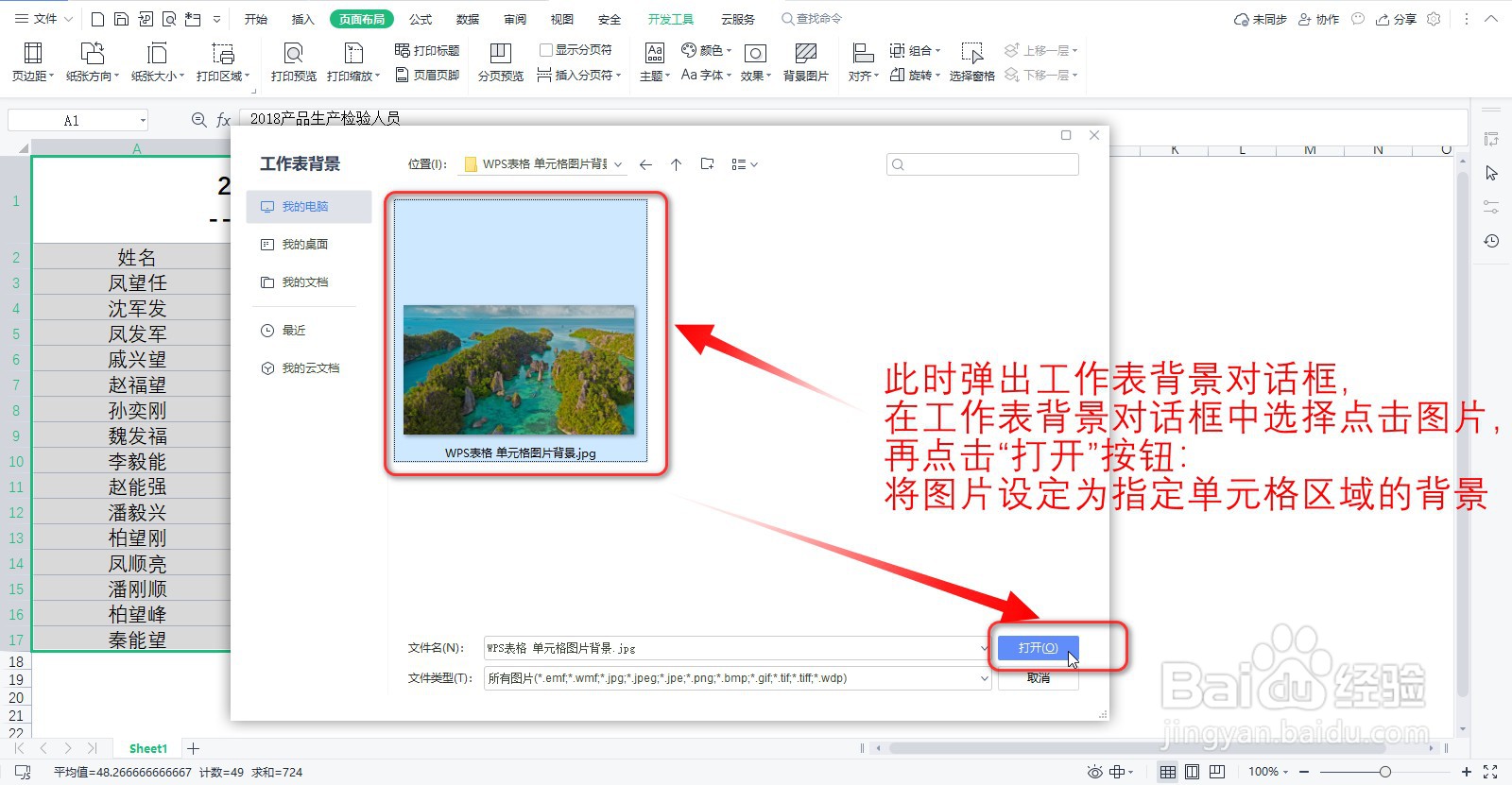
5、此时弹出工作表背景对话框,在工作表背景对话框中点击图片,再点击“打开”按钮:将图片设定为指定单元格区域的背景
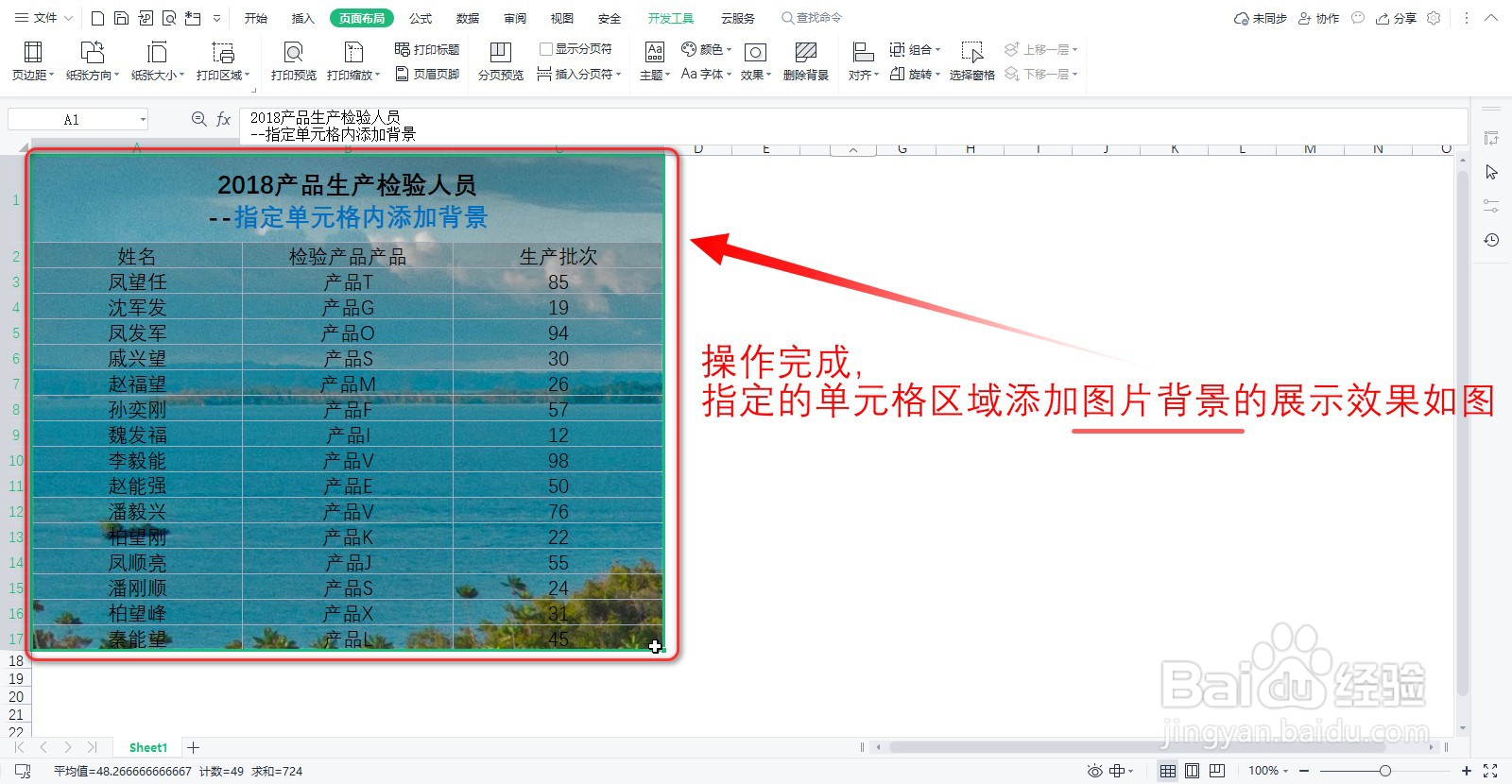
6、操作完成,指定的单元格区域完成添加图片背景,展示效果如图
时间:2026-04-22 16:56:15
1、打开表格,点击表格左上角的倒立三角:将整张表格全部选中
2、全选中表格后,在开始菜单点击填充下拉箭头,选择白色:该步骤的目的是将整个工作表的背景色设置为白色
3、选中有内容数据的单元格区域,再次点击填充下拉箭头,选择无填充颜色
4、点击表格功能区域上的“页面布局”,再点击页面布局菜单下的“背景图片”
5、此时弹出工作表背景对话框,在工作表背景对话框中点击图片,再点击“打开”按钮:将图片设定为指定单元格区域的背景
6、操作完成,指定的单元格区域完成添加图片背景,展示效果如图
