1、方法一:利用“空格”实现文本对齐。首先,打开如图所示的文本内容。
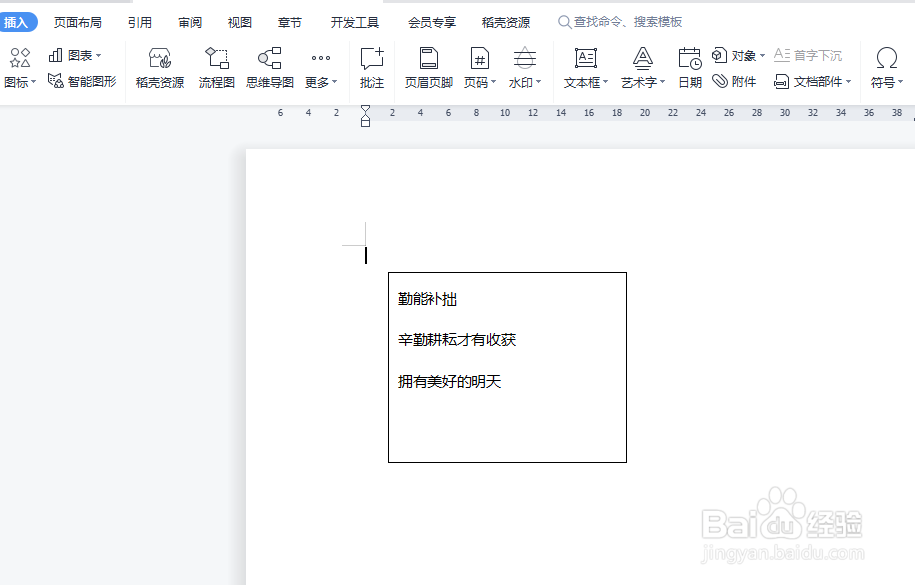
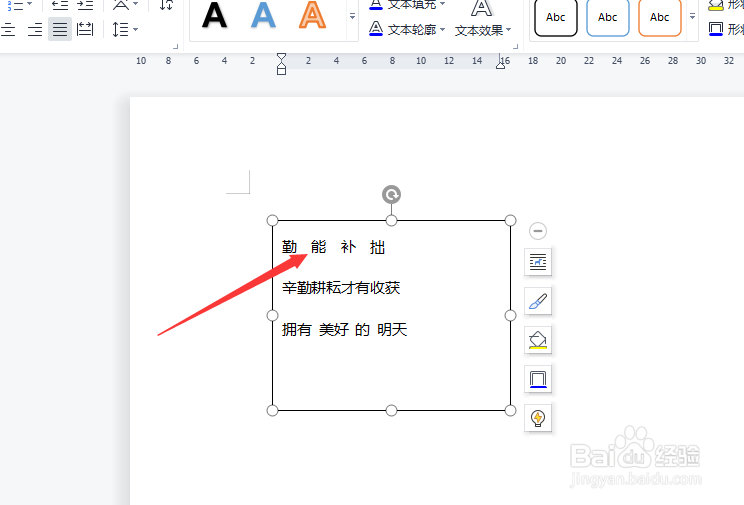
2、如果想实现其中文本的对齐操作,我们可以利用输入多个空格来间接实现文本对齐 操作。
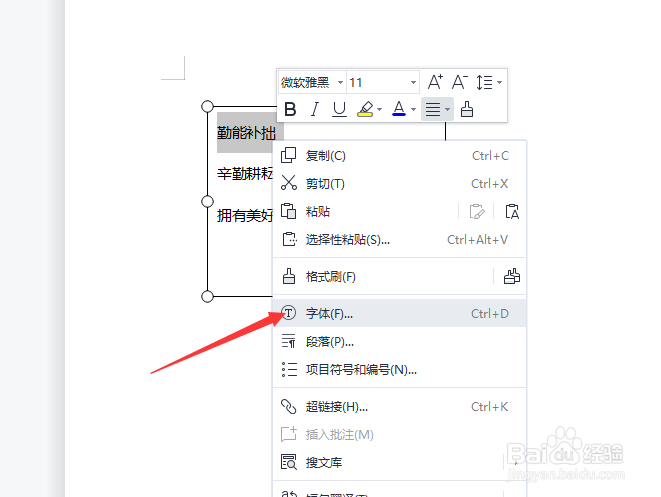
3、方法二:利用“加宽文本间距”功能来实现。选中相应的文本内容后,鼠标右击选择“字体”选项打开。
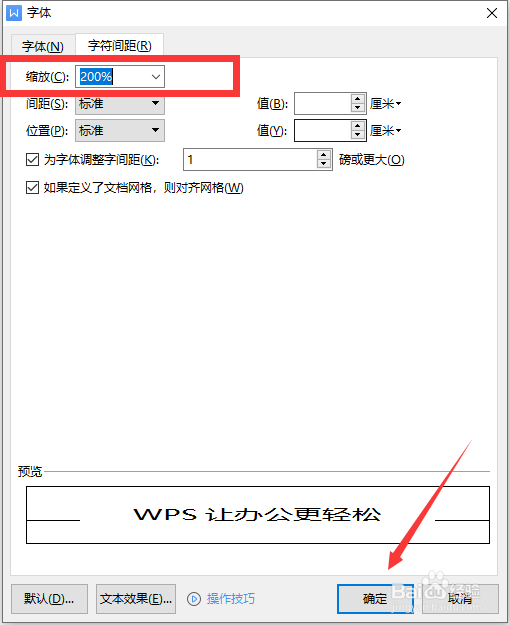
4、在打开的“字体”对话框中,切换到“字符间距”选项卡,将“缩放”设置为“200%",点击”确定“按钮即可。

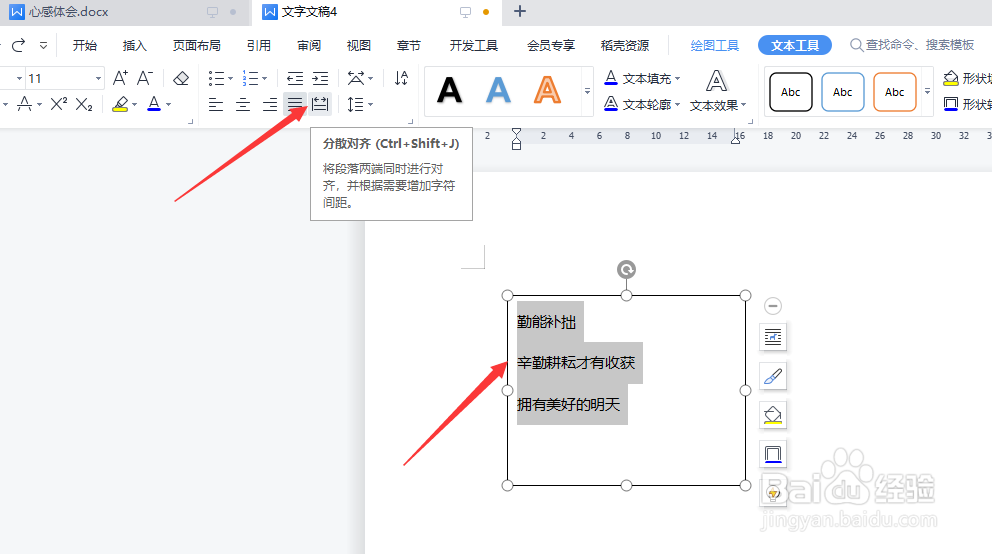
5、方法三:选中相应的多段文本内容后,点击如图所示的”分散对齐“选项。
6、这样就实现了文本的对齐操作了。效果如图所示:

时间:2026-04-23 08:00:40
1、方法一:利用“空格”实现文本对齐。首先,打开如图所示的文本内容。
2、如果想实现其中文本的对齐操作,我们可以利用输入多个空格来间接实现文本对齐 操作。
3、方法二:利用“加宽文本间距”功能来实现。选中相应的文本内容后,鼠标右击选择“字体”选项打开。
4、在打开的“字体”对话框中,切换到“字符间距”选项卡,将“缩放”设置为“200%",点击”确定“按钮即可。
5、方法三:选中相应的多段文本内容后,点击如图所示的”分散对齐“选项。
6、这样就实现了文本的对齐操作了。效果如图所示:
