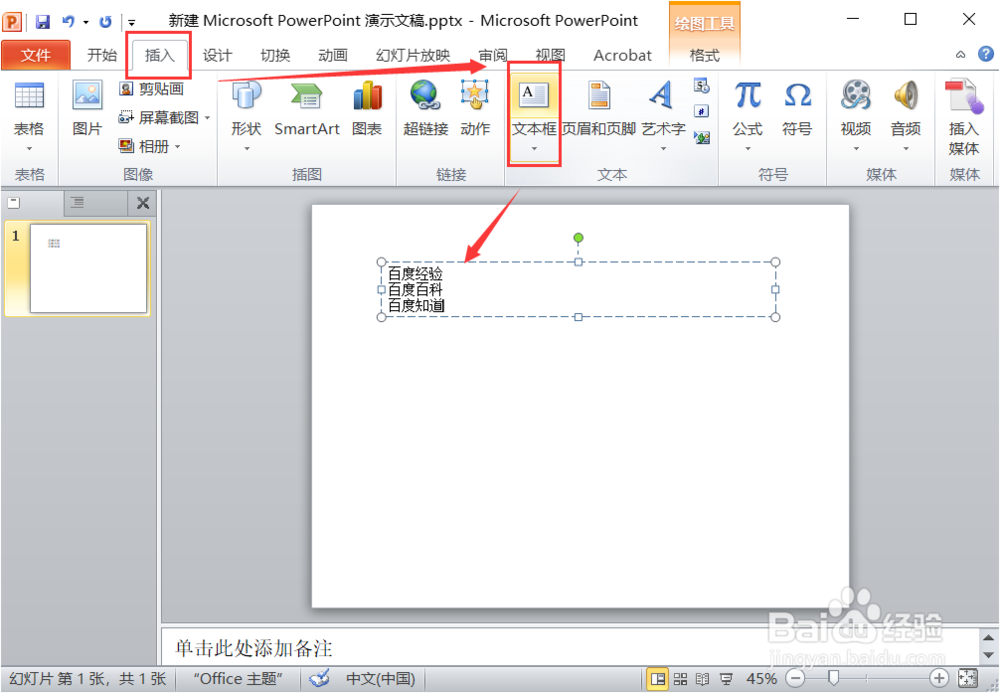
1、启动PPT,点击“插入”-“文本框”。在画面中点击一下创建文本框,输入要写的文字。
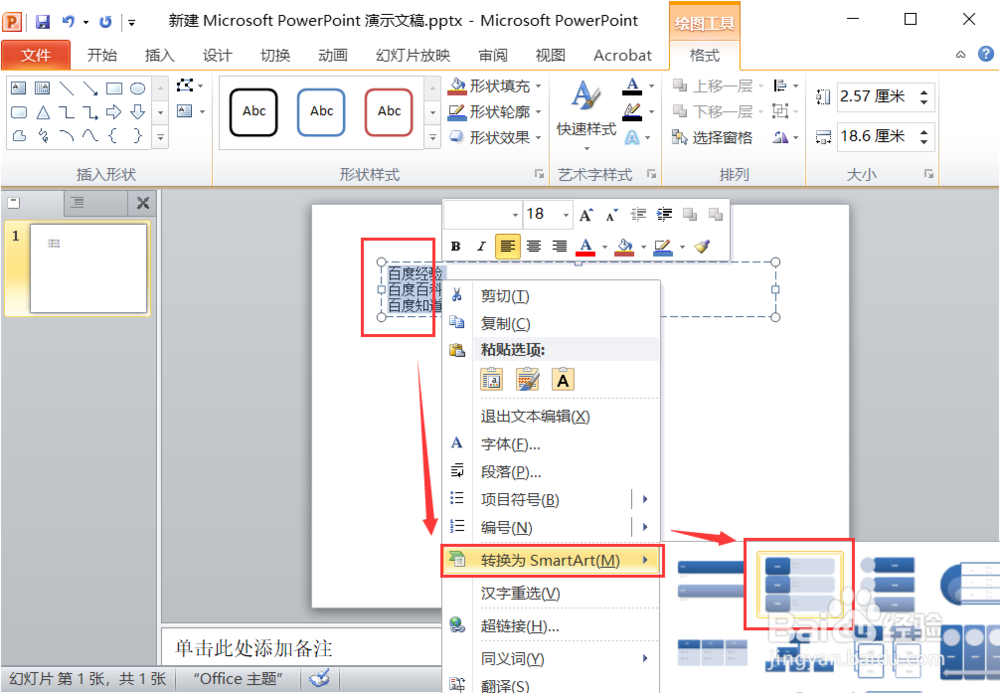
2、鼠标选中所有文字,右键点击“转换为SmartArt”,选择一个图形。
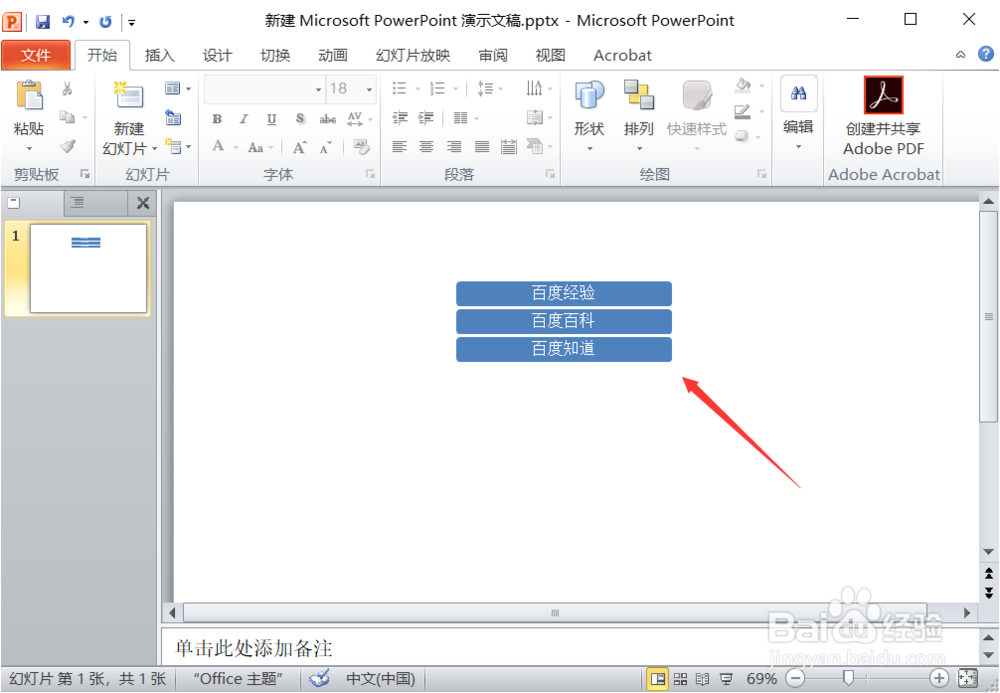
3、点击后可以看到文字已经转换成AmartArt图形了。
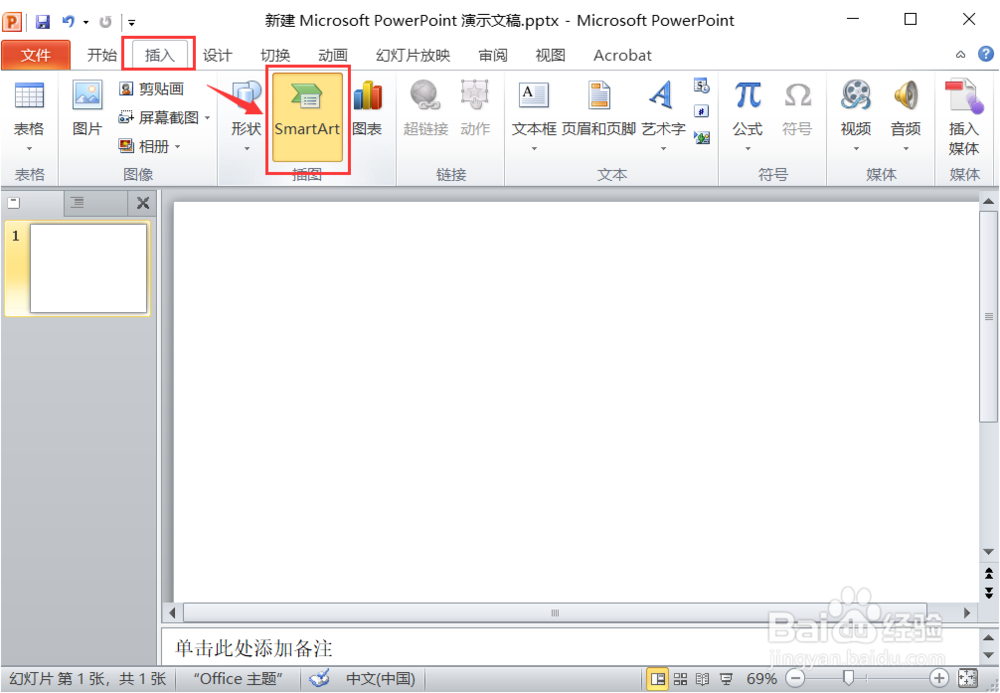
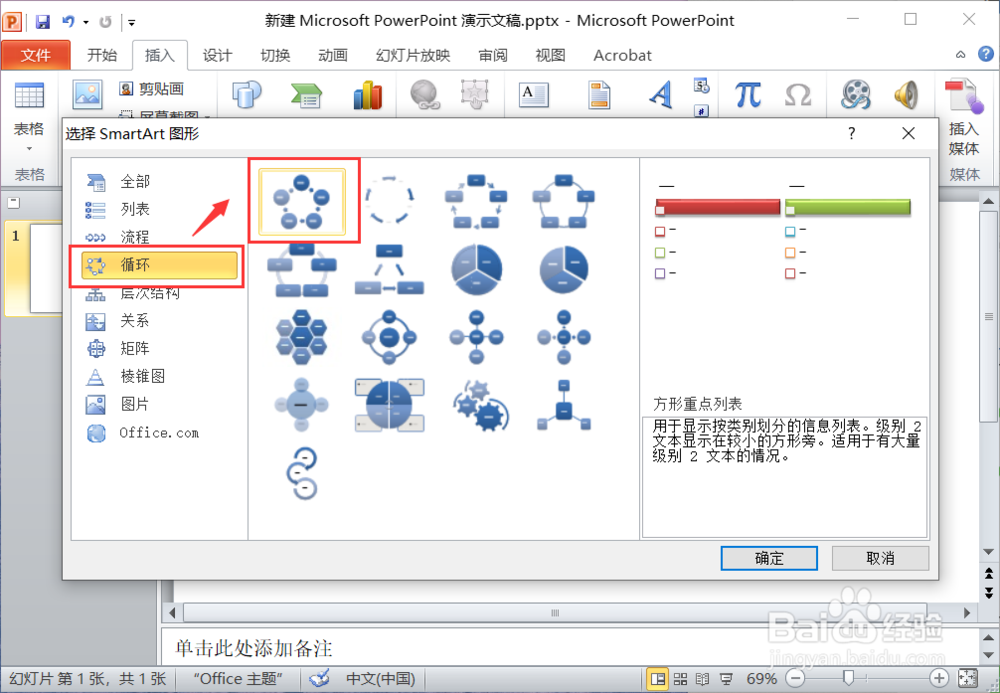
4、如果觉得麻烦可以直接去创建SmartArt图形,点击“插入”-“SmartArt”。
5、在左侧选择“效果”,在右侧选择具体的“SmartArt图形”。选择好后点击“确定”。
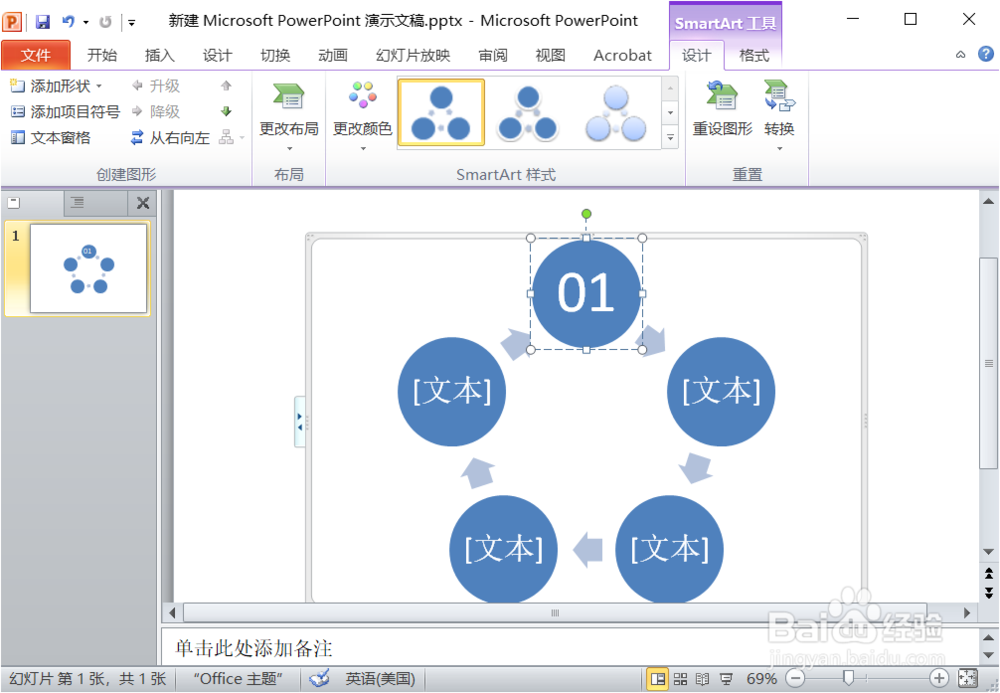
6、创建好SmartArt图形后,点击上面的文本修改文字即可。
1、启动PPT,点击“插入”-“文本框”,创建文本框,输入文字。
2、鼠标选中所有文字,右键点击“转换为SmartArt”,选择一个图形即可。
3、可以直接去创建SmartArt图形,点击“插入”-“SmartArt”。
4、在左侧选择“效果”,在右侧选择具体的“SmartArt图形”。选择好后点击“确定”。
5、创建好SmartArt图形后,点击上面的文本修改文字即可。

