美工教程:淘宝天猫怎么在图片空间上传图片?

 时间:2026-04-23 09:53:11

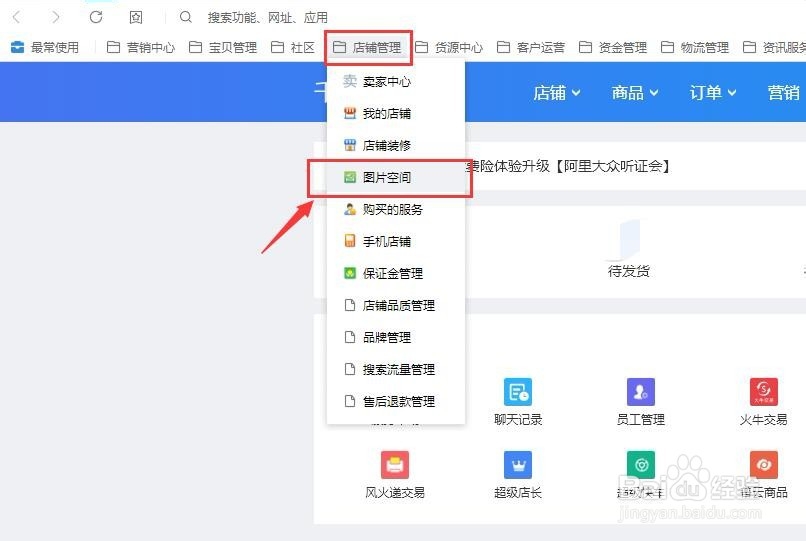
1、登陆淘宝卖家千牛,在工作台首页菜单栏点击【店铺管理】——【图片空间】。
美工教程:淘宝天猫怎么在图片空间上传图片?

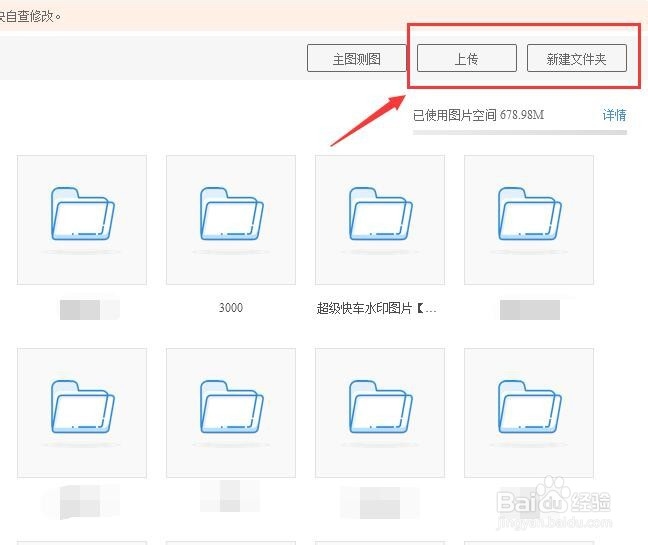
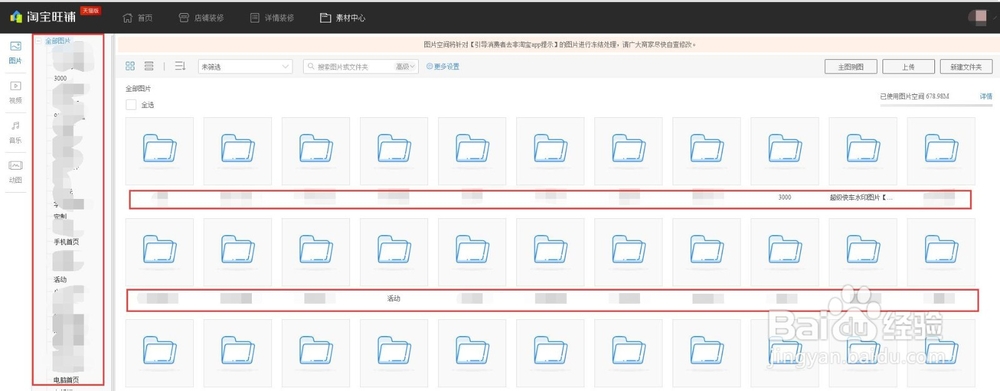
2、进入图片空间,图片空间可以建议很多文件夹,用来分类管理。

可以点击右上角【上传】或者【新建文件夹】。
美工教程:淘宝天猫怎么在图片空间上传图片?

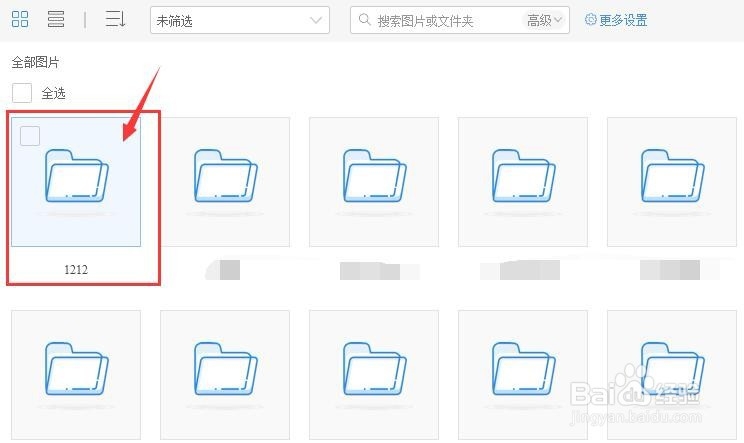
3、点击【新建文件夹】,可以给文件夹命名,我一般是用宝贝名字来命名。

美工教程:淘宝天猫怎么在图片空间上传图片?

美工教程:淘宝天猫怎么在图片空间上传图片?

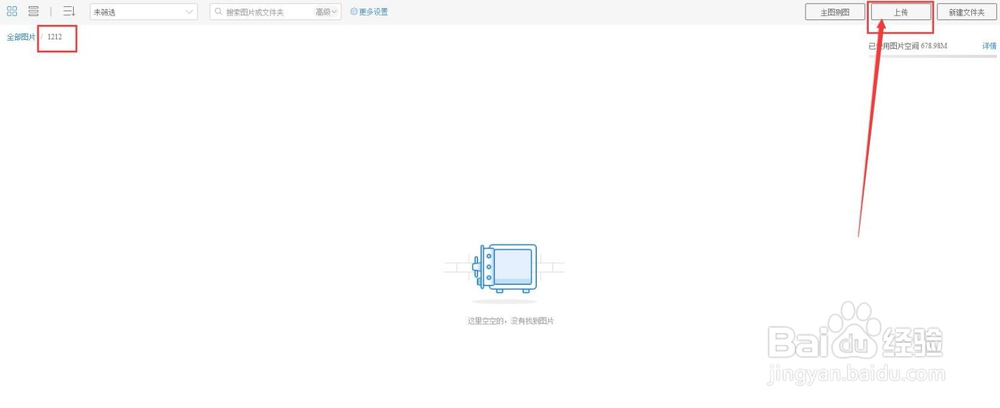
4、选择新建的文件夹双击进入文件夹里面,点击页面右上角的【上传】。

美工教程:淘宝天猫怎么在图片空间上传图片?

美工教程:淘宝天猫怎么在图片空间上传图片?

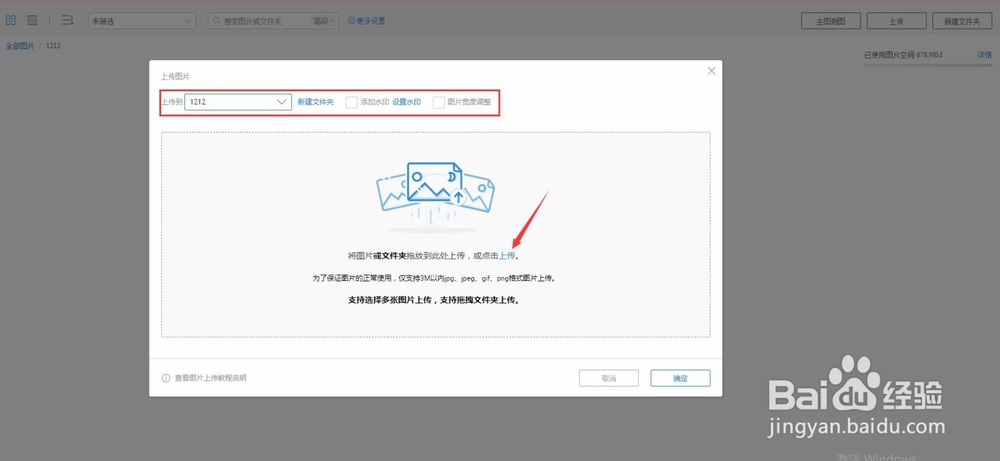
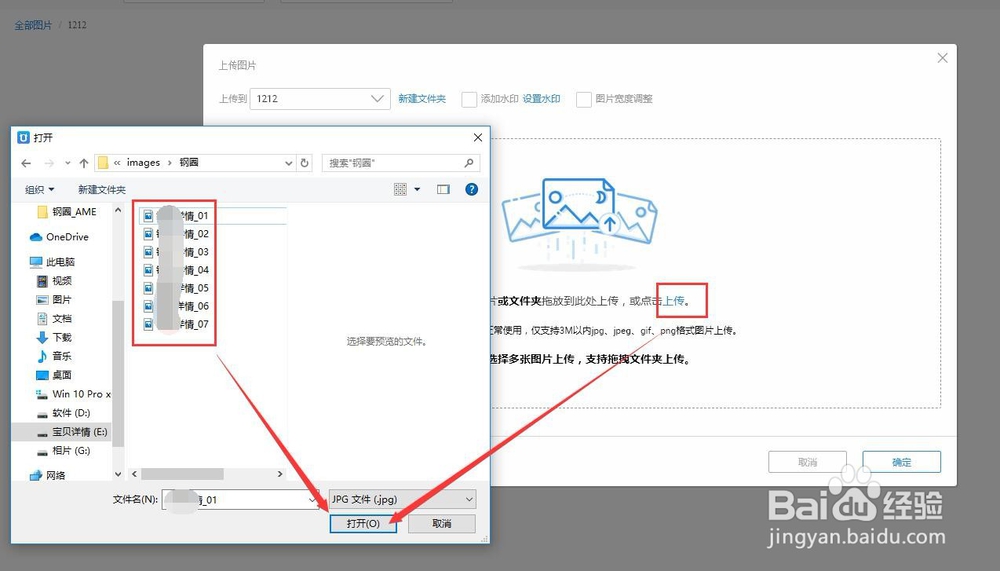
5、在弹出的对话框,可以点击添加水印等设置,点击下面的蓝色小字【上传】,会跳转出上传对话框,选择好要上传的图片,点击确定即可

这里可以按住SHIFT键多选图片上传。

美工教程:淘宝天猫怎么在图片空间上传图片?

美工教程:淘宝天猫怎么在图片空间上传图片?

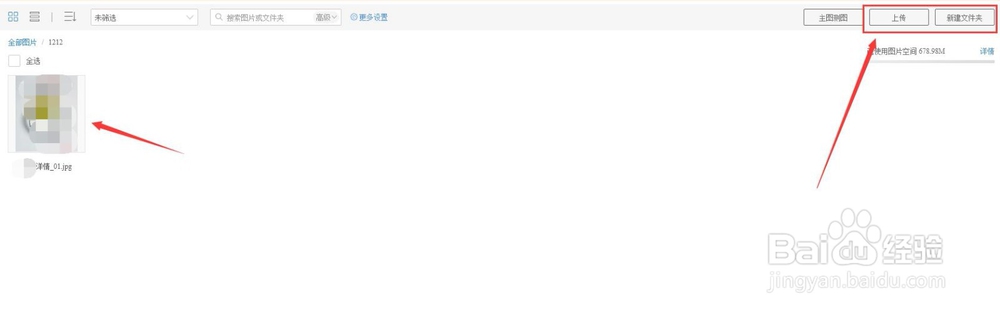
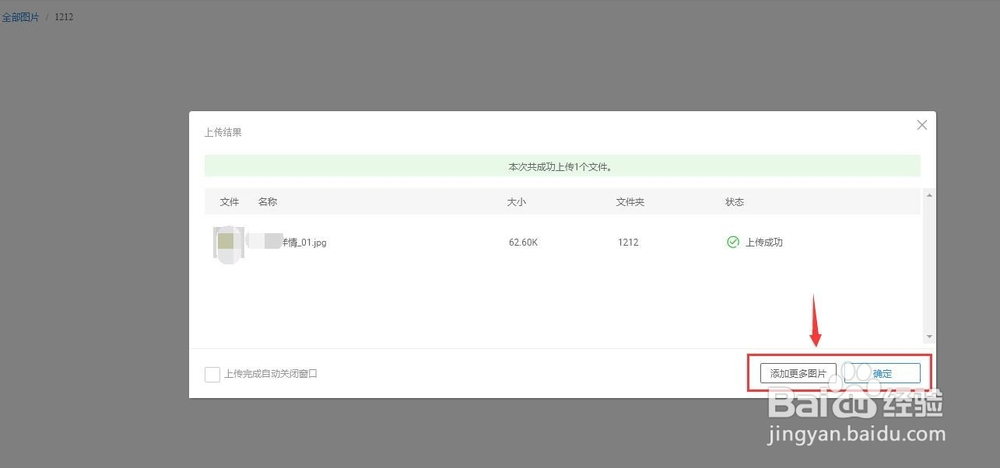
6、上传成功会显示一个对话框,我们可以选择添加更多宝贝,也可以关闭对话框。可以看到文件夹里面已经上传了这张图片了。
美工教程:淘宝天猫怎么在图片空间上传图片?

美工教程:淘宝天猫怎么在图片空间上传图片?

  • 在电脑端查看手机端详情方法
  • Photoshop怎么制作城市黑金夜景效果?
  • 如何使用PS的修复画笔去除人物的雀斑和眼袋?
  • 给图片添加马赛克拼贴和查找边缘效果
  • PS如何调整图片大小保证图片不变形
  • 热门搜索
    magazine是什么意思 运动会诗歌 经年是什么意思 nicu是什么意思 mg是什么牌子的车 维生素b6治疗脱发 会计考研考什么 水吧是什么 语文是什么让人什么 什么叫刷屏