用Word自制小学生拼音田字格

 时间:2026-02-14 05:53:39

1、打开Word,插入“表格”-“5行、12列”固定列宽“1”-确定。

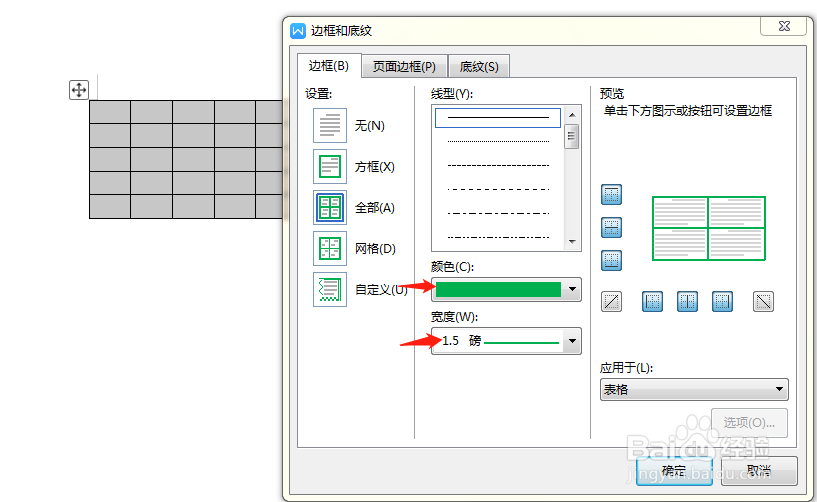
选中整个表格右击,点击“边框和底纹”-颜色-宽度(如图)-确定

用Word自制小学生拼音田字格

用Word自制小学生拼音田字格

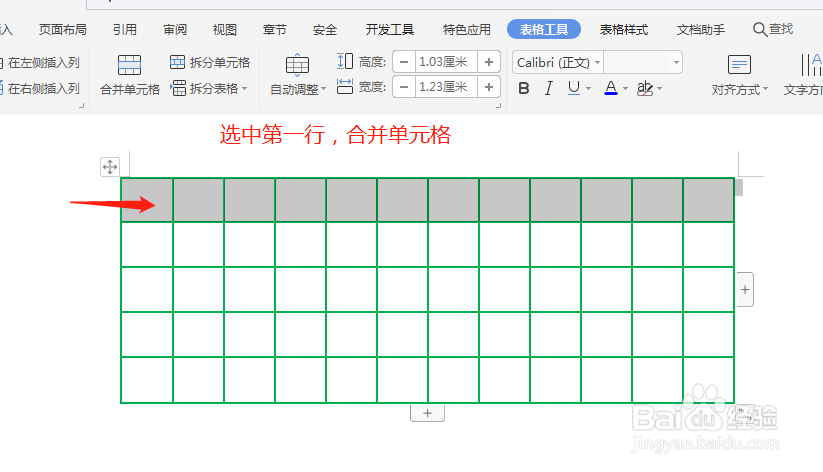
2、选中第一行,合并单元格。

用Word自制小学生拼音田字格

3、接着,第二行和第三行分别合并单元格,也可以直接使用快捷键“F4”,这样拼音格就形成了。

用Word自制小学生拼音田字格

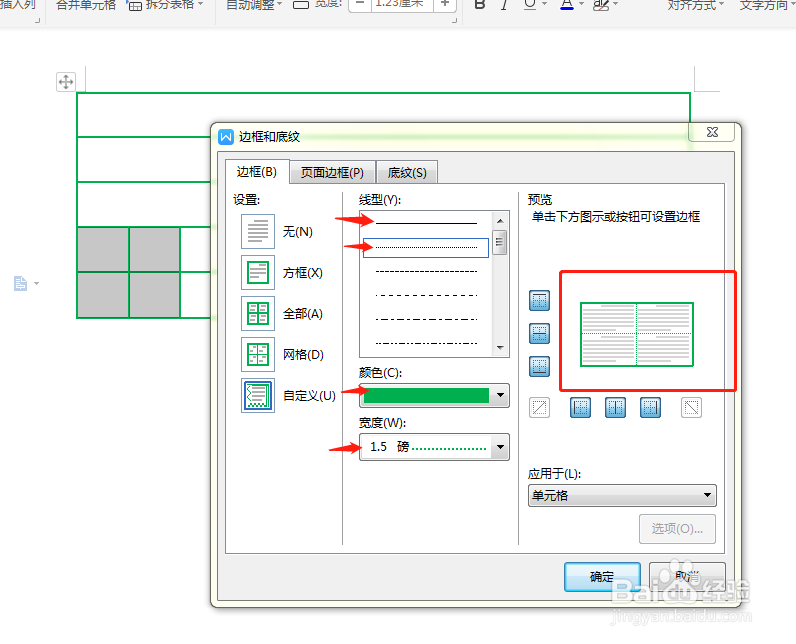
4、选中第一个田字格,右击选择“边框和底纹”,将外边框调整为实线1.5磅,内十字调整为虚线,如图,确定即可。
用Word自制小学生拼音田字格

5、第一个田字格如下图。

用Word自制小学生拼音田字格

6、同种方法,再依次调整后面几个田字格,或者直接使用快捷键“F4”,如图

用Word自制小学生拼音田字格

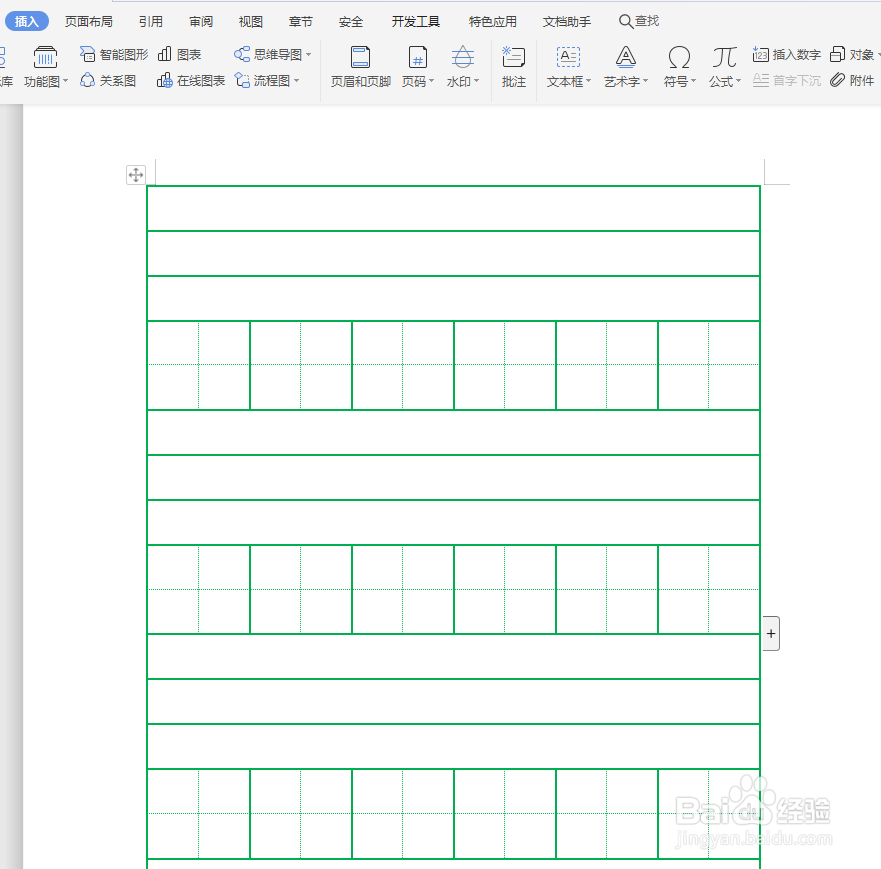
7、这样第一个单位的拼音田字格就完成了,复制粘贴就可以了。

用Word自制小学生拼音田字格

8、就是这样的,打印出来,可以让孩子练习了。

用Word自制小学生拼音田字格

  • 如何在word中制作拼音田字格
  • 如何在word里制作田字格并输入汉字
  • Word技巧—怎样制作田字格
  • 用Word怎样制作田字格?
  • 怎么在Word文档里插入田字格
  • 热门搜索
    咸宁有什么好玩的地方 从容不迫的意思 ps是什么意思 艾叶的作用与功效 货郎的意思 心照不宣的意思 刹车油什么牌子好 送父母什么礼物好 核苷酸的作用 什么是梅花易数