【excel】中的PERCENTRANK函数如何使用?

 时间:2026-04-29 02:33:36

1、随便选择一张excel表格,双击打开。

【excel】中的PERCENTRANK函数如何使用?

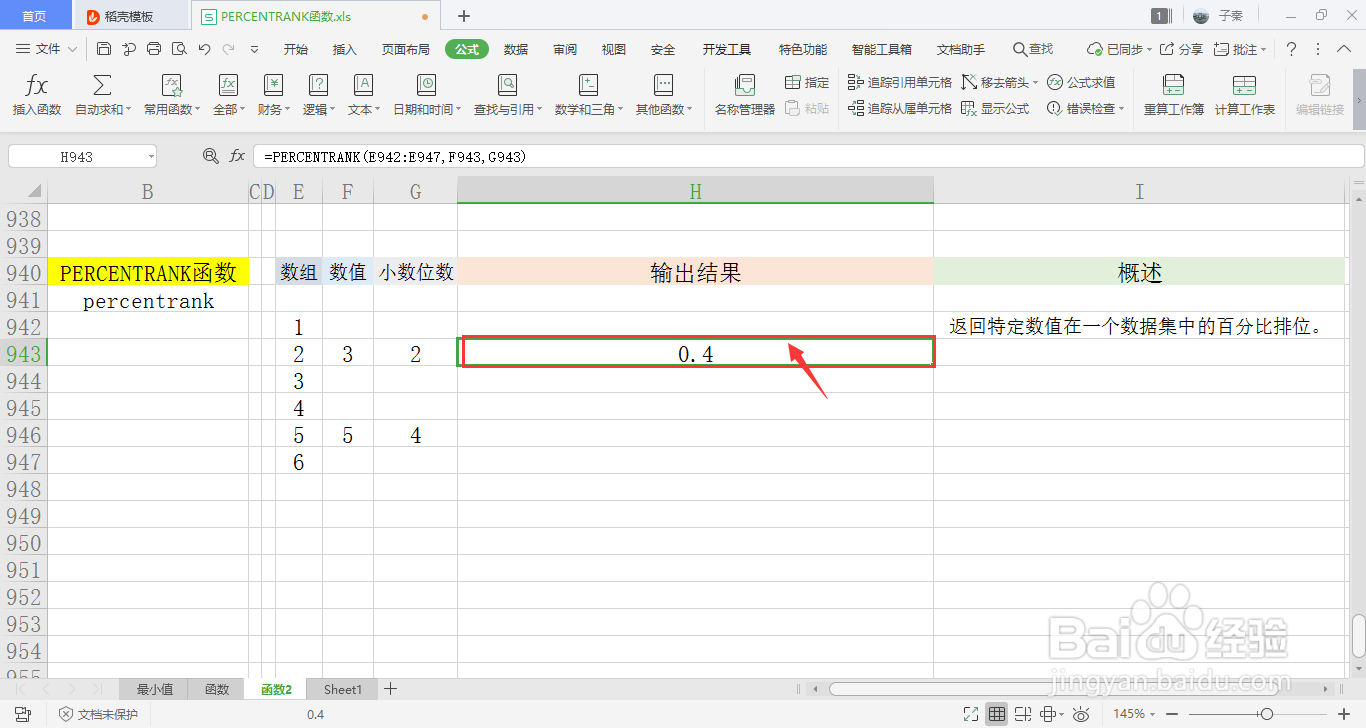
2、可以看到表中有,用于之后的函数操作,还有一句关于此函数的简单概述。

【excel】中的PERCENTRANK函数如何使用?

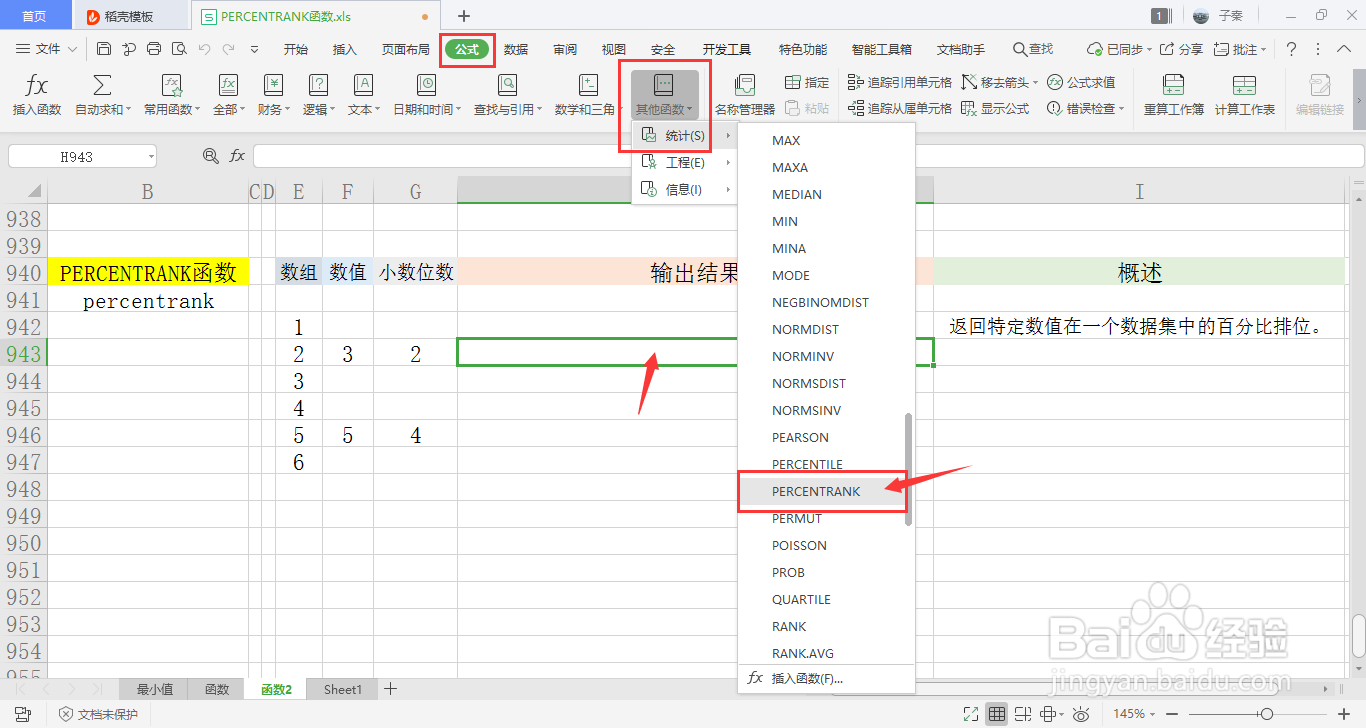
3、选中一个单元格用于存放输出结果,在菜单栏的公式下,打开其他函数中的统计下拉框,点击其中的PERCENTRANK函数。
【excel】中的PERCENTRANK函数如何使用?

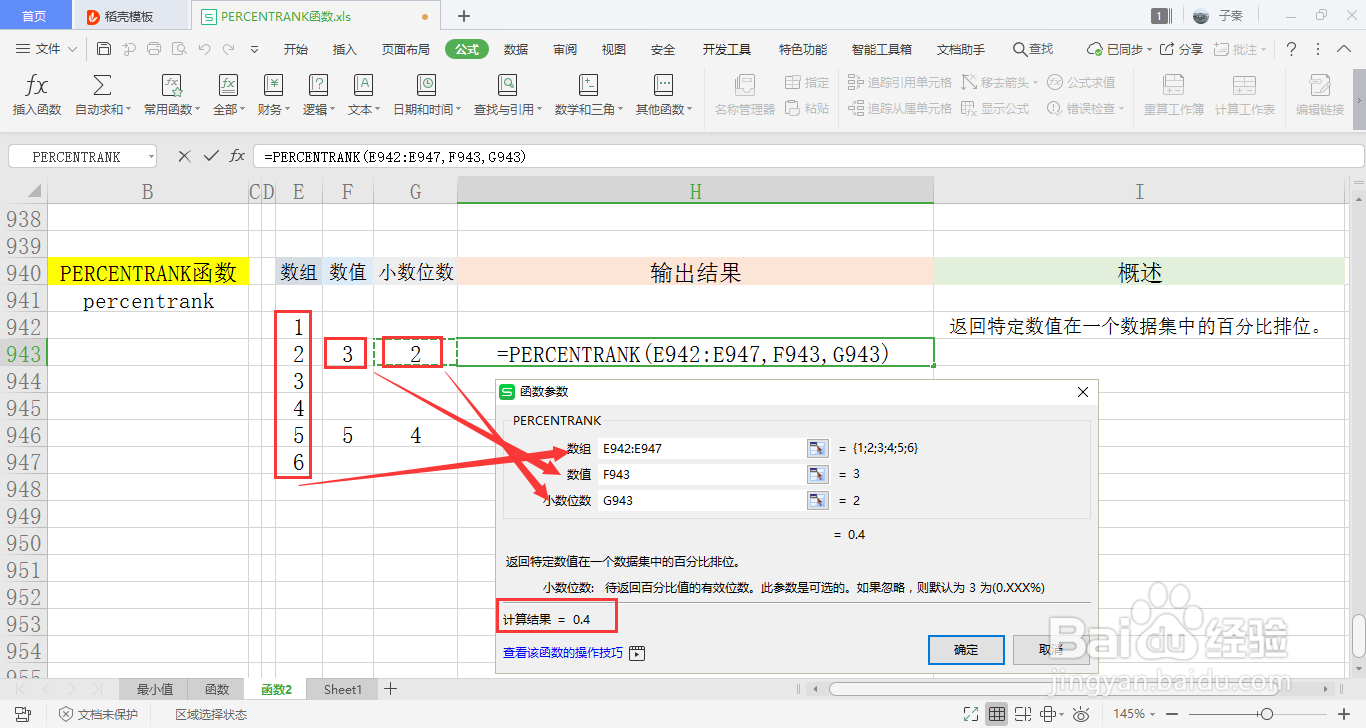
4、可以看到会弹出一个弹窗,里面有三个参数需要填入,分别是数组、数值、小数位数。可以手动输入,也可以鼠标选中单元格的内容引用。
【excel】中的PERCENTRANK函数如何使用?

5、点击确定后,可以看到在单元格内输出了预期的结果。

【excel】中的PERCENTRANK函数如何使用?

6、再次变换参数内容进行第二次测试,同样的操作。

【excel】中的PERCENTRANK函数如何使用?

7、可以看到,单元格内输出的结果随之改变,和预期的结果一样。

【excel】中的PERCENTRANK函数如何使用?

  • countif函数大于80小于90
  • PERCENTRANK 函数怎么用
  • if函数大于60小于40怎么表示
  • IF函数怎么嵌套IF函数
  • Excel中if函数如何使用
  • 热门搜索
    疤痕灵效果怎么样 阿兵的快乐生活 生活助手 生活大爆炒 种草是什么意思 re:从零开始的异世界生活 生活大爆炸第十二季 侠盗猎车怎么泡妞 湖北水利水电职业技术学院怎么样 如何建设网站