Win10桌面图标不见的解决办法

 时间:2026-04-29 15:17:42

1、电脑桌面图标都没了、任务栏不见了的情况,如图:

Win10桌面图标不见的解决办法

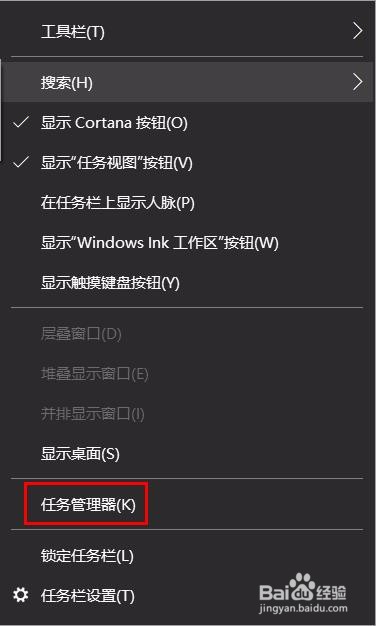
2、打开Win10任务管理器,右键任务栏空白处,如图:

Win10桌面图标不见的解决办法

3、然后点击“文件”菜单,选择“运行新任务”,如图:

Win10桌面图标不见的解决办法

4、这时会弹出“新建任务”窗口,在其中输入 explorer ,回车或点击“确定”,就会启动Windows资源管理器explorer.exe。如图:

Win10桌面图标不见的解决办法

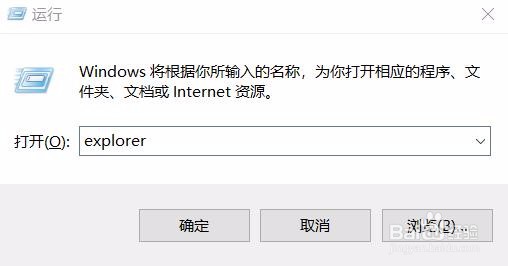
1、Win + R 快捷键打开“运行”对话框,输入“explorer”,确定,即可运行Windows资源管理器。如图:
Win10桌面图标不见的解决办法

2、在explorer.exe重新运行后,就会看到消失的桌面图标和任务栏又回来了。如图:

Win10桌面图标不见的解决办法

3、最后补充一下重启Windows资源管理器的方法,只需在任务管理器的“应用”列表中找到“Windows资源管理器”,右键,选择“重新启动”即可重启Windows资源管理器。如图:

Win10桌面图标不见的解决办法

  • win10系统不显示桌面图标的解决方法!
  • win10桌面图标不见了怎么解决
  • win10系统的桌面消失了怎么办,如何调出来?
  • 怎么解决该文件没有程序与之关联来执行该操作?
  • win10桌面图标不显示怎么办?
  • 热门搜索
    繁衍是什么意思 广告设计需要学什么 运动系统由什么组成 slay是什么梗 鲸鱼是什么动物 洗车液可以用什么代替 经期喝什么好 无为而治是什么意思 痰多吃什么药 大男子主义什么意思