Word中怎么制作斜线表头

 时间:2026-04-23 17:17:13

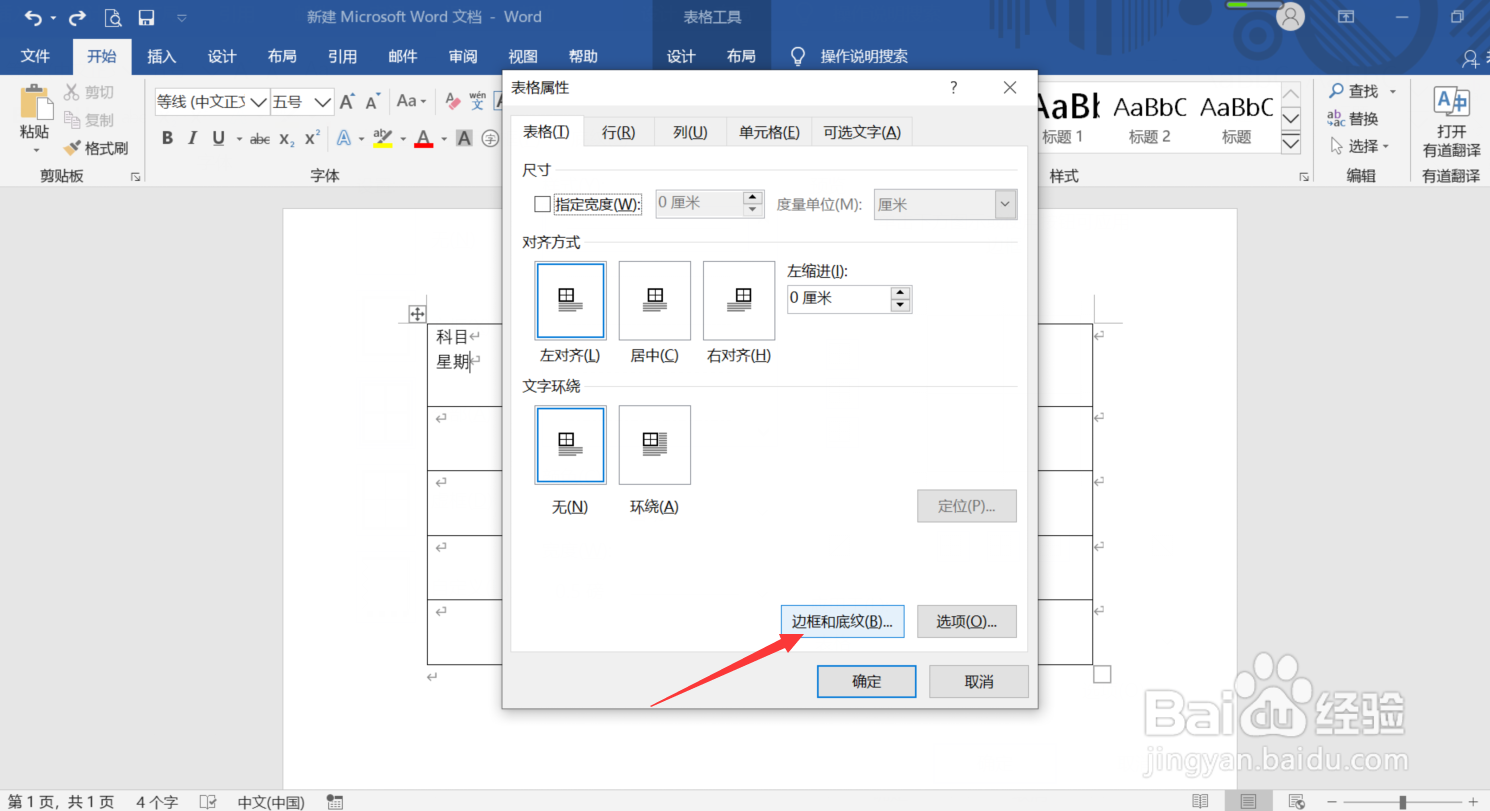
1、第一步:先在一个表格中输入文字(如下图所示),点击鼠标右键,选择【表格属性】

Word中怎么制作斜线表头

2、第二步:点击【边框和底纹】

Word中怎么制作斜线表头

3、第三步:点击【斜线表头】(下图箭头所指的地方)

Word中怎么制作斜线表头

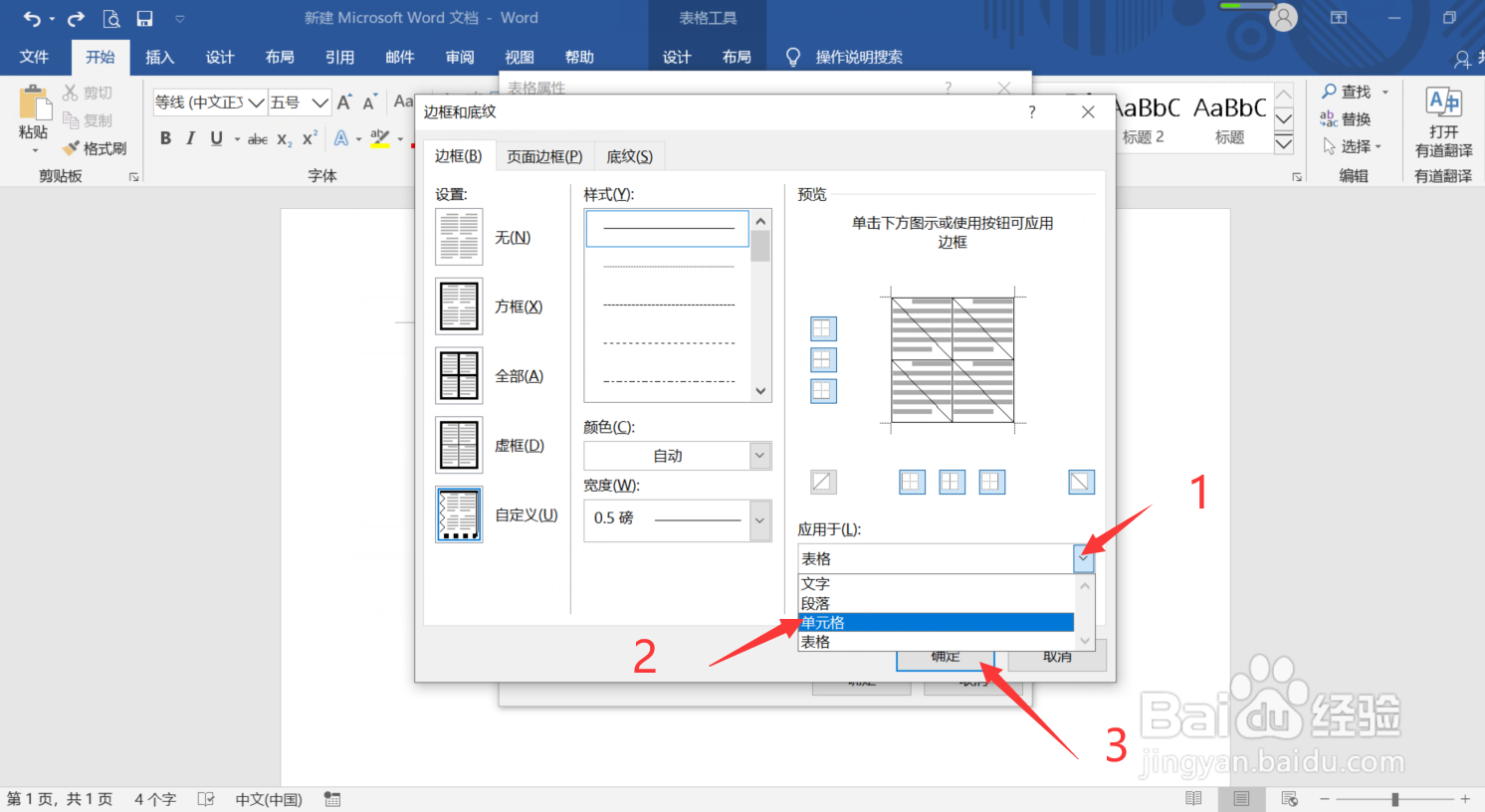
4、第四步:点击【应用于】右侧的下拉箭头,选择【单元格】,最后点击【确定】
Word中怎么制作斜线表头

5、第五步:点击【确定】即可

Word中怎么制作斜线表头

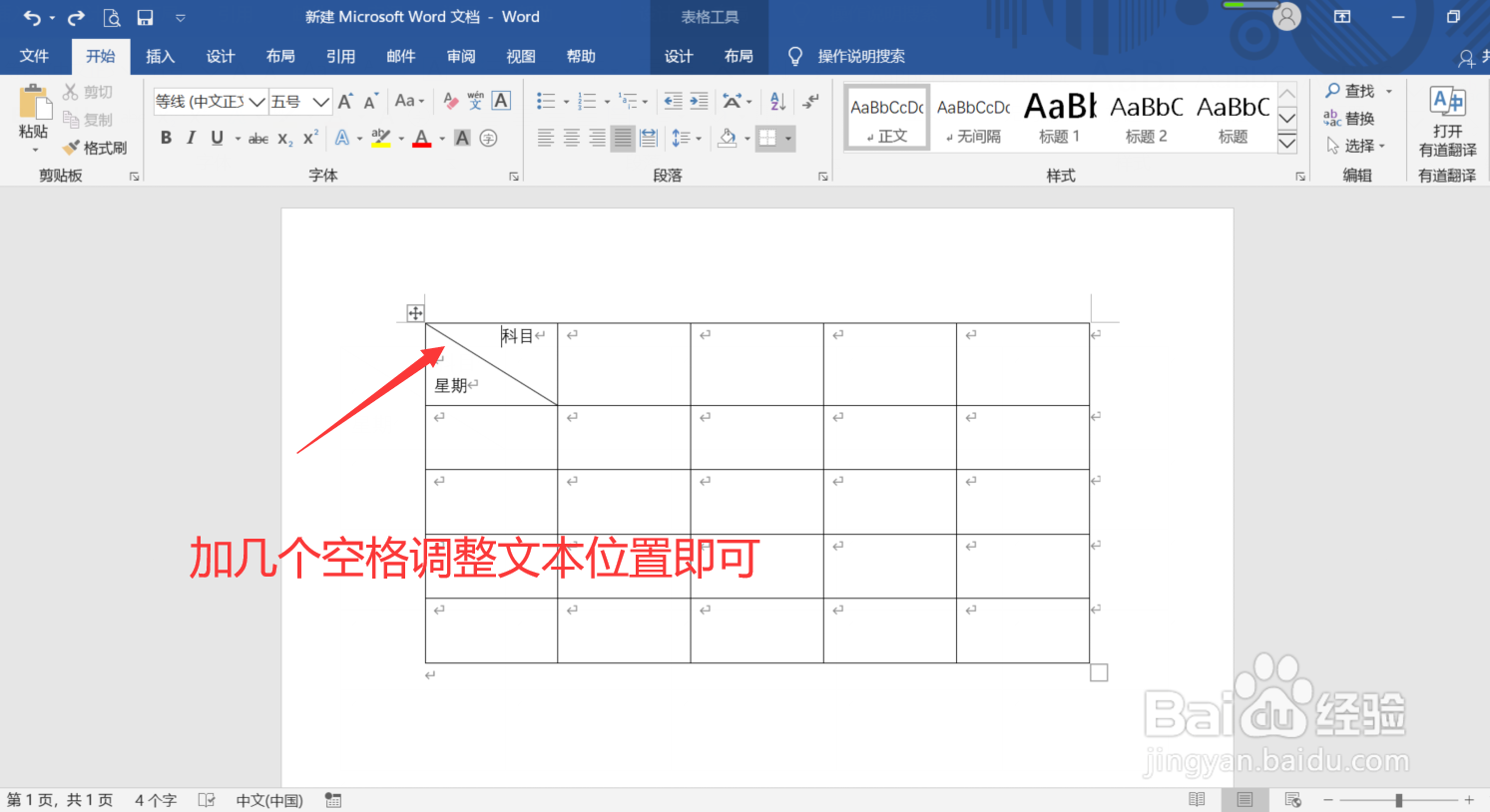
6、第六步:在文字面前加几个空格,调整文字位置即可

Word中怎么制作斜线表头

1、先在一个表格中输入文字,点击鼠标右键,选择【表格属性】

2、点击【边框和底纹】

3、点击【斜线表头】

4、点击【应用于】右侧的下拉箭头,选择【单元格】,最后点击【确定】

5、点击【确定】即可

6、在文字面前加几个空格,调整文字位置即可

  • WPS工作表如何返回数组中的列数?
  • EXCEL怎么填充选择更多的颜色
  • EXCEL如何快速将多个单元格内容合并在一起?
  • Excel工作表如何自定义设置工作表标题栏后缀?
  • excel如何批量实现单元格的复杂编号
  • 热门搜索
    买二手车要注意什么 归脾丸适合什么人吃 幼儿园小班安全知识 president什么意思 知识竞赛活动方案 nba常规赛什么时候开始 一什么青烟 环保小知识 逍遥丸的功效与作用 什么是前列腺增生