WPS文档如何制作镦粗叠料过程图

 时间:2026-04-25 20:41:16

1、如下所示,

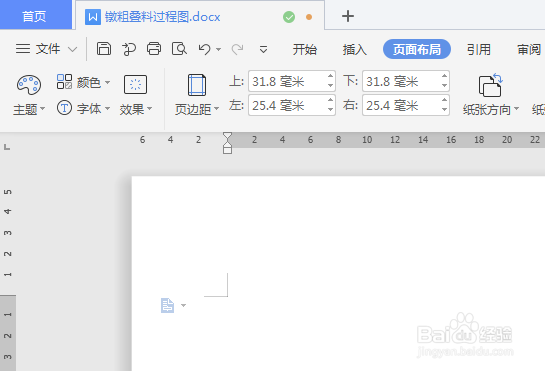
打开WPS文档,新建一横向的空白文档,

保存为:镦粗叠料过程图。
WPS文档如何制作镦粗叠料过程图

2、如下所示,

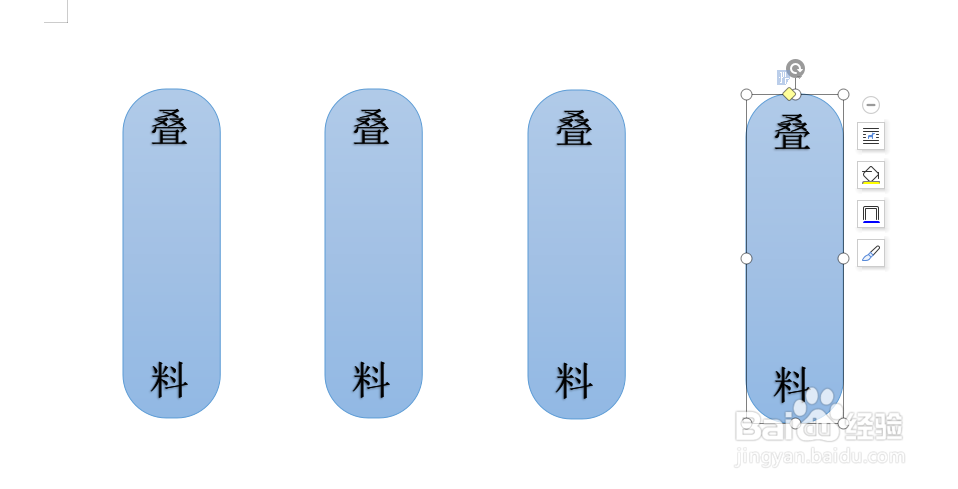
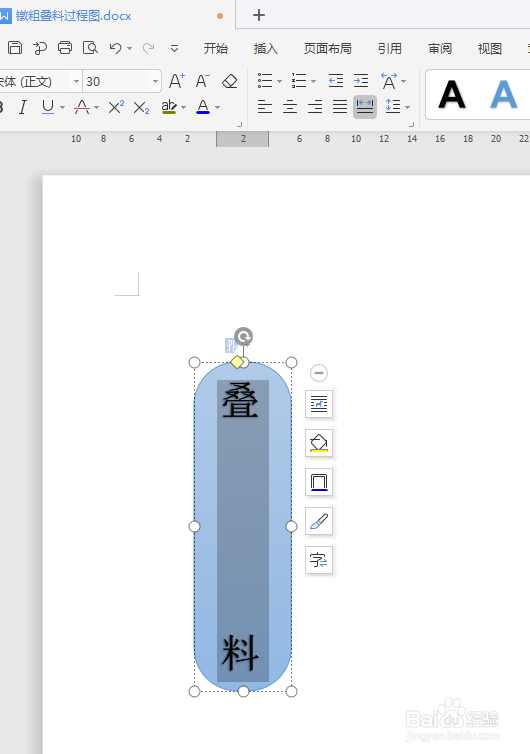
在文档的左边中间插入一个圆角矩形,拉伸变成竖向的,

选中一种现有的效果,

添加文字为“叠料”,黑色艺术,字号30,分散对齐,文字方向为纵向,
WPS文档如何制作镦粗叠料过程图

3、如下所示,

复制粘贴矩形,水平向右摆放。

WPS文档如何制作镦粗叠料过程图

4、如下所示,

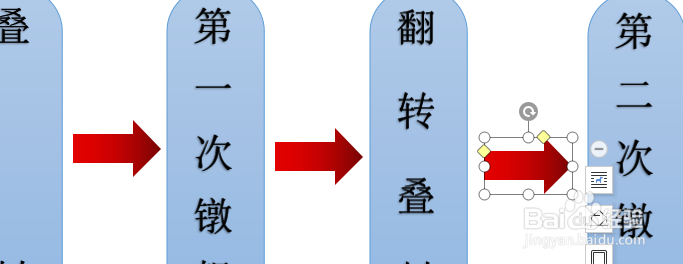
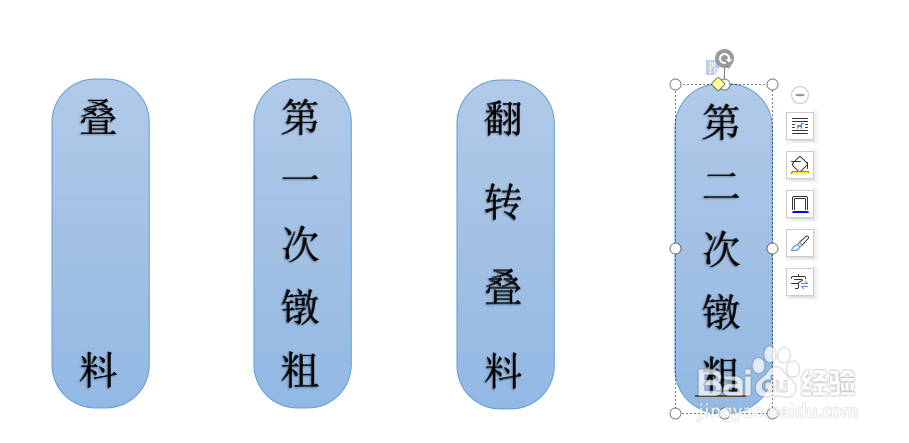
修改每个图框中的文字,一个图框一种步骤,

从左往右看:叠料——第一次镦粗——翻转叠料——第二次镦粗。
WPS文档如何制作镦粗叠料过程图

5、如下所示,

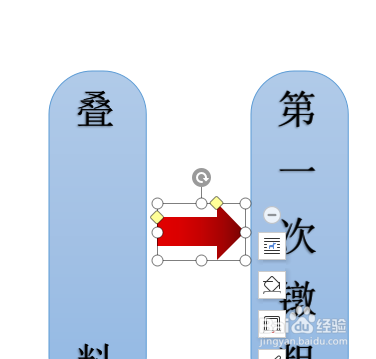
插入一个空心的向右箭头,

设置轮廓无,填充红色渐变,

WPS文档如何制作镦粗叠料过程图

6、如下所示,

复制粘贴红色空心的向右箭头,

WPS文档如何制作镦粗叠料过程图

7、如下所示,

复制粘贴一个圆角矩形,放置在下方,手动拉伸成横向的,

换一种青色的渐变效果,

修改文字“叠料镦粗过程”,蓝色倒影艺术效果,

WPS文档如何制作镦粗叠料过程图

8、如下所示,

选中所有的图,

点击组合,

·~~~~~

,至此,

这个过程图就制作完成了。

WPS文档如何制作镦粗叠料过程图

  • WPS文档如何制作型钢种类图
  • WPS文档如何制作钢管分类图
  • WPS文档如何制作钢丝按用途分类图
  • WPS文档如何制作镦粗方法图
  • WPS文档如何制作有色金属产品分类图
  • 热门搜索
    日记格式怎么写 南瓜的18种家常做法 烫面饼的做法 牙齿痛怎么快速止痛 雷锋是怎么牺牲的 医疗保险网上怎么缴费 腌黄瓜的做法 鸭血的做法 蒸饺的做法 蛋糕的做法大全