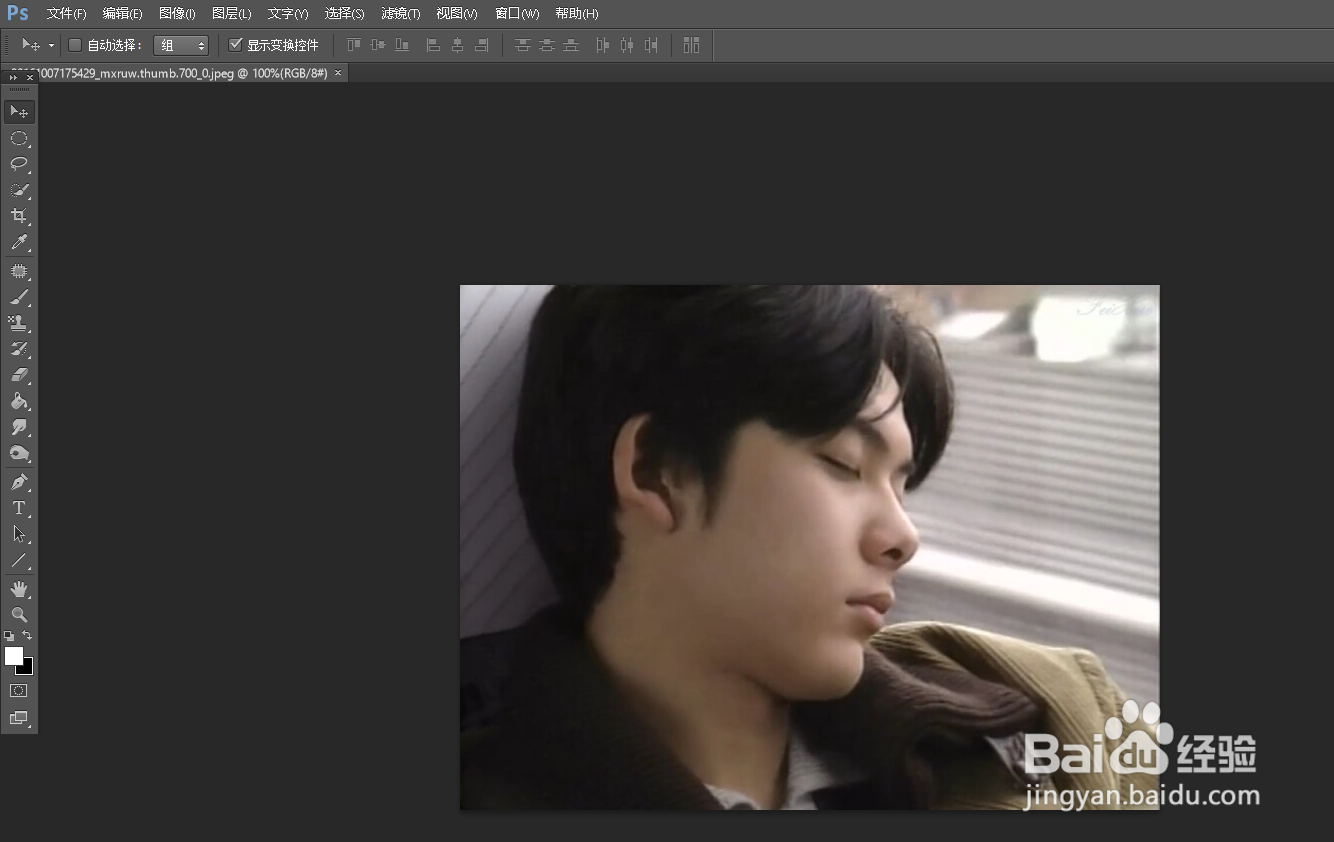
1、打开Photoshop,打开图片素材。
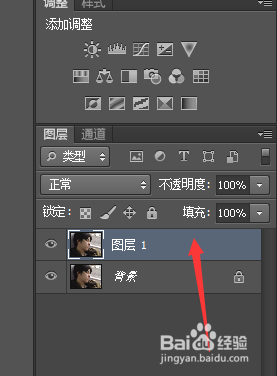
2、通过快捷键CTRL+J将图层复制一层。
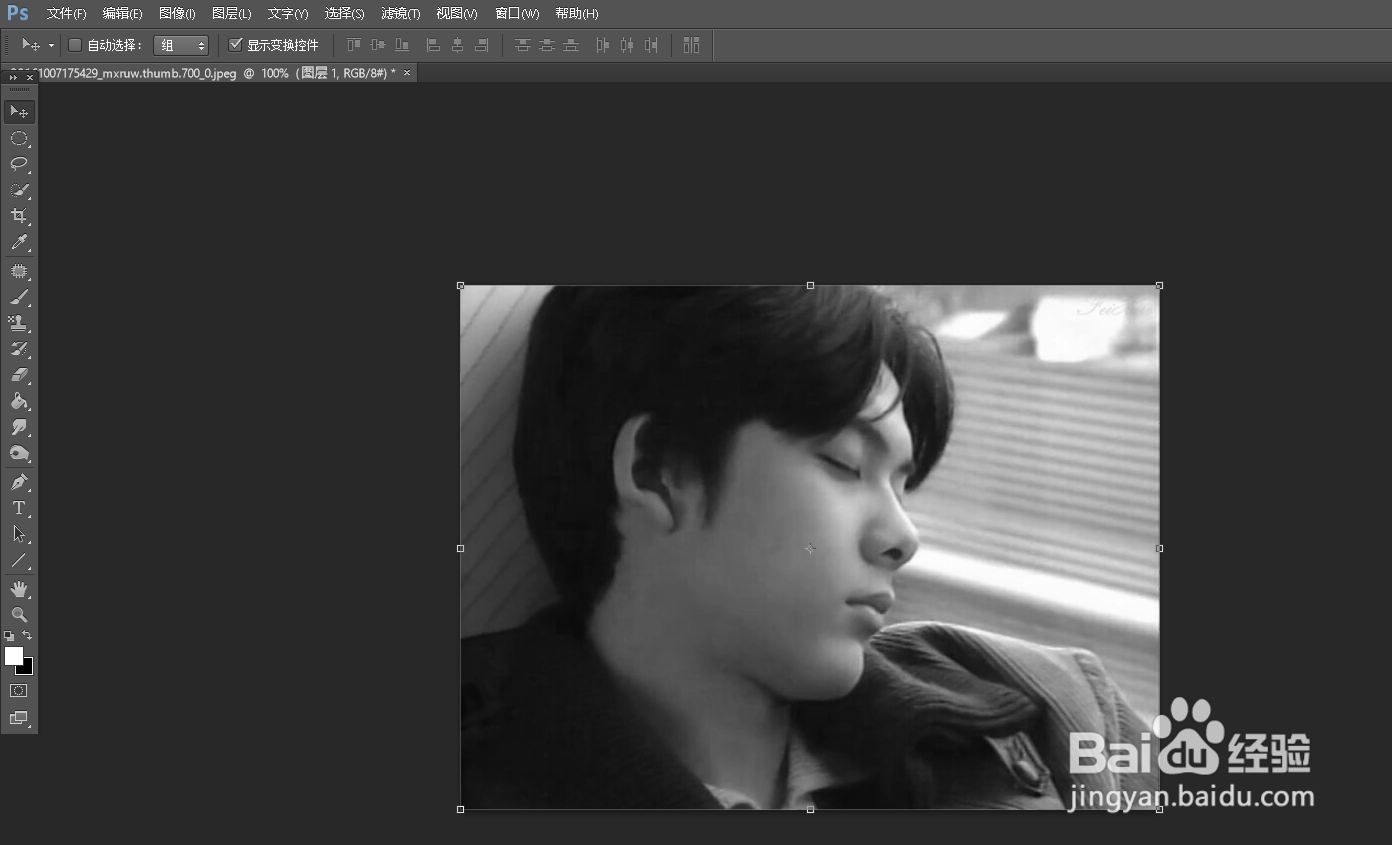
3、通过快捷键CTRL+shift+U将图片去色。
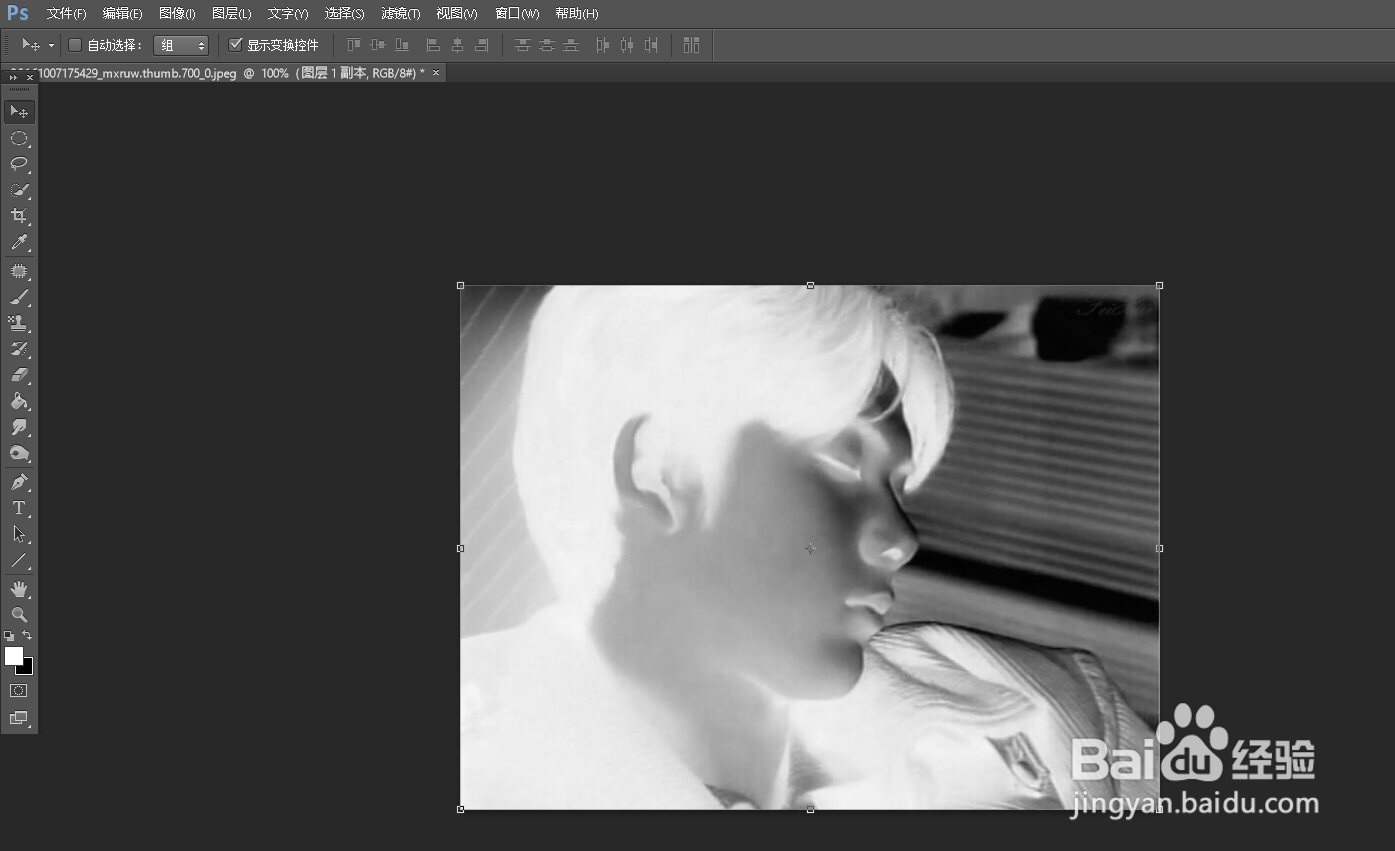
4、将去色后的图片复制。

5、通过快捷键CTRL+I将图片反相。
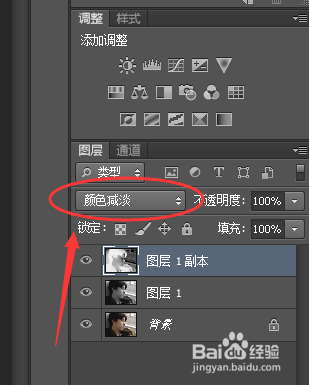
6、将混合模式设置为【颜色减淡】。
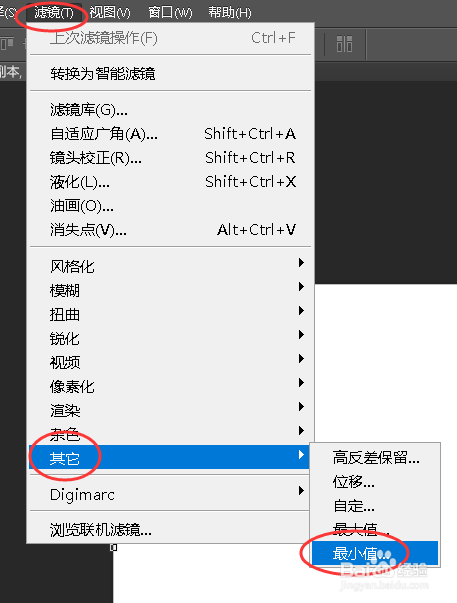
7、选择【滤镜】-【其他】-【最小值】。
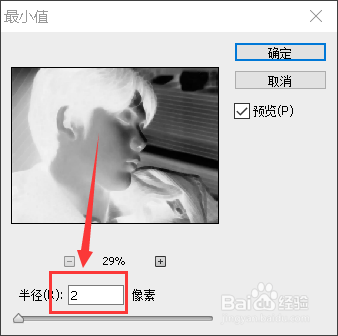
8、半径设置为2像素左右。
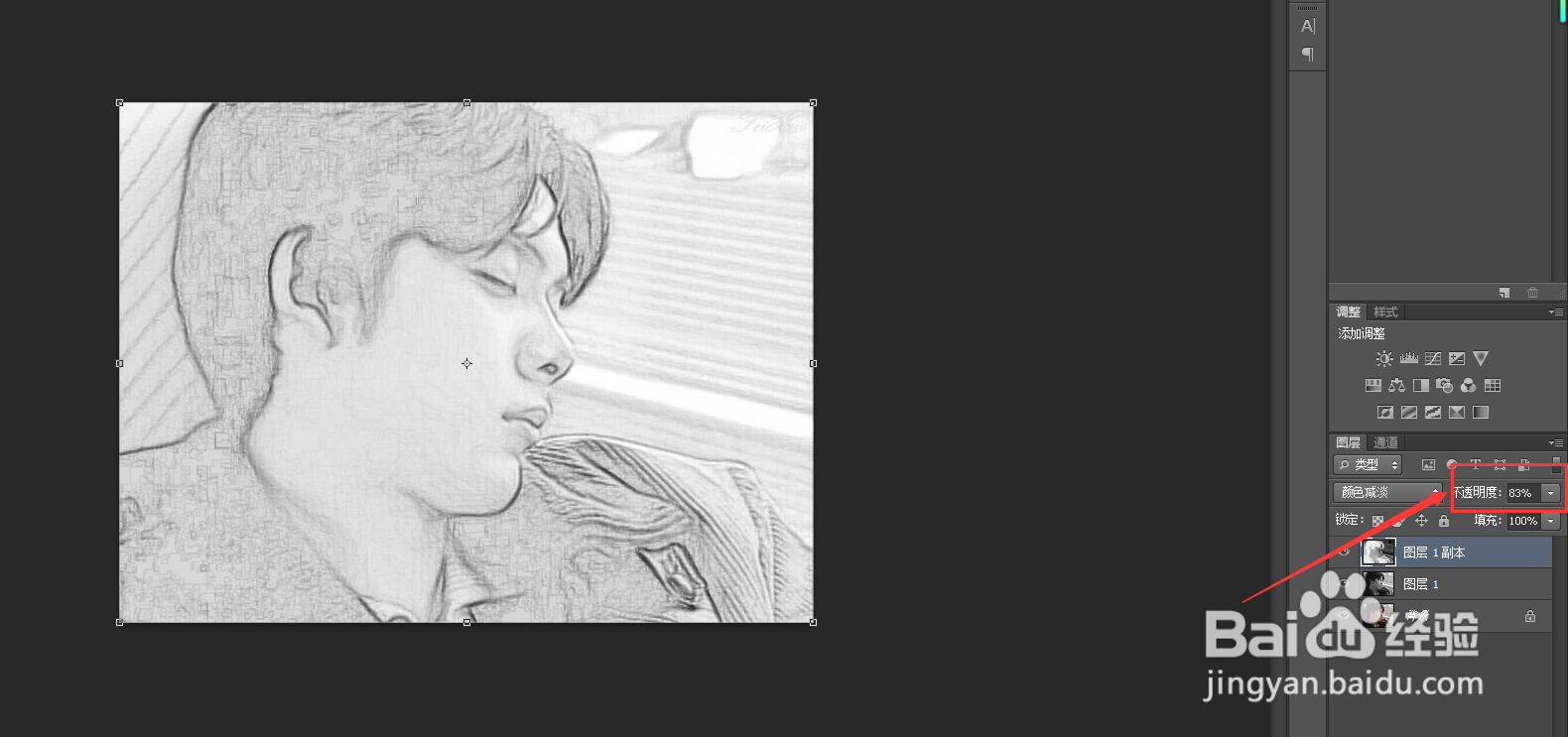
9、最后适当调节透明度即可。
时间:2026-04-24 03:13:19
1、打开Photoshop,打开图片素材。
2、通过快捷键CTRL+J将图层复制一层。
3、通过快捷键CTRL+shift+U将图片去色。
4、将去色后的图片复制。
5、通过快捷键CTRL+I将图片反相。
6、将混合模式设置为【颜色减淡】。
7、选择【滤镜】-【其他】-【最小值】。
8、半径设置为2像素左右。
9、最后适当调节透明度即可。
