1、第一步,在PS中将要处理的图片打开。

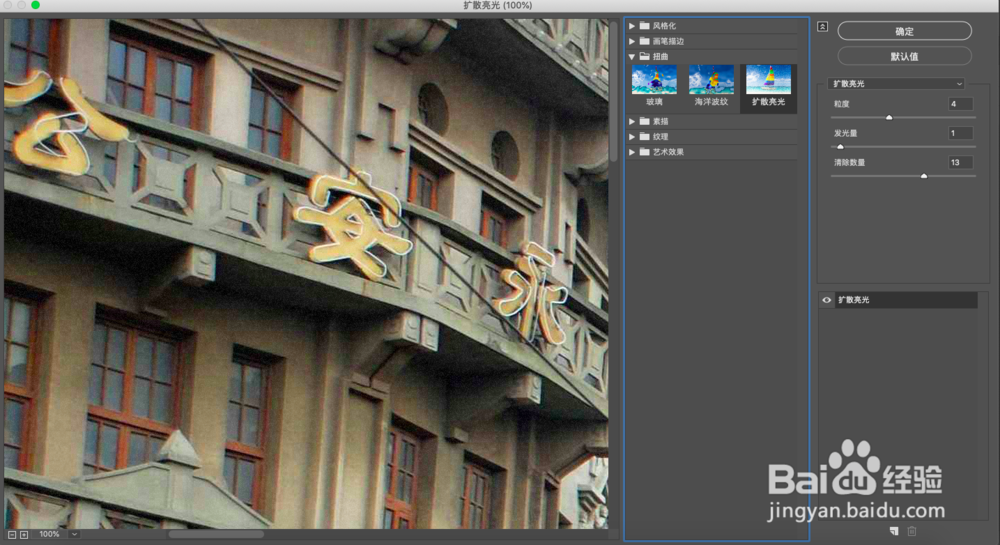
2、第二步,复制背景层,执行滤镜-滤镜库-扩散亮光。
3、第三步,添加自然饱和度调整层,降低图片的饱和度。

4、第四步,添加亮度\对比度调整层,降低图片对比度和亮度。

5、第五步,拖入一个旧纸张的素材图。模式改为叠加。


6、第六步,将前景色改为白色,新建空白图层,执行滤镜中的云彩效果,将云彩层改为柔光模式,ctrl+t放大到合适。就完成了。


1、在PS中将要处理的图片打开。
2、复制背景层,执行滤镜-滤镜库-扩散亮光。
3、添加自然饱和度调整层,降低图片的饱和度。
4、添加亮度\对比度调整层,降低图片对比度和亮度。
5、拖入一个旧纸张的素材图。模式改为叠加。
6、将前景色改为白色,新建空白图层,执行滤镜中的云彩效果,将云彩层改为柔光模式,ctrl+t放大到合适。就完成了。
