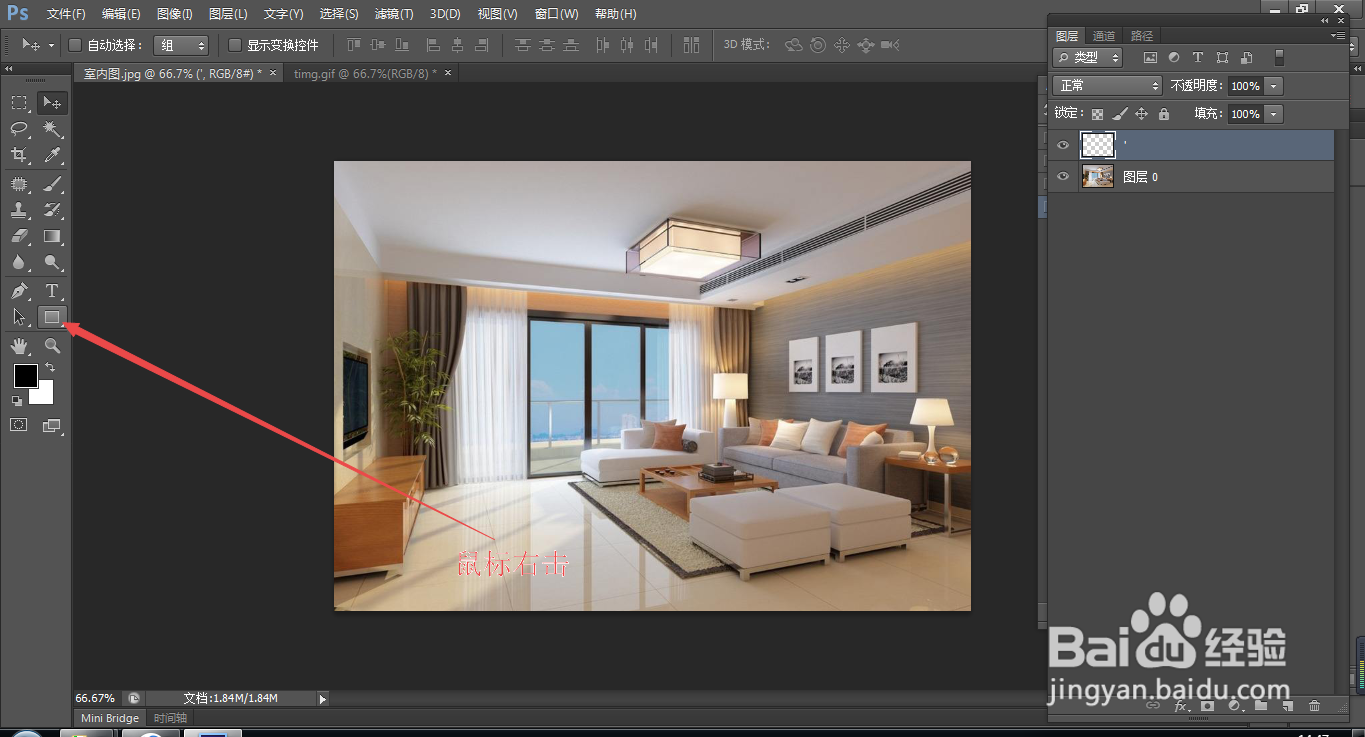
1、1.如图所示,我们鼠标右击箭头所指的“矩形形状”图标。
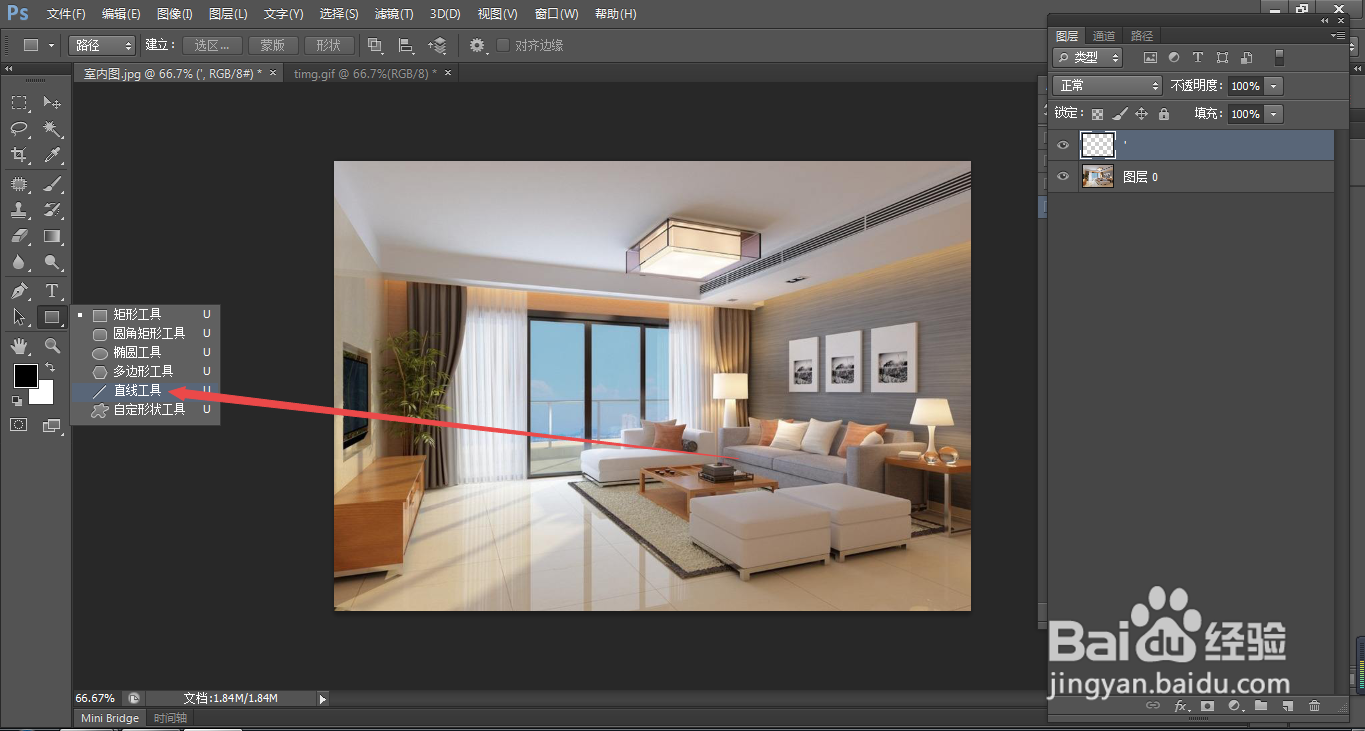
2、2.如图所示,在弹出的下拉列表菜单中,我们点击箭头所指的“直线工具”。
3、3.如图所示,我们点击一下箭头所指的这个地砖的交界线。
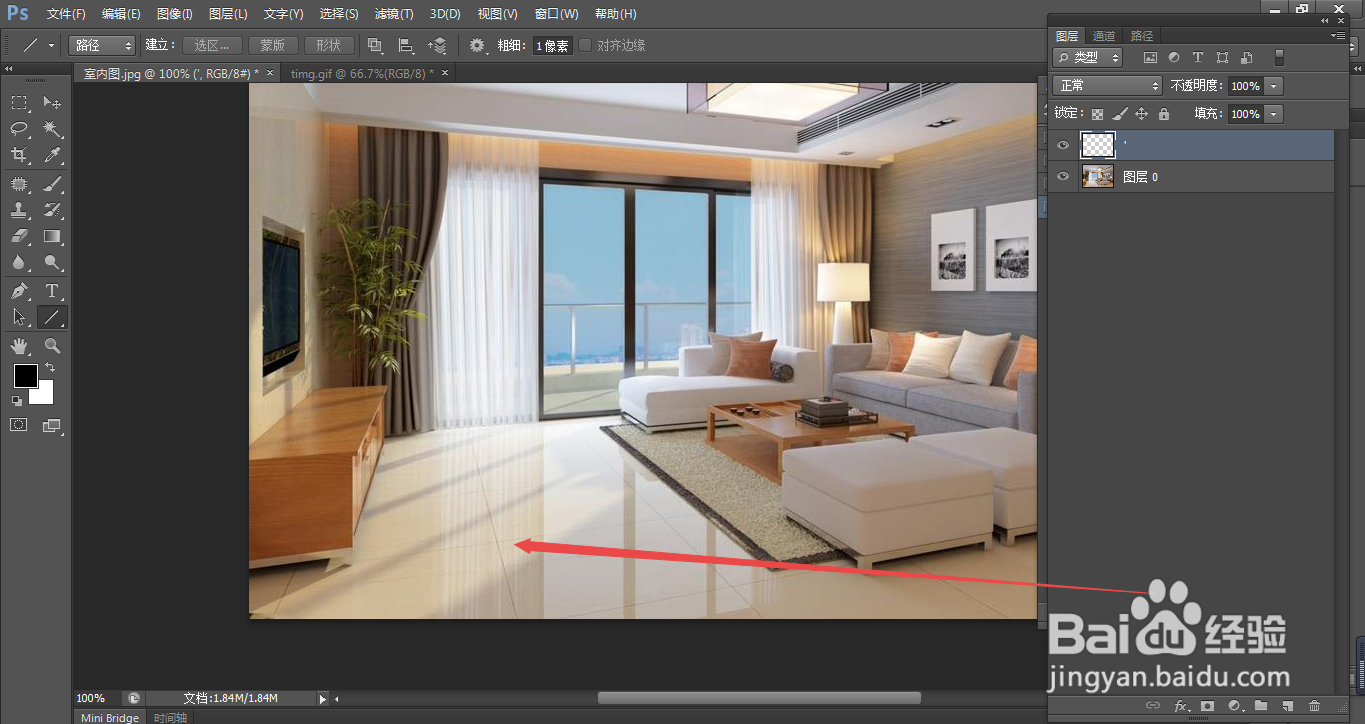
4、4.如图所示,我们沿着这个地砖的交界线绘制出一条直线,用来制作出这个室内的“灭点”,这个可以让我们铺设的新地砖效果图,按照这个“灭点”铺设,这样就可以正确的铺设新地砖了。
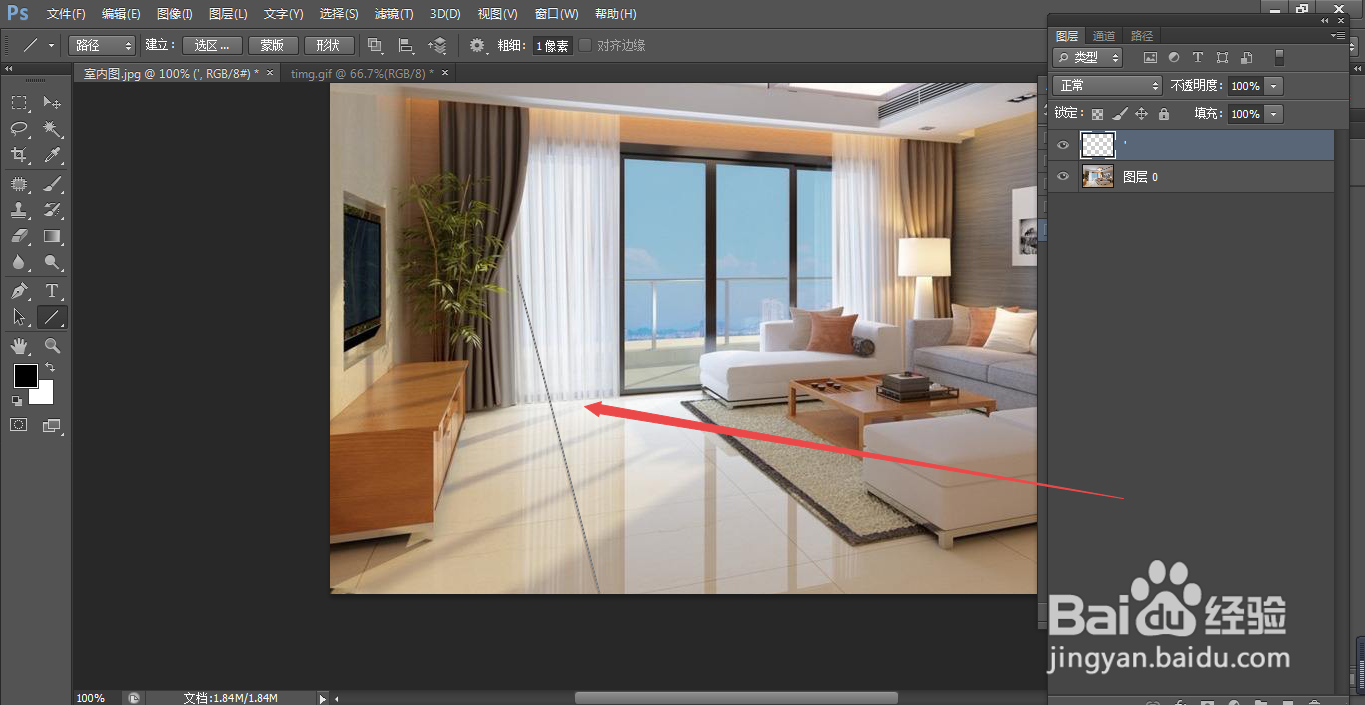
5、5.如图所示,我们继续再绘制出这个地砖的交界线。

6、6.如图所示,我们已经绘制出这条地砖的交界线了。
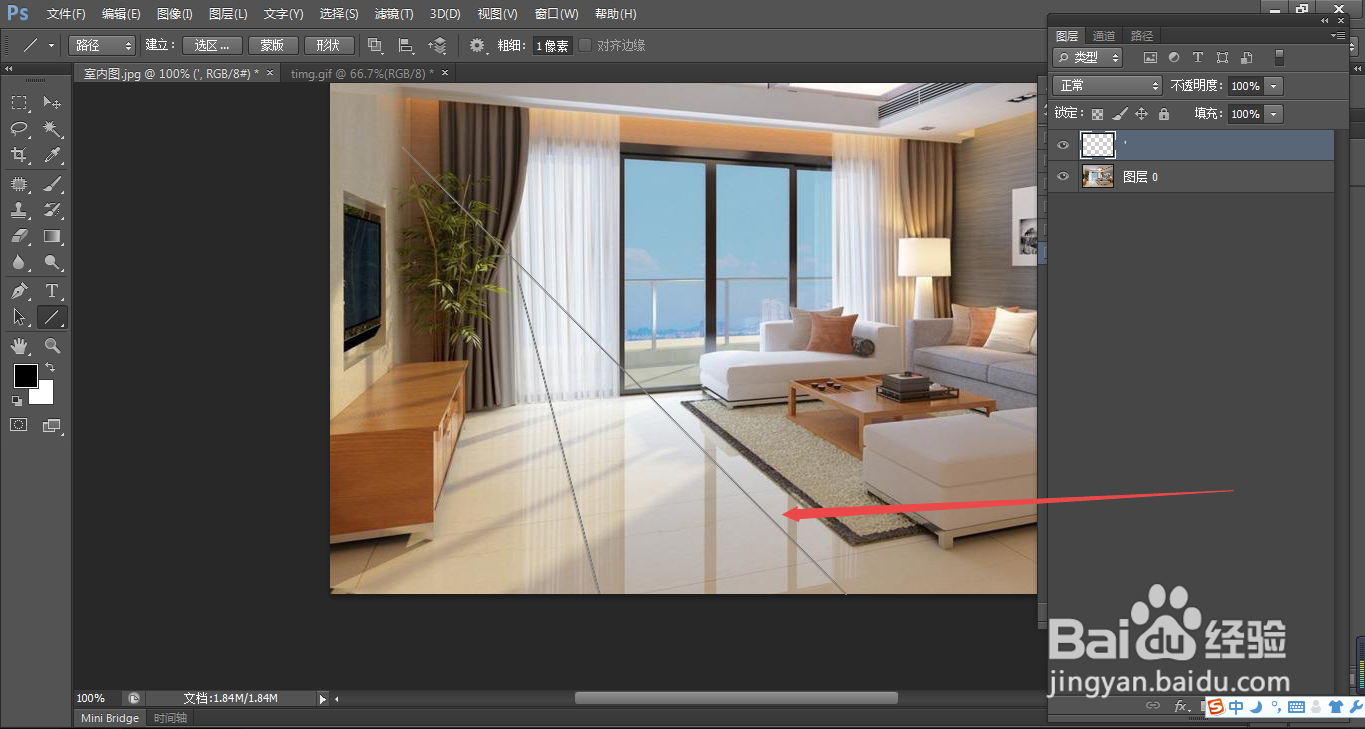
7、7.如图所示,我们继续再绘制出这个地砖的交界线。
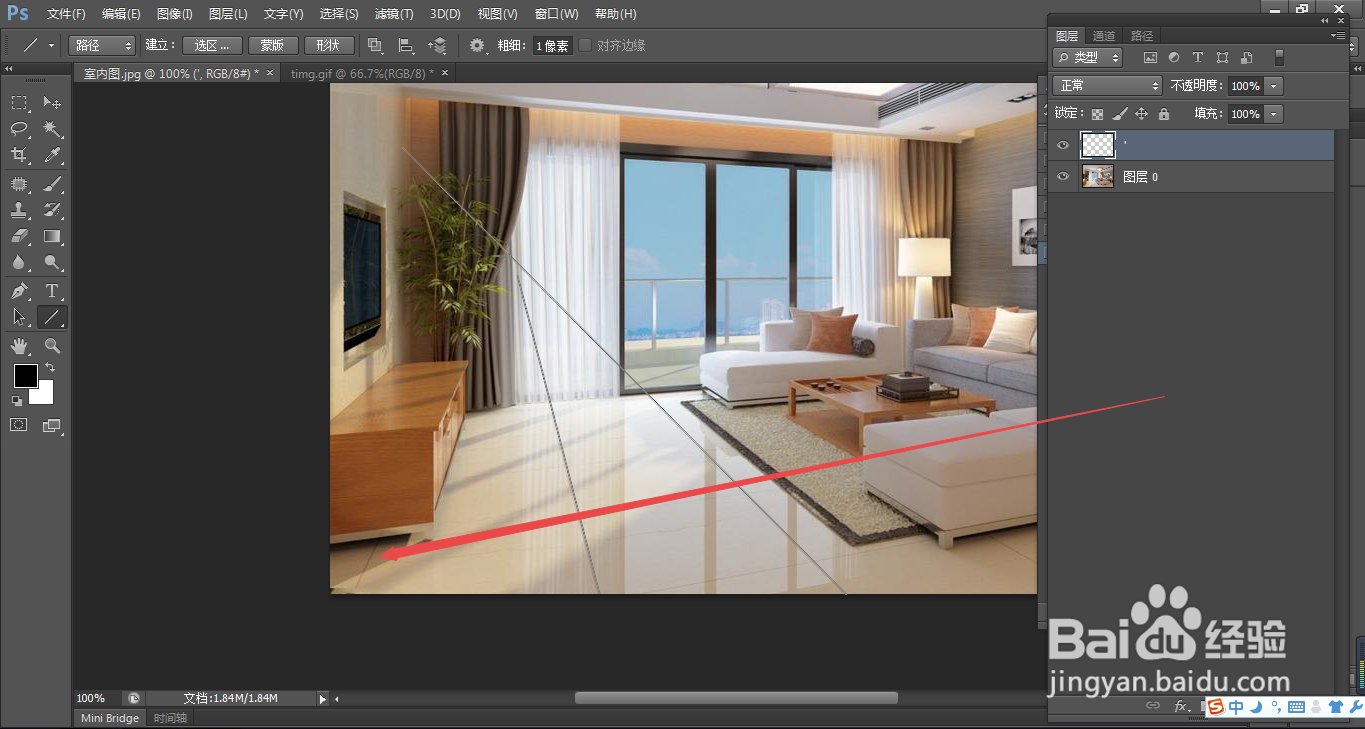
8、8.如图所示,我们已经绘制出这条地砖的交界线了。

9、9.如图所示,我们继续再绘制出这个地砖的交界线。
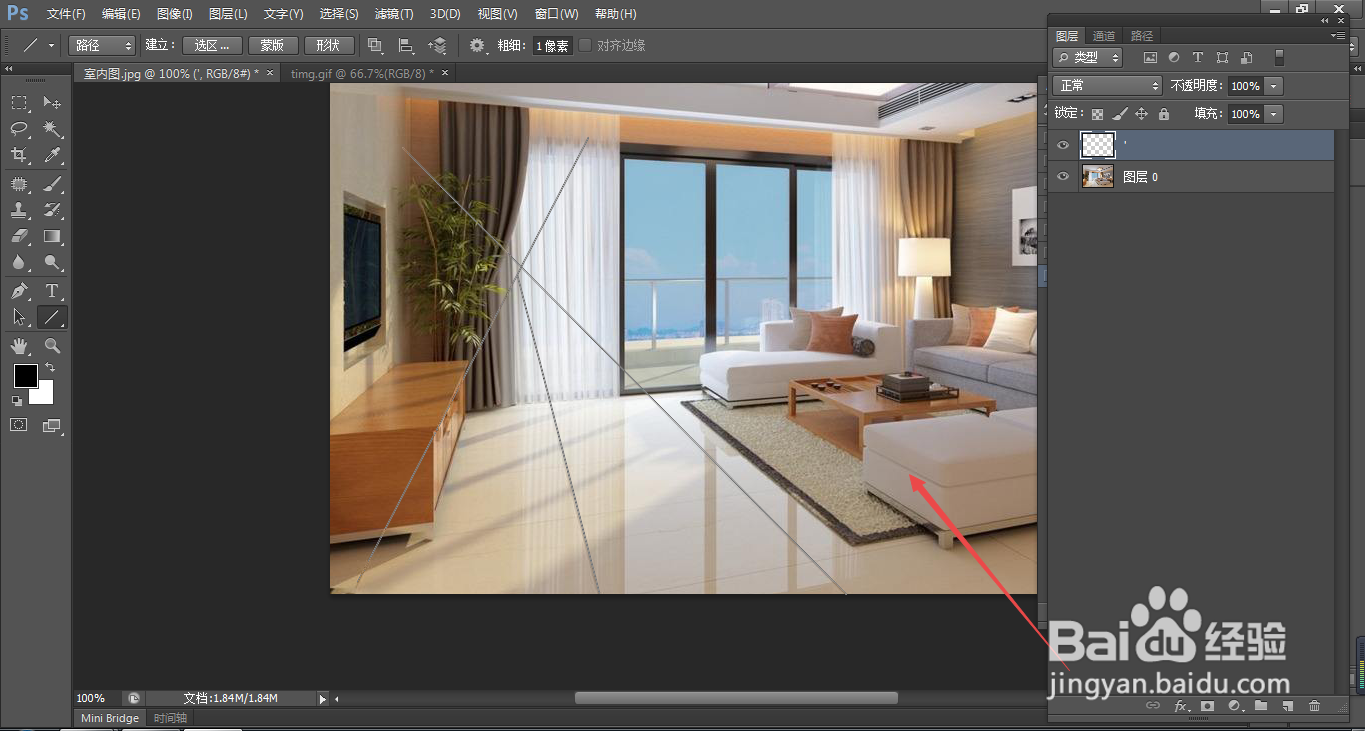
10、10.如图所示,我们已经绘制出这条地砖的交界线了。

11、11.如图所示,我们已经绘制出这个地板的“灭点”了。
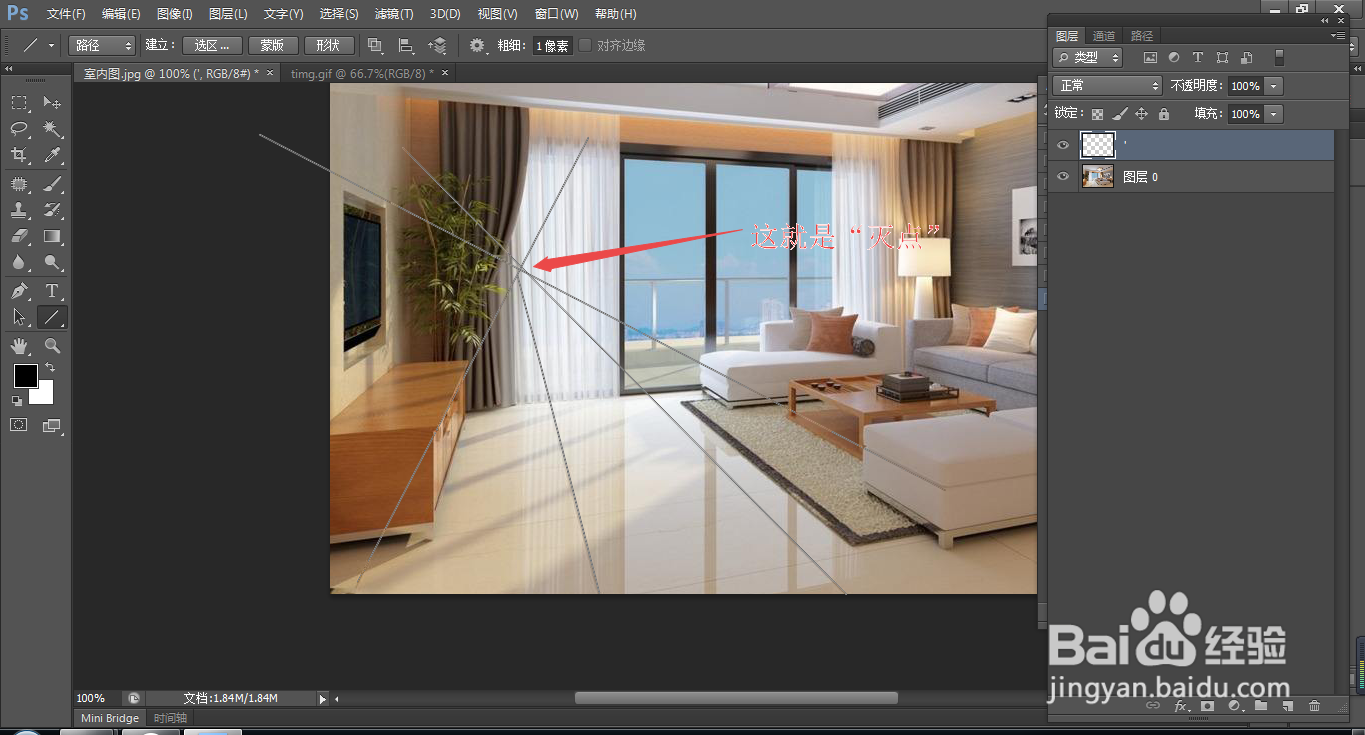
12、12.如图所示,我们点击箭头所指的“毛笔工具”。
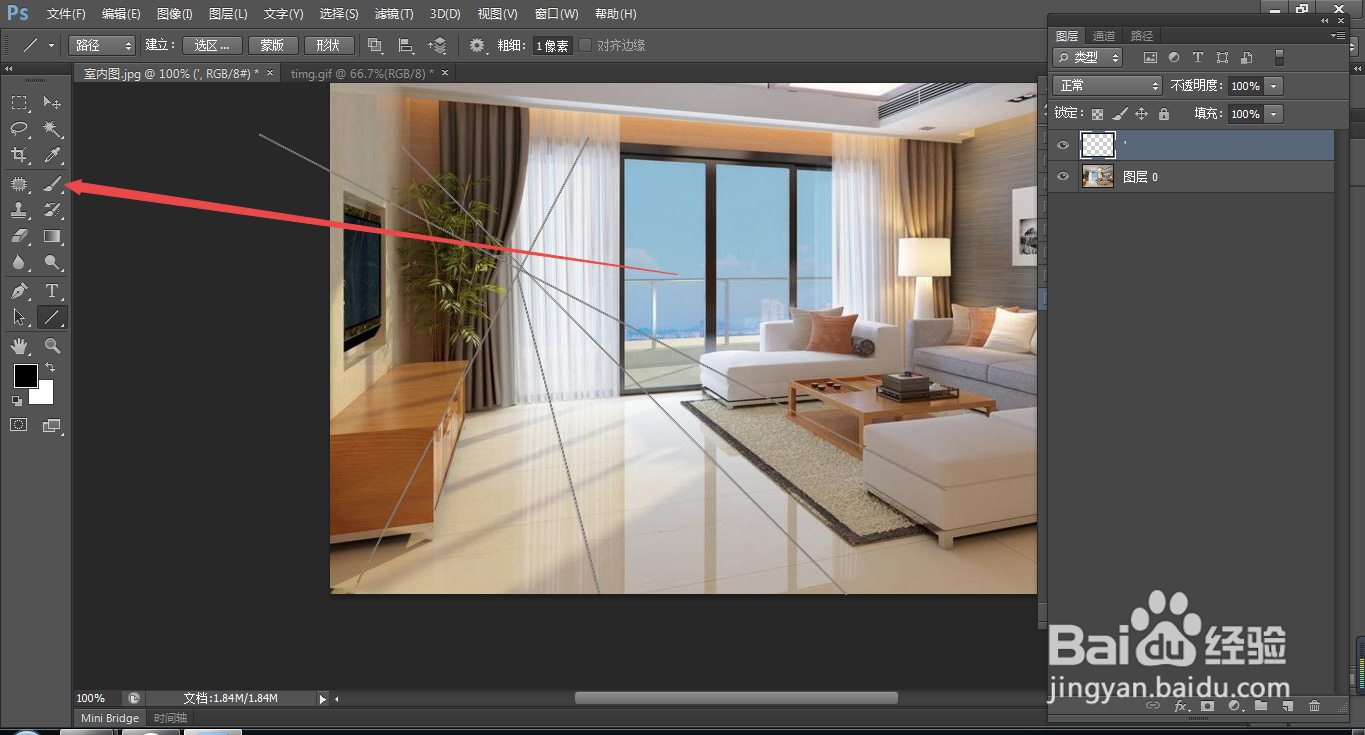
13、13.如图所示,我们在这个“灭点”上点击一下,做一个黑色的标记。
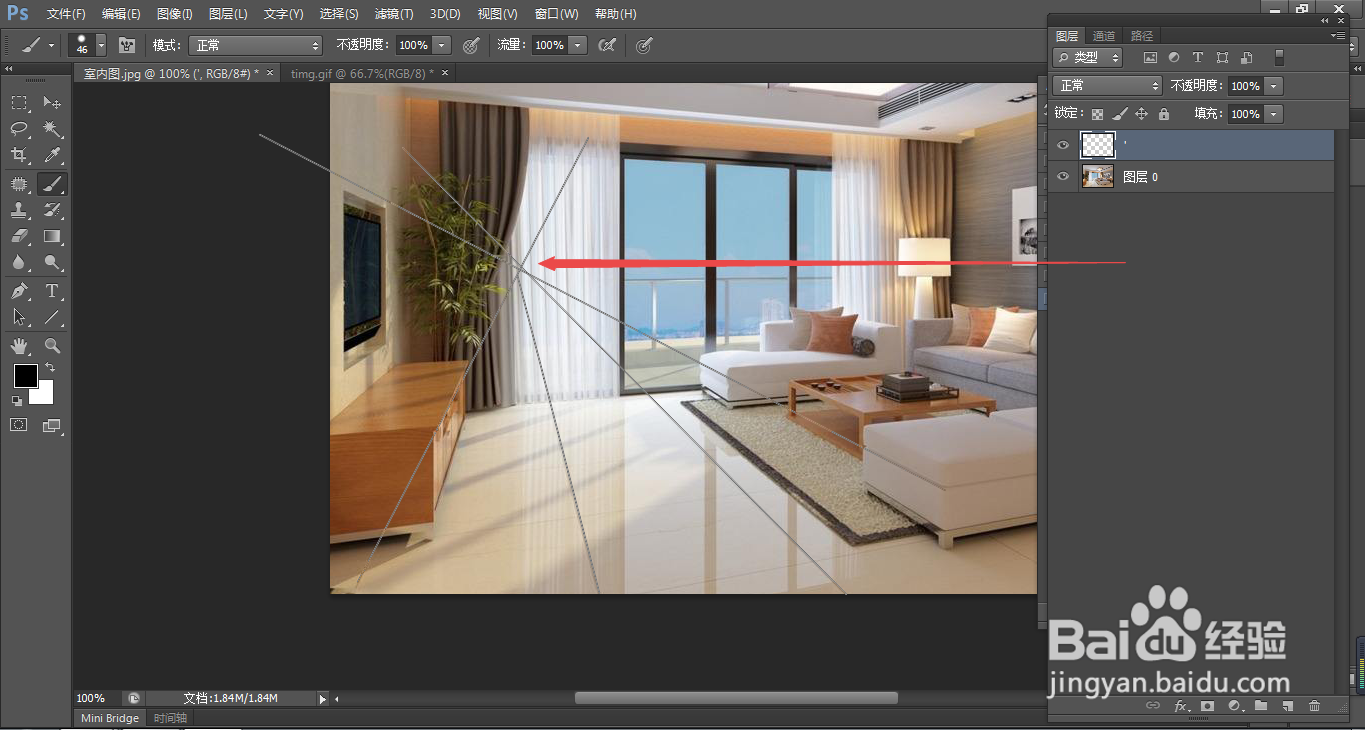
14、14.如图所示,我们已经在这个“灭点”处添加了一个黑色的标记了。
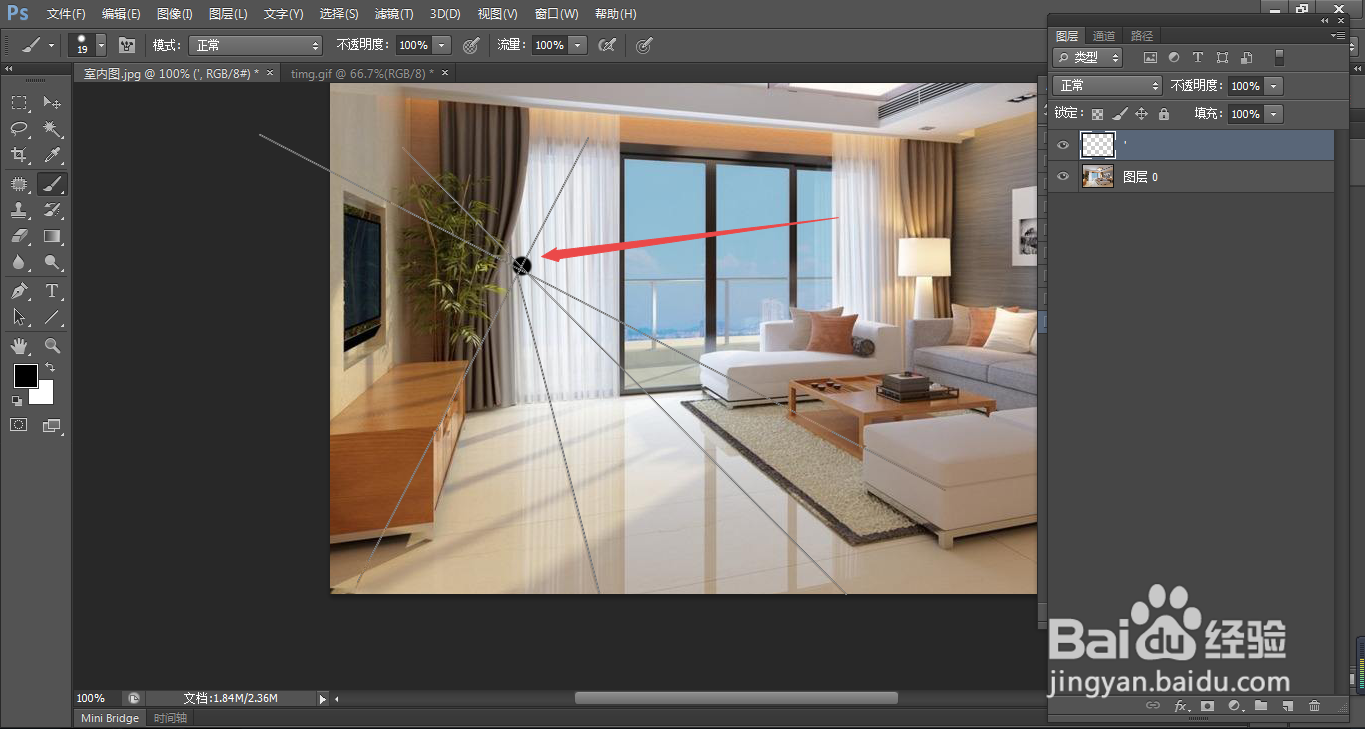
15、15.如图所示,我们点击箭头所指的“矩形选框工具”。

16、16.如图所示,我们在箭头所指的地方绘制一个矩形的选区。
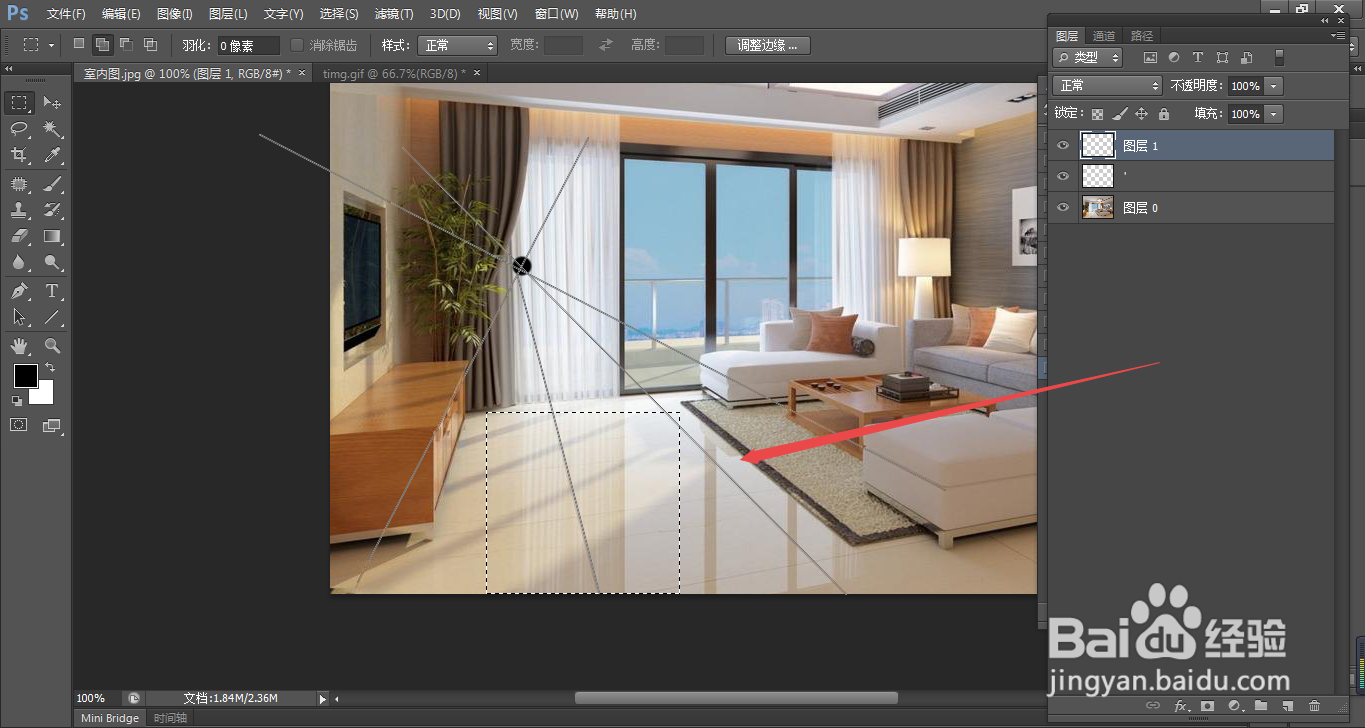
17、17.如图所示,我们点击全选这一张我们要铺设的新地砖。
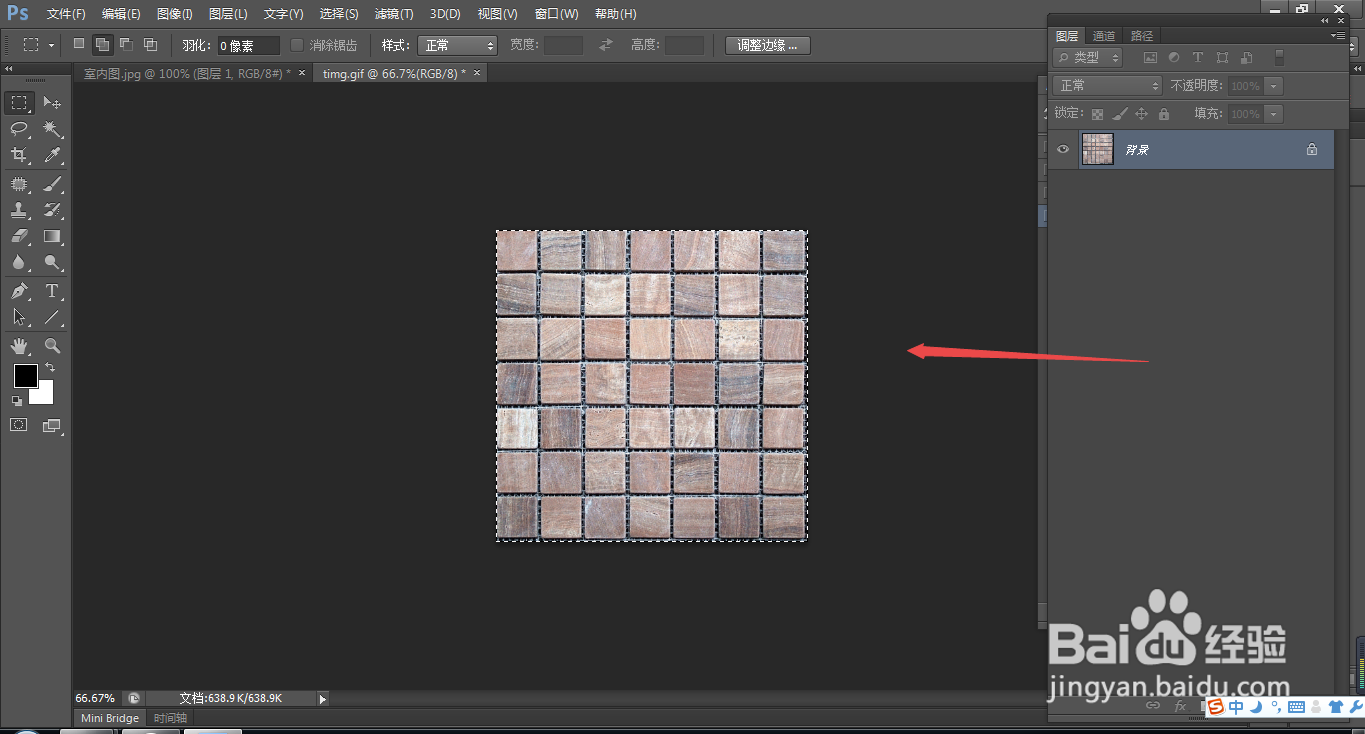
18、18.如图所示,我们点击箭头所指的“编辑”选项。

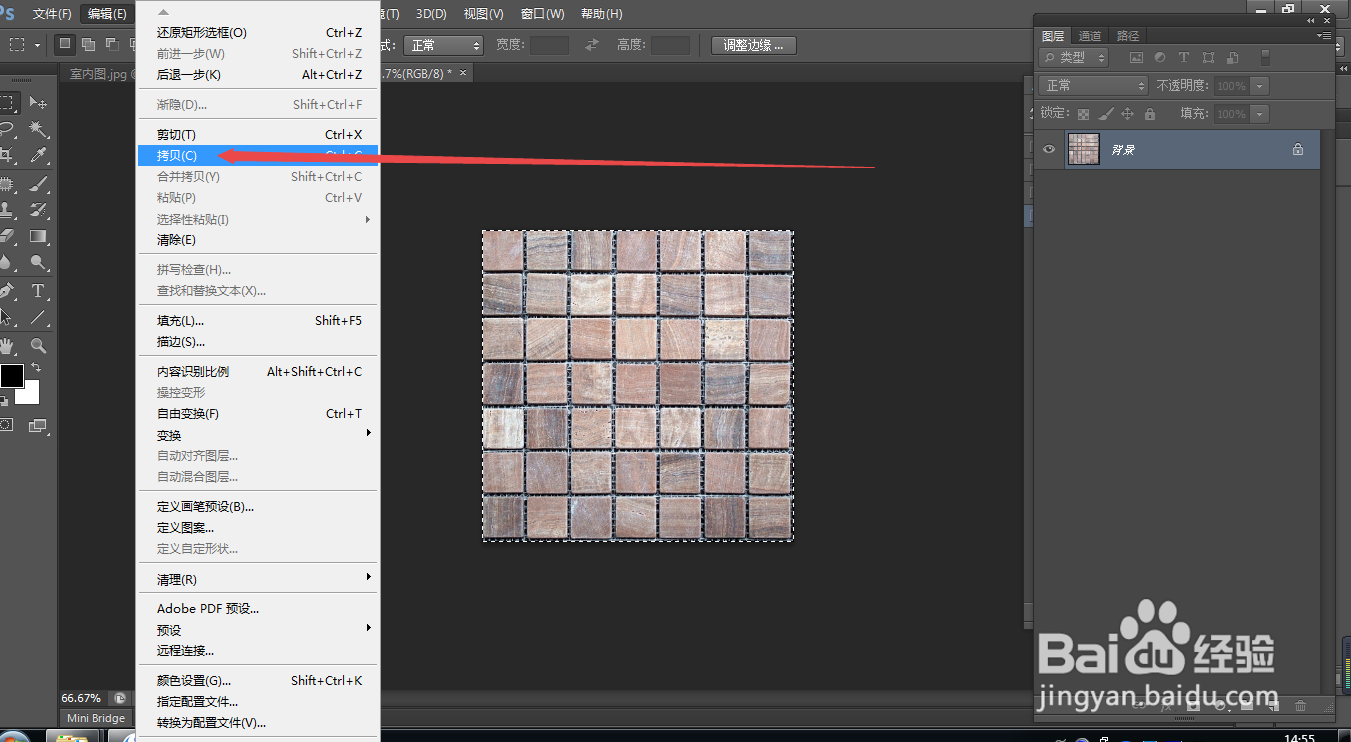
19、19.如图所示,在弹出的下拉列表菜单中,我们点击箭头所指的“拷贝(C)”选项。
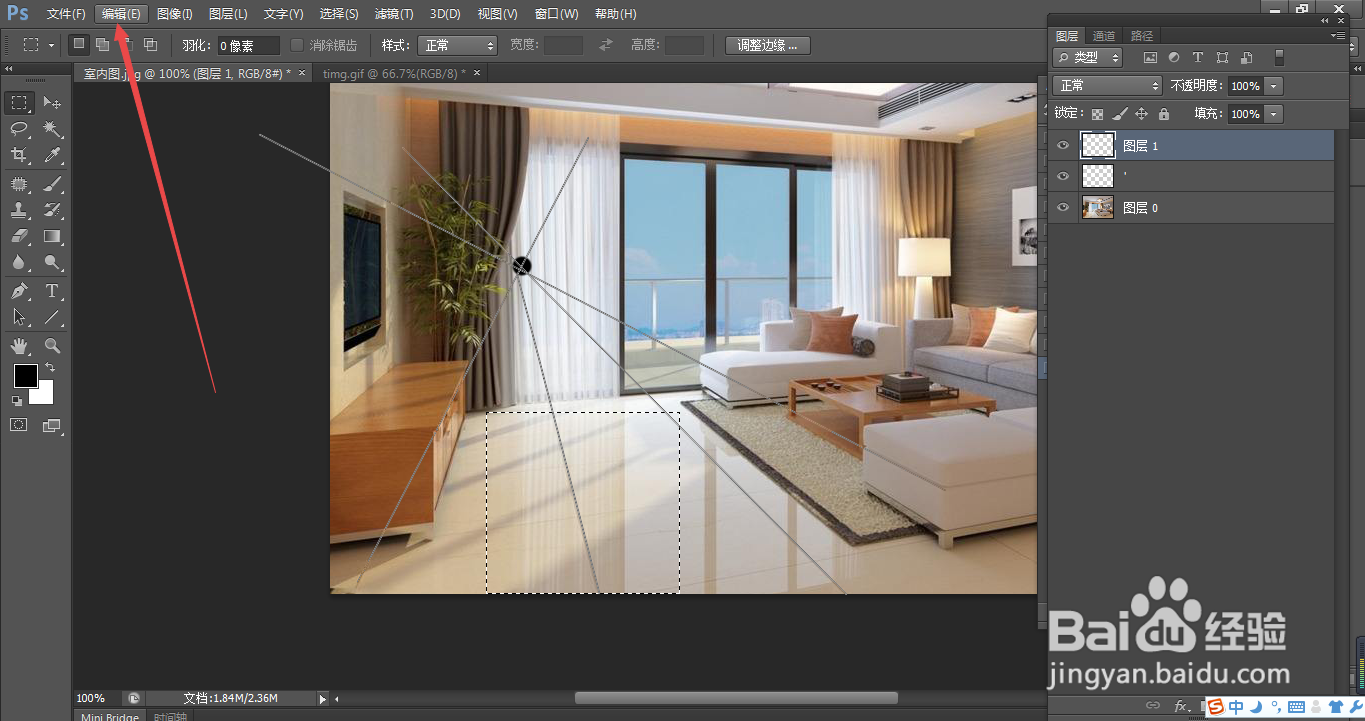
20、20.如图所示,我们选到这一张室内图片中,我们点击箭头所指的“编辑(E)”选项。
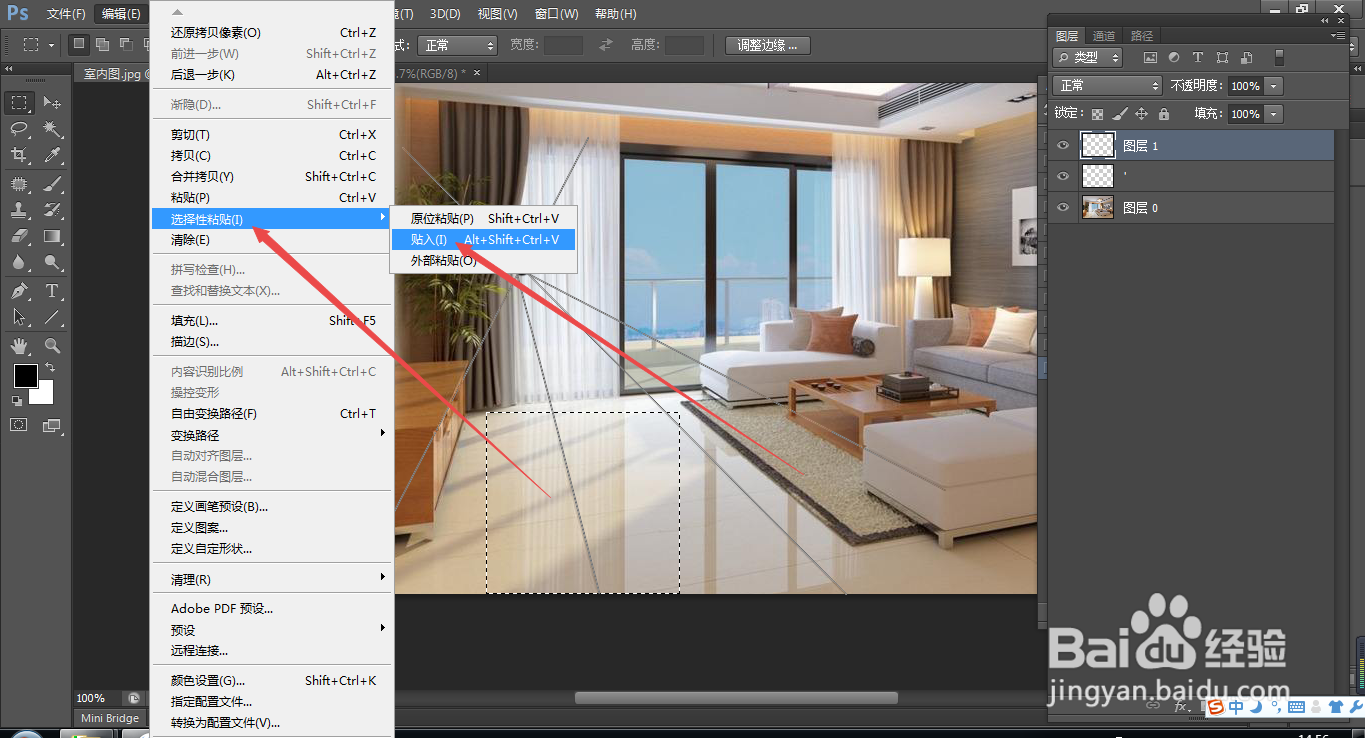
21、21.如图所示,在弹出的下拉列表菜单中,我们点击箭头所指的“选择性粘贴(I)”,之后我们依次点击“贴入(I)”选项。、
22、22.如图所示,我们现在已经将这个地砖照片粘贴进来了。
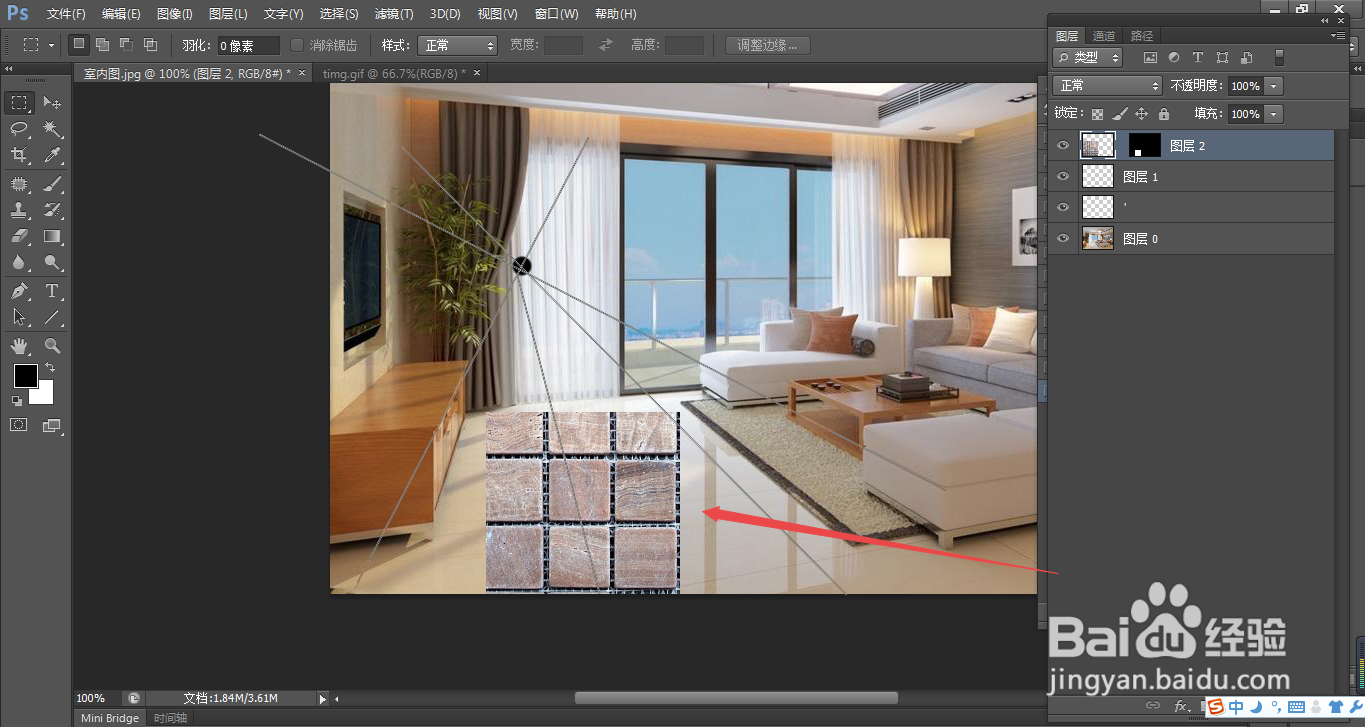
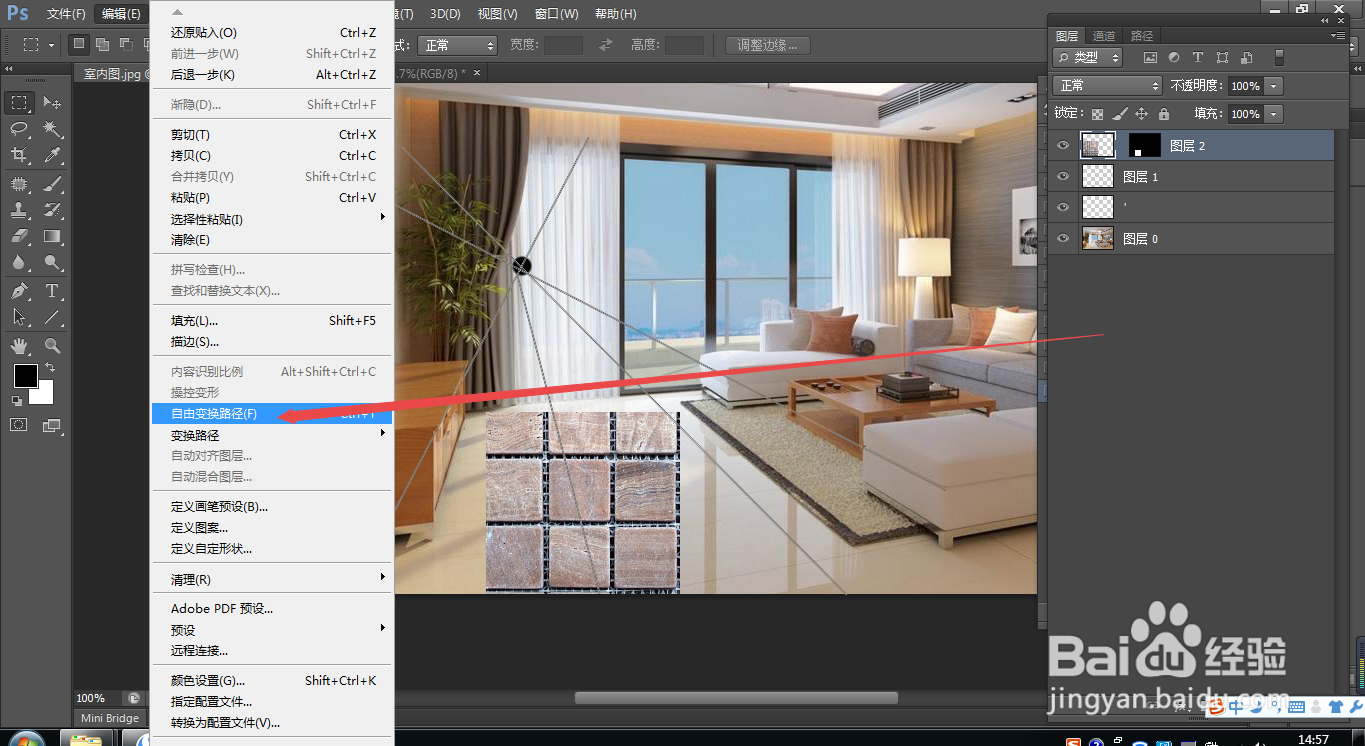
23、23.如图所示,我们点击“编辑(E)”选项之后,我们依次点击箭头所指的“自由变换路径(F)”选项。
24、24.如图所示,我们将这个地砖拖拉到符合这个室内地砖的纹理。
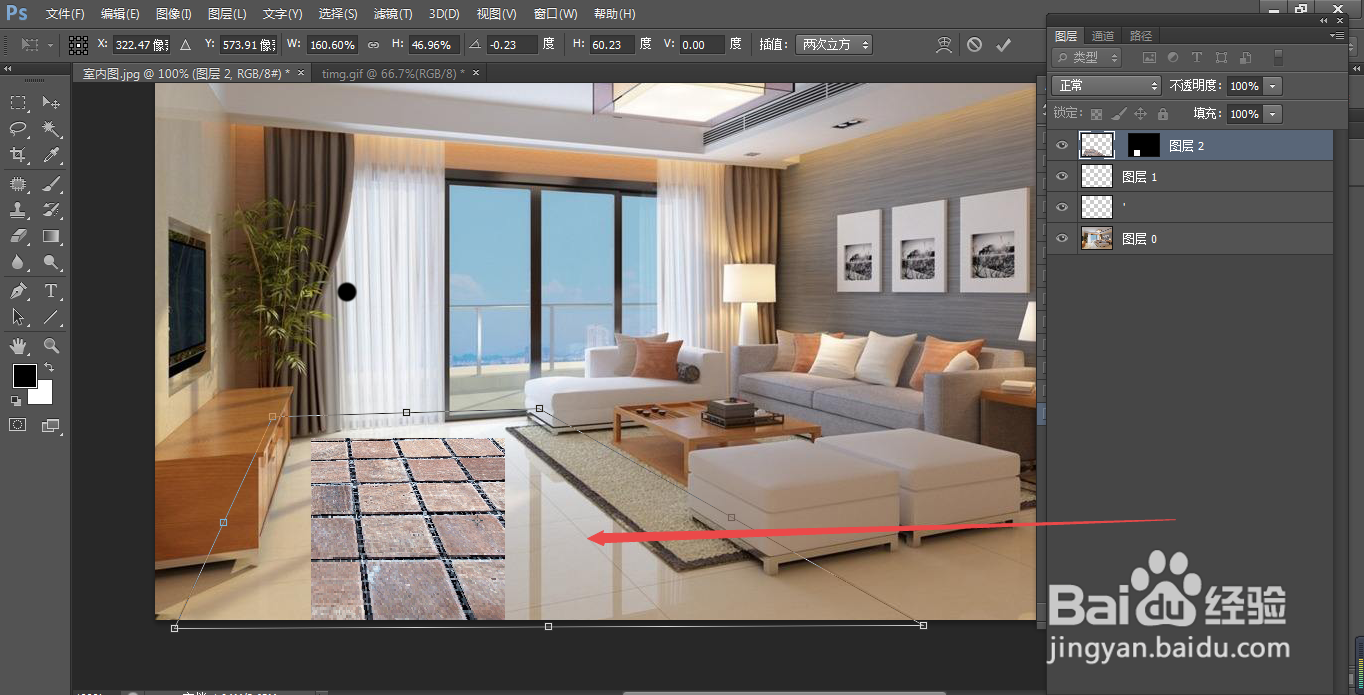
25、25.如图所示,我们这个新地砖的纹理只有能符合这个灭点,就可以使得这个新地砖符合这个室内了,也就完成了这个地砖的合理铺设了。

