1、找到美图秀秀软件后,进行启动,然后单击右上角的“打开”文件夹;

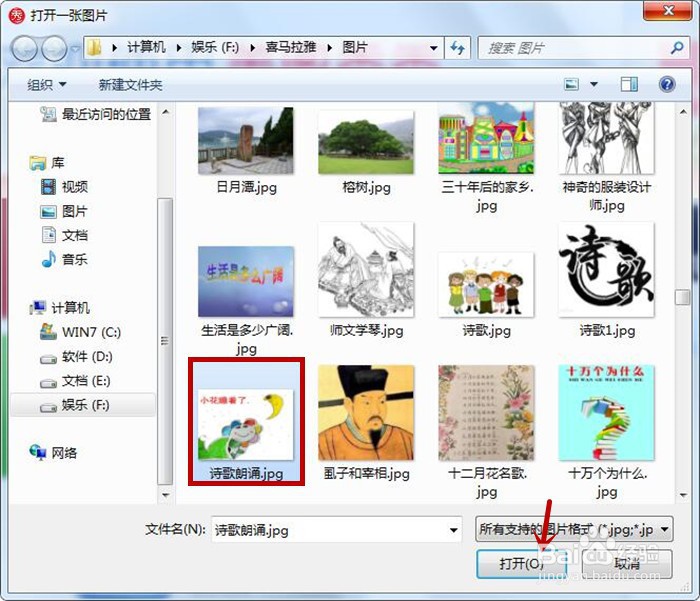
2、这时候会跳出“打开一张图片”工作框,从电脑中把需要的图片导入到美图秀秀;
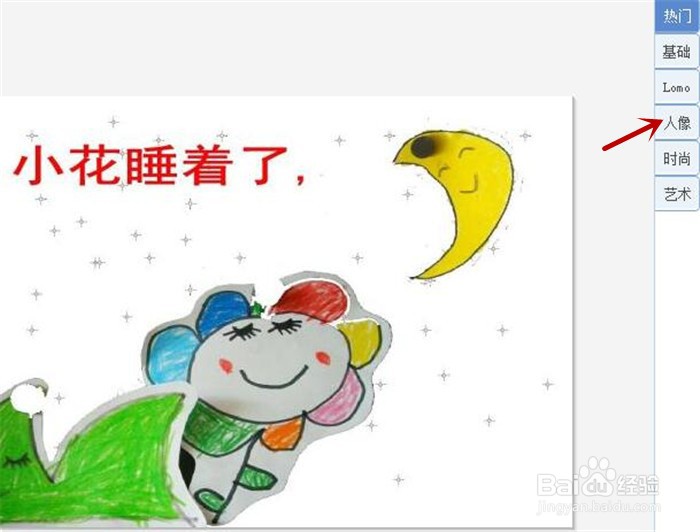
3、当图片导入后,就可以点击右边的“人像”选项;
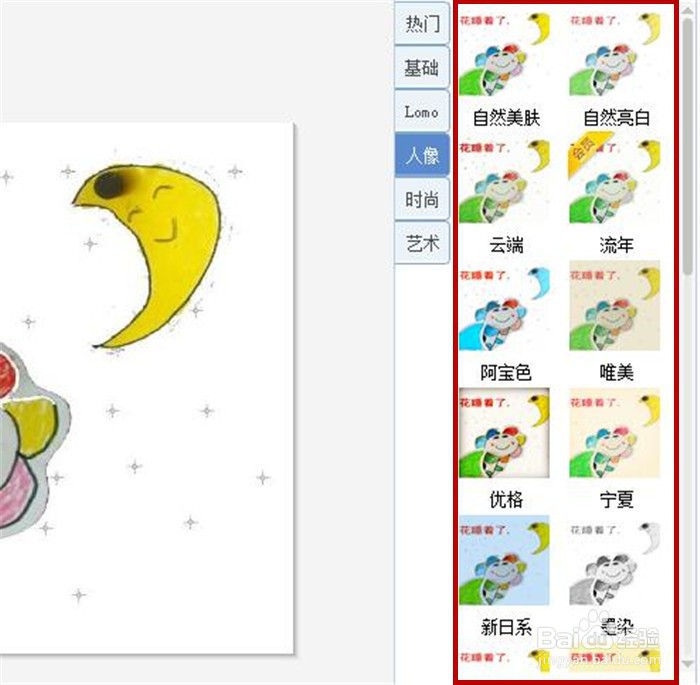
4、这时候,我们会看到在右边出现很多的效果选项;
5、我们找到“小清新”,点击并进行设置,最后按“确定”;
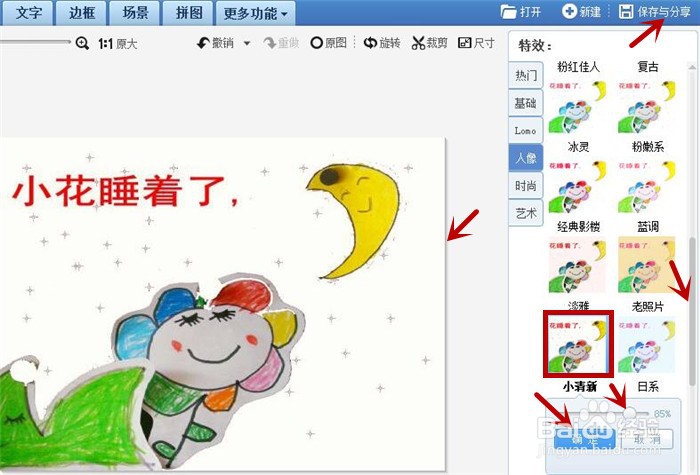
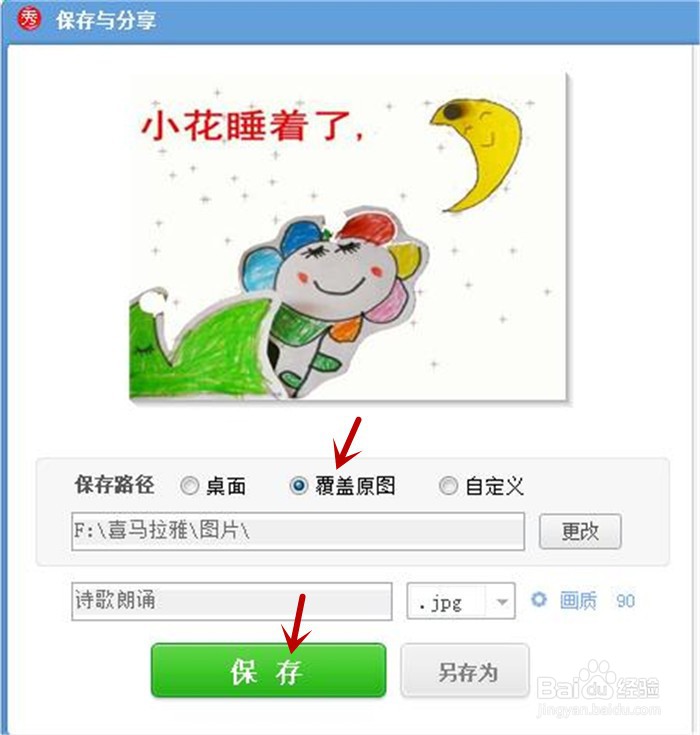
6、点击右上角的“保存与分享”,对图片进行命名后,选择图片的保存路径和位置,最后按“保存”
时间:2026-04-23 15:52:59
1、找到美图秀秀软件后,进行启动,然后单击右上角的“打开”文件夹;
2、这时候会跳出“打开一张图片”工作框,从电脑中把需要的图片导入到美图秀秀;
3、当图片导入后,就可以点击右边的“人像”选项;
4、这时候,我们会看到在右边出现很多的效果选项;
5、我们找到“小清新”,点击并进行设置,最后按“确定”;
6、点击右上角的“保存与分享”,对图片进行命名后,选择图片的保存路径和位置,最后按“保存”
