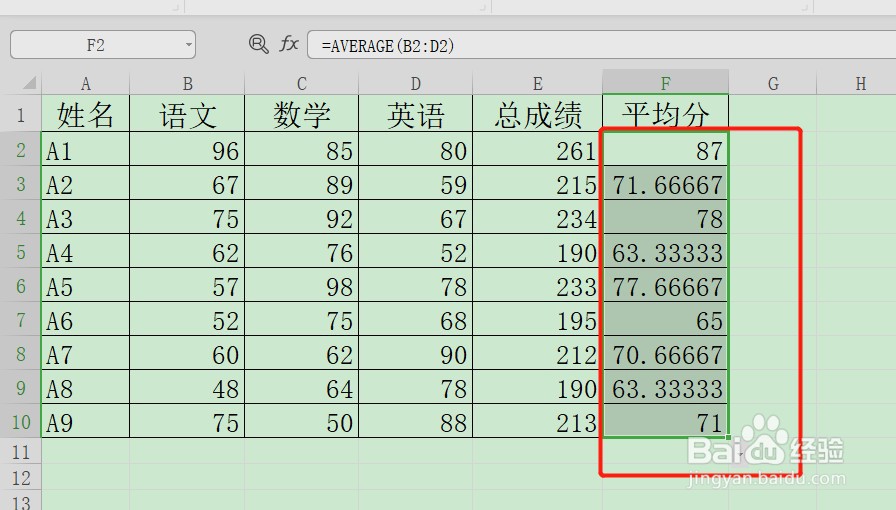
Excel表格如何用average函数算学生成绩的平均分

 时间:2026-04-22 02:12:08

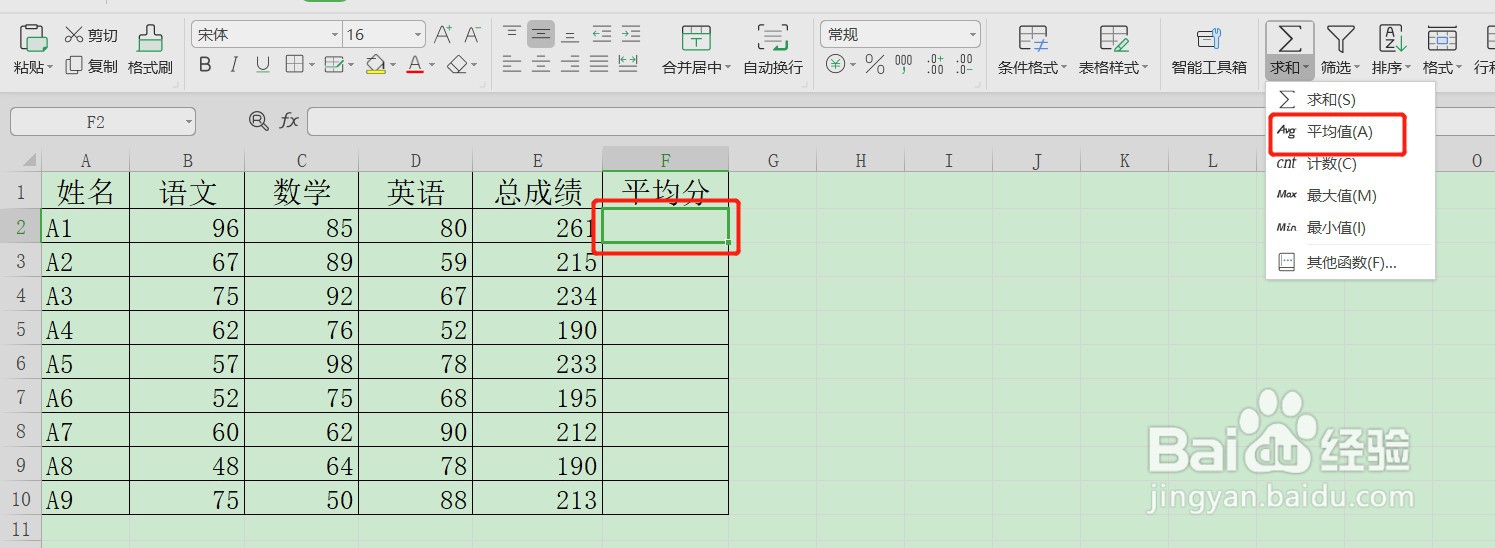
1、选中求值的单元格,

点击工具栏里【求和】下面的【平均值】
Excel表格如何用average函数算学生成绩的平均分

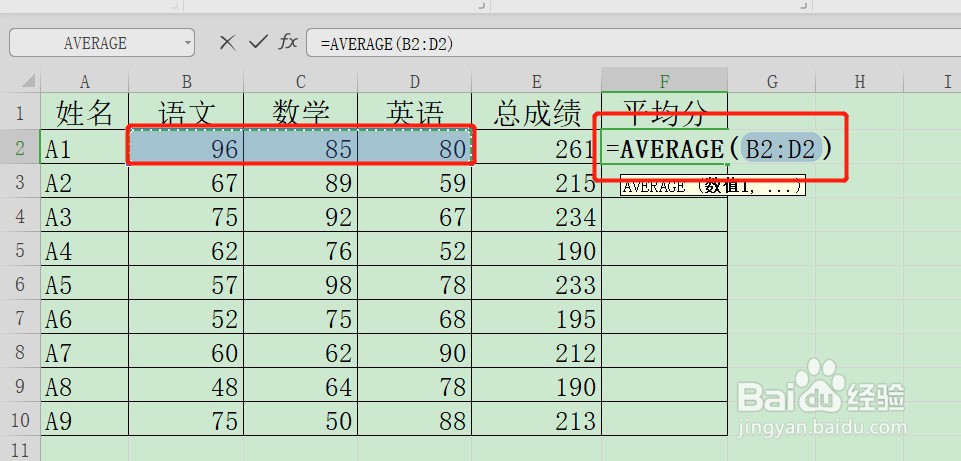
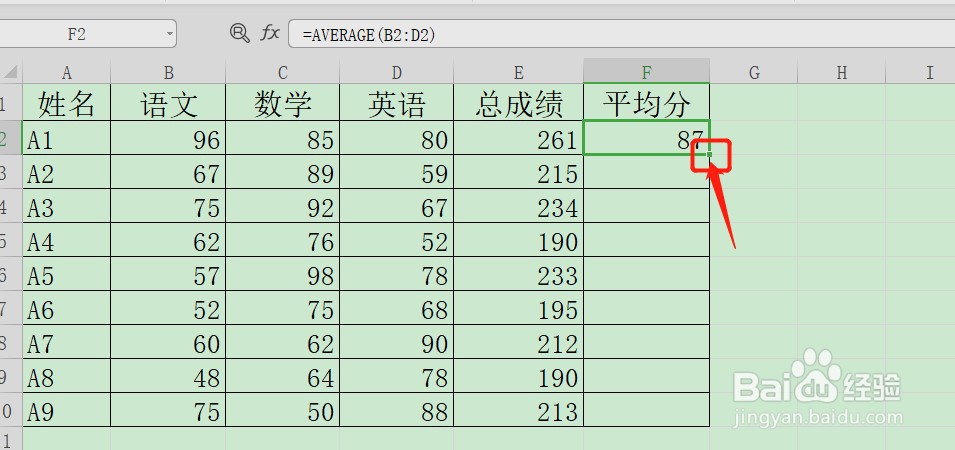
2、在函数括号里面选择求值区域,按Enter键

Excel表格如何用average函数算学生成绩的平均分

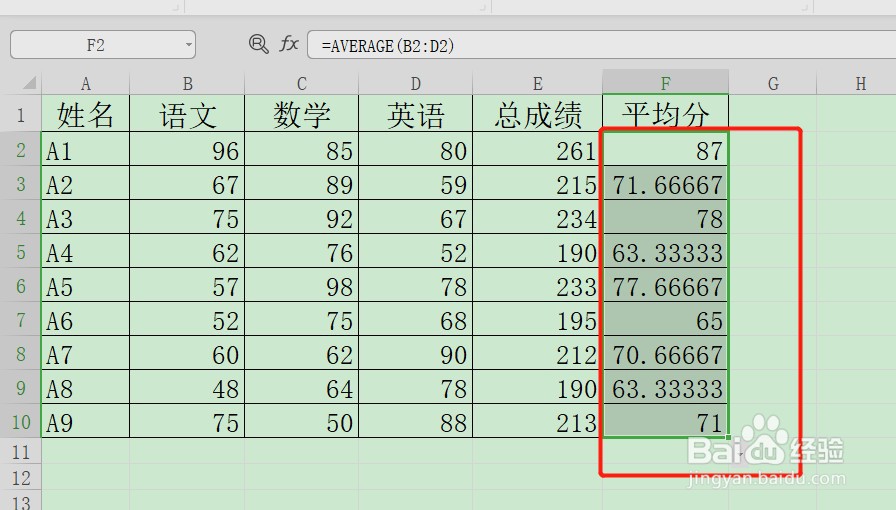
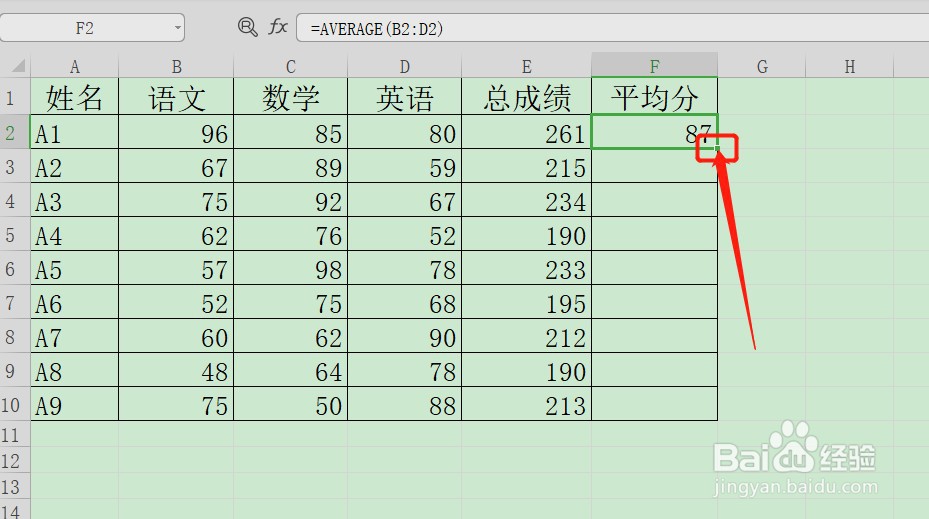
3、算出平均值后,在单元格右下角有一个小四方形,双击这个小四方形可以快速的复制到下面的单元格,求出其它行的平均值
Excel表格如何用average函数算学生成绩的平均分

Excel表格如何用average函数算学生成绩的平均分

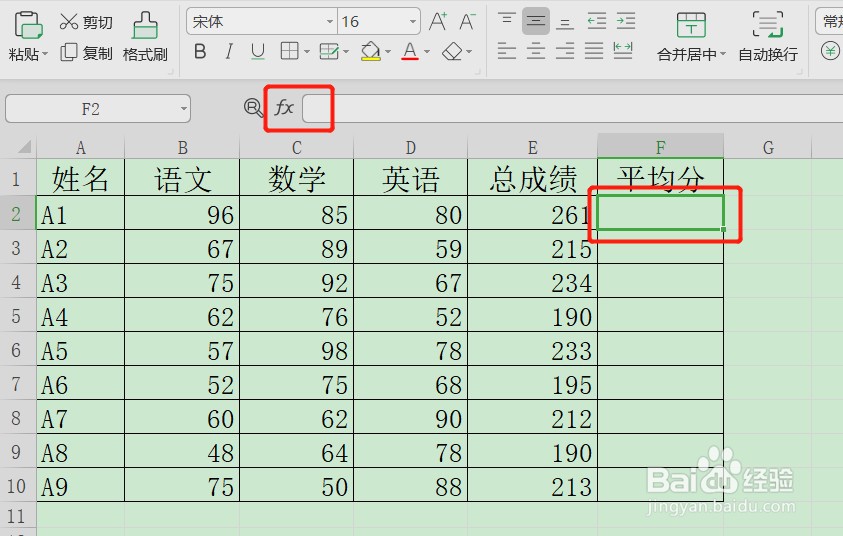
1、选择单元格,点击编辑栏里的插入函数符号

Excel表格如何用average函数算学生成绩的平均分

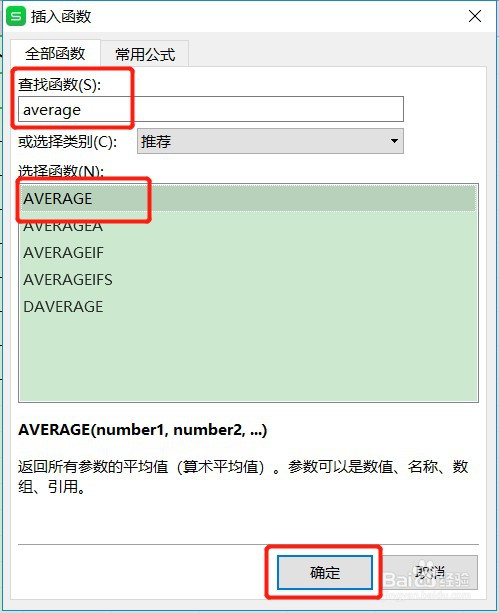
2、进入插入函数页面,

在查找函数框里输入:average

在函数列表里面选择:AVERAGE

点击下面的【确定】
Excel表格如何用average函数算学生成绩的平均分

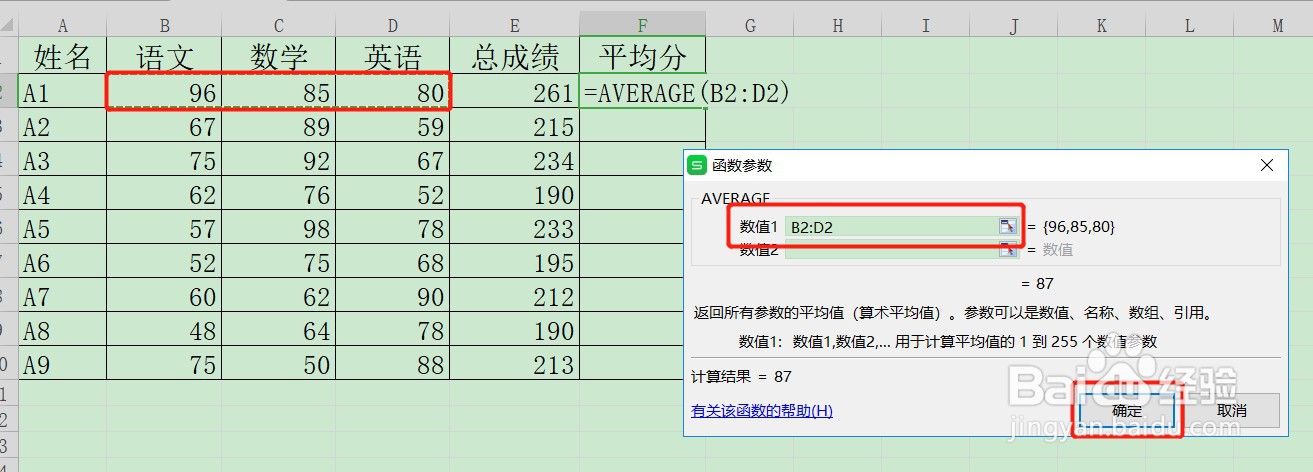
3、在函数参数页面,

数值1在表格里面选择要算的单元格

点击下面的【确定】
Excel表格如何用average函数算学生成绩的平均分

4、算出平均之后,按照上面的方法复制到下面算出其它行的平均值

Excel表格如何用average函数算学生成绩的平均分

Excel表格如何用average函数算学生成绩的平均分

  • Excel中如何用分类汇总统计商品的销售总量
  • excel如何利用函数rank进行销售排名?
  • rankeq降序函数怎么用
  • Excel怎么筛选高于平均值的数据
  • 如何设置EXCEL表格条件格式的中等深浅15?
  • 热门搜索
    震撼的近义词 儿童发型 虾球怎么做 经常做梦是怎么回事 舒服用英语怎么说 word分数怎么输入 今年流行什么发型女 细心的近义词 hkc显示器怎么样 怎么改变图片大小