PS怎样消除抠像后边缘的白边

 时间:2026-04-22 06:58:48

1、我们先在Photoshop中打开一幅图像,如图所示。

PS怎样消除抠像后边缘的白边

2、如果该图像位于背景图层,则需要先将其转为普通图层,然后在属性面板中单击“删除背景”按钮,如图所示。

PS怎样消除抠像后边缘的白边

3、此时抠图的效果如图所示,看起来似乎还不错。

PS怎样消除抠像后边缘的白边

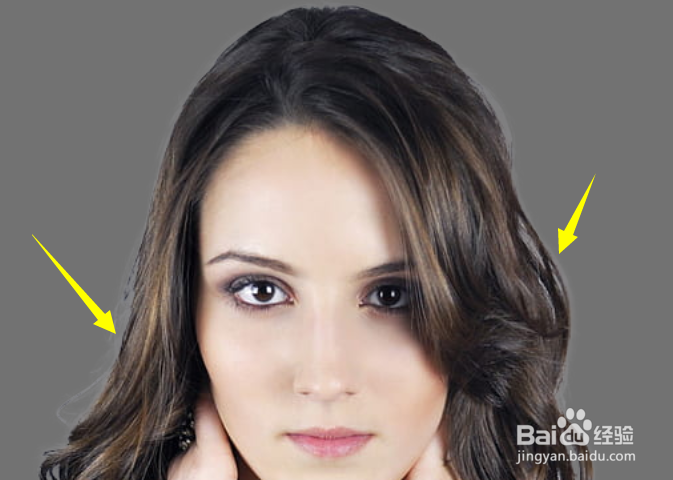
4、如果我们在下方添加一个灰色图层,则可以看出图像周围是有灰边的,也就是原来背景的颜色,如图所示。
PS怎样消除抠像后边缘的白边

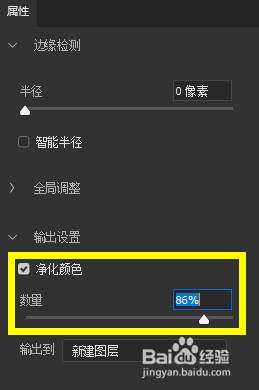
5、我们可以双击图层面板中的图层蒙版,然后进入选择并遮住界面,在属性面板中勾选“净化颜色”并适当调整下面的数量参数,直至灰边消失为止。如图所示。
PS怎样消除抠像后边缘的白边

6、此时的图像边缘已经没有了灰边,如图所示。

PS怎样消除抠像后边缘的白边

  • PS选择了不透明度的渐变还是实色怎么办
  • ps制作流动光束效果
  • PS软件中如何给文字添加图案叠加效果
  • 怎么对PS抠图后残留的白边进行消除
  • ps中怎么给抠出的图像填充颜色
  • 热门搜索
    east是什么意思 田子坊有什么好玩的 充电热水袋什么牌子好 店铺开业祝福语 单枪匹马的意思 常委是什么意思 颧骨高适合什么发型 殃及池鱼的意思 sunset是什么意思 初来乍到是什么意思