1、可以参考这个步骤:先建立Word文档,至少2页,默认的纸张是A4。

2、若需调整第二页的纸张大小,在第二页插入大图,则把光标定位到第一页的最末尾。
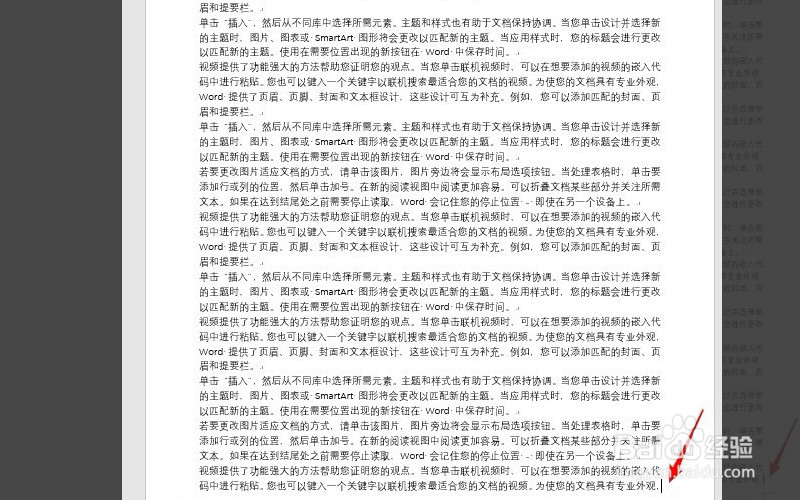
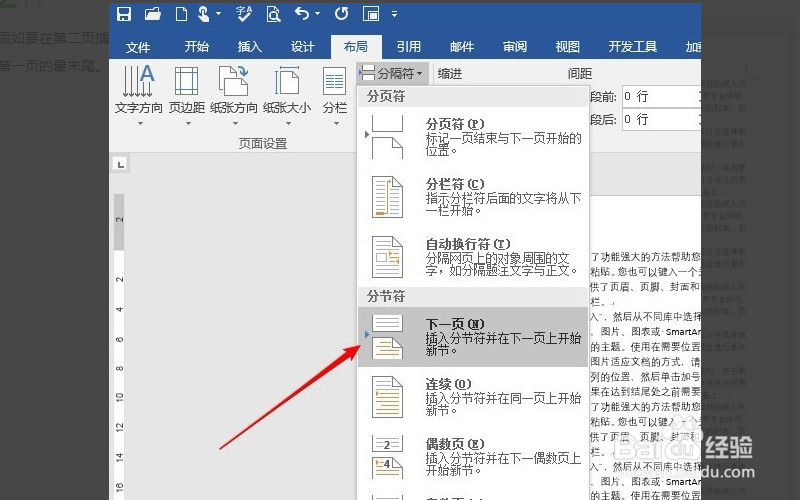
3、然后点击“布局”—“分隔符”—“下一页”,即插入分节符。
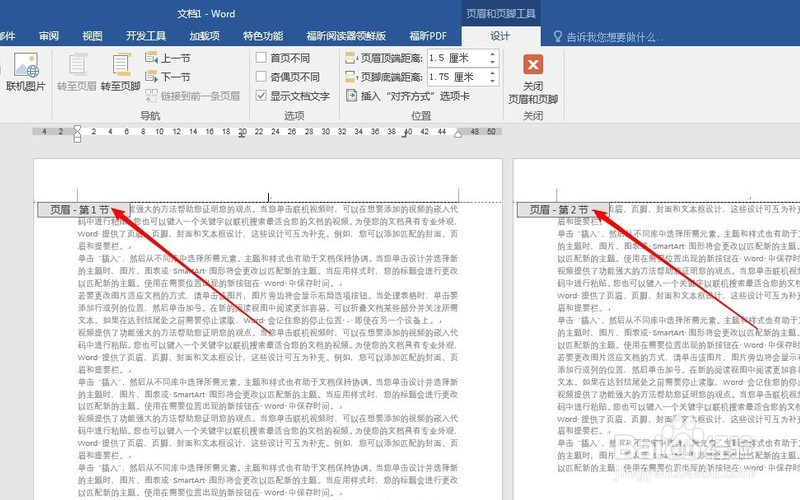
4、这样就把第一页和第二页变成了两个单独的节。
5、光标定位在第二页,点击“布局”—“纸张大小”。
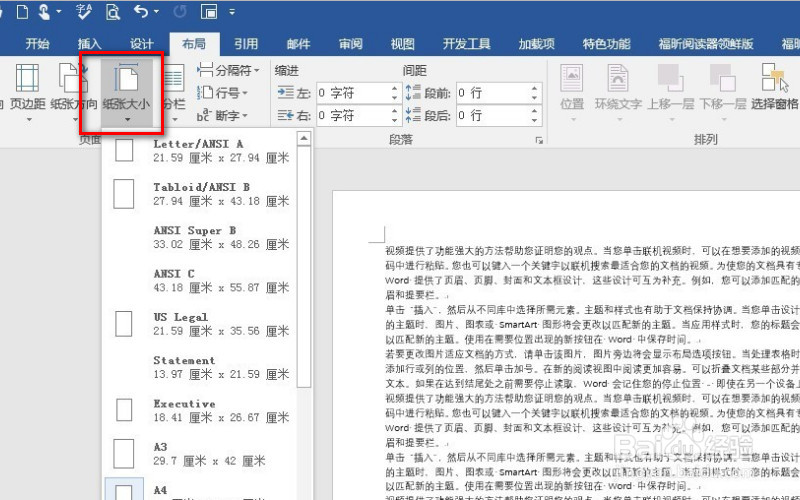
6、在下拉项目中选择A3或更大的纸张。

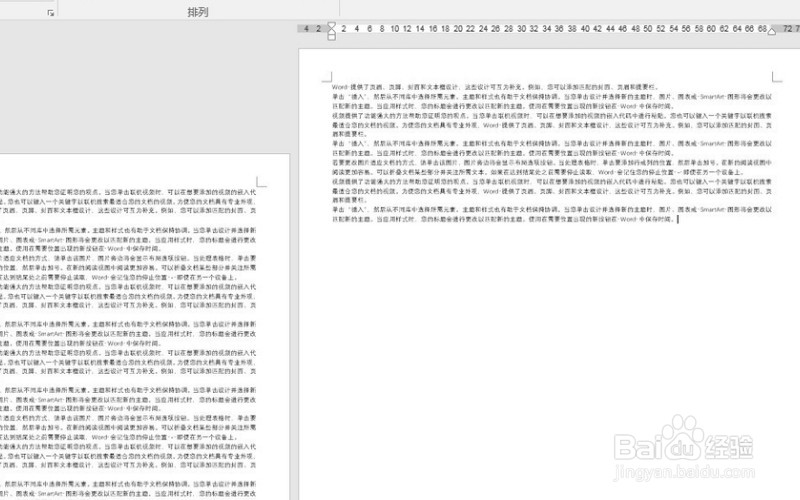
7、第二页的纸张变成了A3,就可以插入大图或表格了。
时间:2026-04-22 09:59:35
1、可以参考这个步骤:先建立Word文档,至少2页,默认的纸张是A4。
2、若需调整第二页的纸张大小,在第二页插入大图,则把光标定位到第一页的最末尾。
3、然后点击“布局”—“分隔符”—“下一页”,即插入分节符。
4、这样就把第一页和第二页变成了两个单独的节。
5、光标定位在第二页,点击“布局”—“纸张大小”。
6、在下拉项目中选择A3或更大的纸张。
7、第二页的纸张变成了A3,就可以插入大图或表格了。
