1、首先我们下载360安全卫士,并安装它。
2、我们打开360安全卫士,如下:

3、然后我们点击“安全防护中心”,如下:

4、我们点击“查看状态”,如下:

5、我们再点击“上网首页防护”,如下:
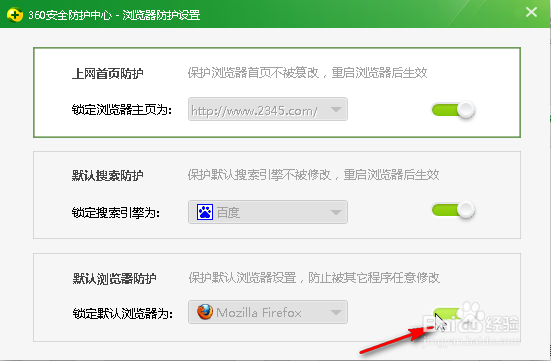
6、我们点击上图中鼠标所在的位置,如下:

7、我们点击“确定”,如下:

8、我们选择要锁定的浏览器,然后点击右边的锁定滑块,如下:


9、这样设置之后,我们就将电脑的默认浏览器设置为360安全浏览器了,而且不会被恶意篡改!
时间:2026-04-29 22:52:06
1、首先我们下载360安全卫士,并安装它。
2、我们打开360安全卫士,如下:
3、然后我们点击“安全防护中心”,如下:
4、我们点击“查看状态”,如下:
5、我们再点击“上网首页防护”,如下:
6、我们点击上图中鼠标所在的位置,如下:
7、我们点击“确定”,如下:
8、我们选择要锁定的浏览器,然后点击右边的锁定滑块,如下:
9、这样设置之后,我们就将电脑的默认浏览器设置为360安全浏览器了,而且不会被恶意篡改!
