谷歌浏览器怎么设置中文简体

 时间:2026-05-03 19:07:30

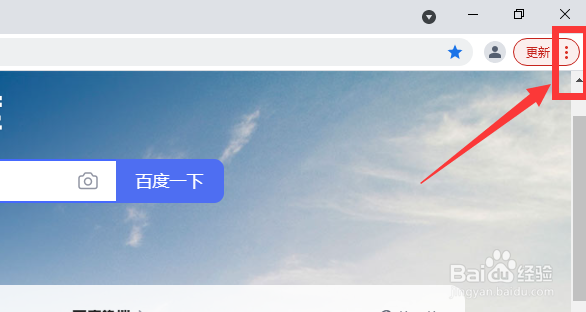
1、点击三点符号

谷歌浏览器中,点击右上角竖向排列的三点符号

谷歌浏览器怎么设置中文简体

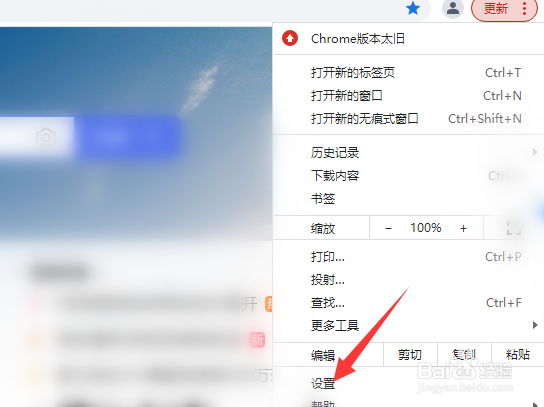
2、点击设置

点击出现选项中的“设置”

谷歌浏览器怎么设置中文简体

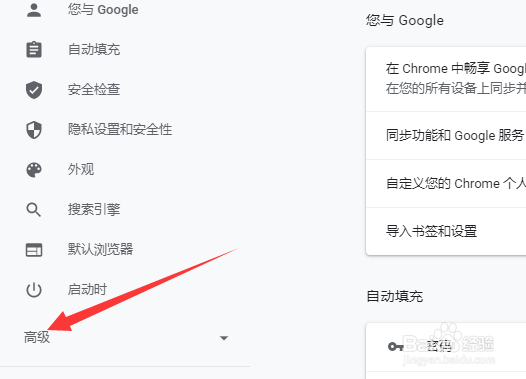
3、点击高级

点击左侧“高级”选项

谷歌浏览器怎么设置中文简体

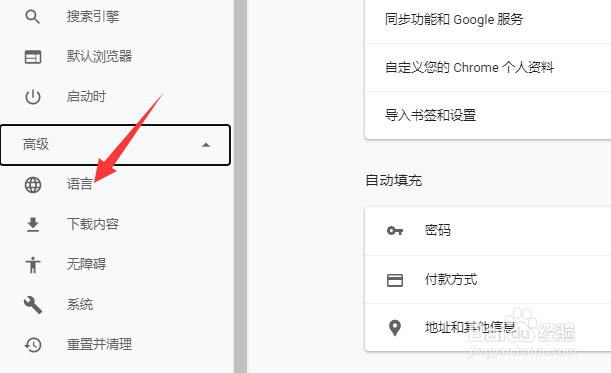
4、点击语言

点击出现选项中的“语言”

谷歌浏览器怎么设置中文简体

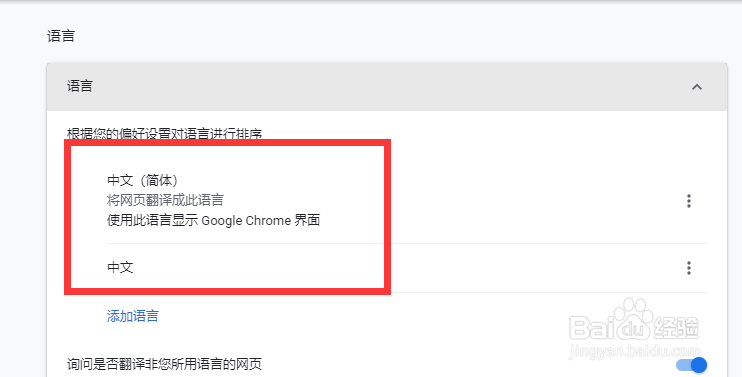
5、选择中文

将语言选择设置为中文即可

谷歌浏览器怎么设置中文简体

  • 谷歌浏览器怎么设置成中文简体
  • 谷歌浏览器如何设置简体中文
  • 谷歌浏览器怎样改成简体中文
  • chrome浏览器怎么设置成中文
  • 谷歌浏览器怎么设置中文
  • 热门搜索
    ps工具栏怎么调出来 如何开锁 跌打损伤怎么办 怎么说我不爱你简谱 华为m2平板怎么样 准生证在哪里办 空调内机漏水怎么处理 麦冬泡水喝的五大禁忌 torrent怎么下载 米兰花怎么修剪