1、进入到"WPS Office"表格工具的操作主界面,新建一个空白WPS表格文档。
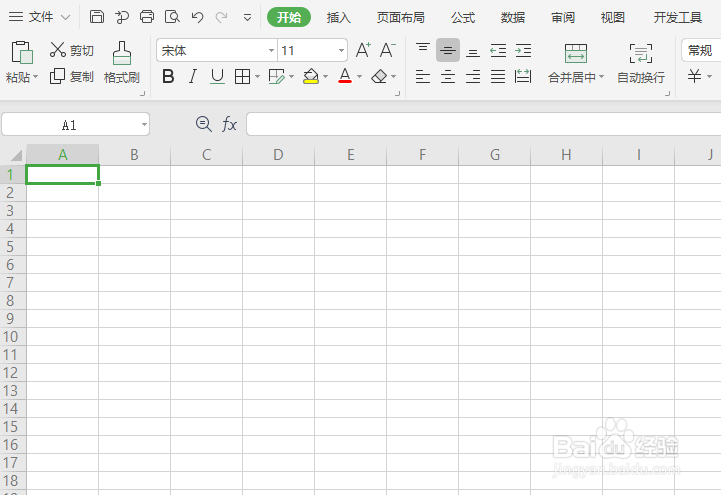
2、在任意一个空白单元格中,自定义添加一个小数。

3、用"鼠标右键"单击相应的单元格,选择"设置单元格格式(F)"。

4、打开"单元格格式"操作对话框。
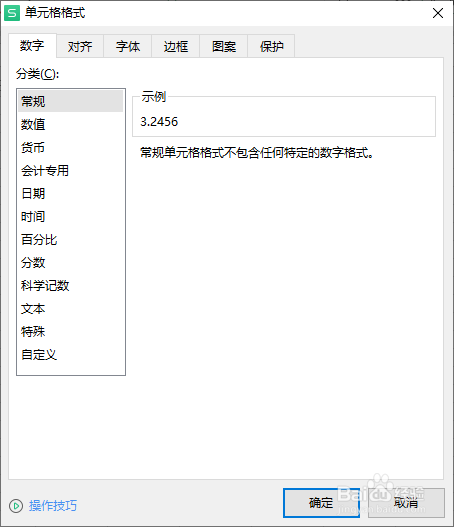
5、切换至"数值"菜单栏。
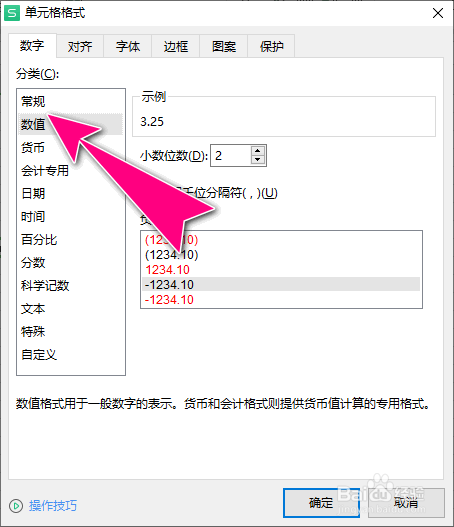
6、自定义"小数位数",再点击"确定"按钮应用生效。

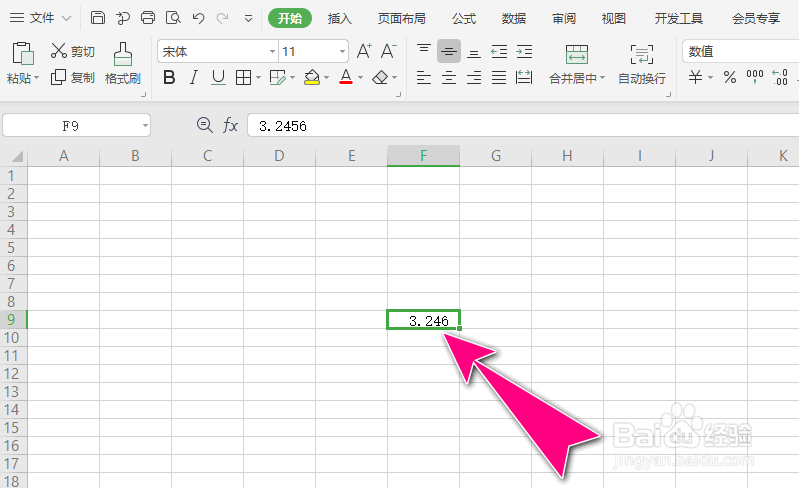
7、完成操作后,可将选定的单元格的小数值设定保留为指定的小数位。
时间:2026-04-29 00:10:33
1、进入到"WPS Office"表格工具的操作主界面,新建一个空白WPS表格文档。
2、在任意一个空白单元格中,自定义添加一个小数。
3、用"鼠标右键"单击相应的单元格,选择"设置单元格格式(F)"。
4、打开"单元格格式"操作对话框。
5、切换至"数值"菜单栏。
6、自定义"小数位数",再点击"确定"按钮应用生效。
7、完成操作后,可将选定的单元格的小数值设定保留为指定的小数位。
