Excel中如何制作三角函数计算器

 时间:2026-02-13 04:11:05

1、       如图所示,新建一个Excel文档,并制作如图所示的表格。

Excel中如何制作三角函数计算器

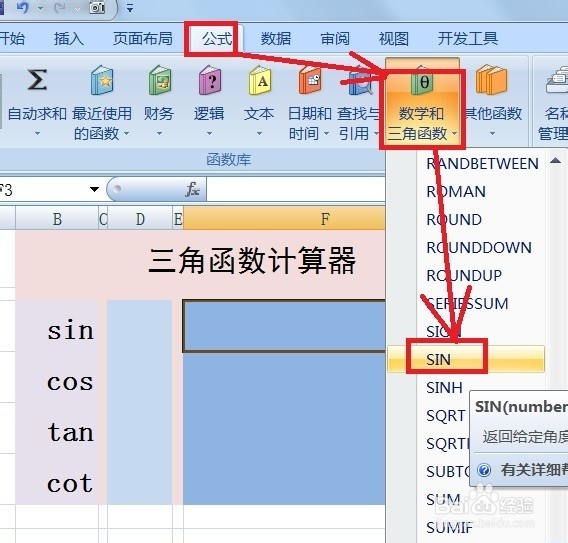
2、        选择F3单元格,单击菜单栏“公式”——数学和三角函数——SIN,如图所示。
Excel中如何制作三角函数计算器

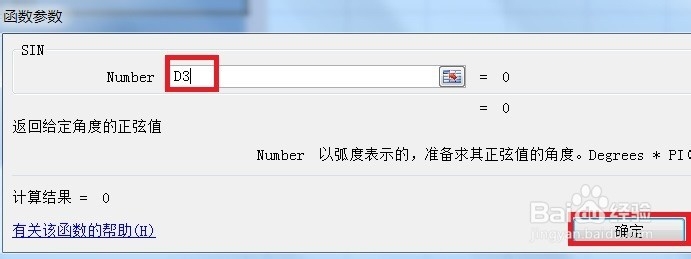
3、         在数值框中输入“D3”并单击“确定”按钮,如图所示。

Excel中如何制作三角函数计算器

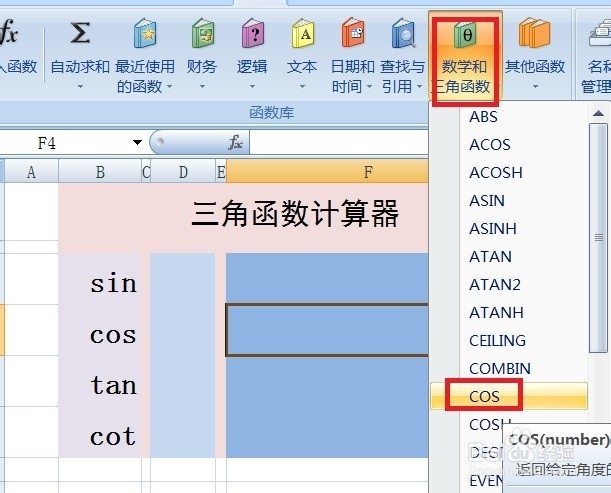
4、         选择F4单元格,单击菜单栏“公式”——数学和三角函数——COS,如图所示。
Excel中如何制作三角函数计算器

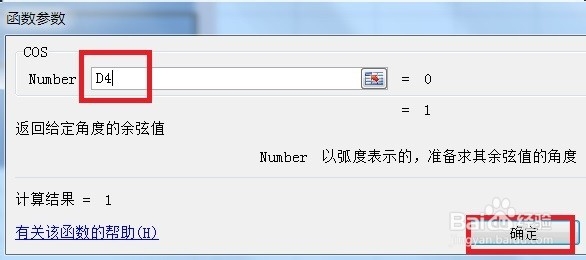
5、          在数值框中输入“D4”并单击“确定”按钮,如图所示。

Excel中如何制作三角函数计算器

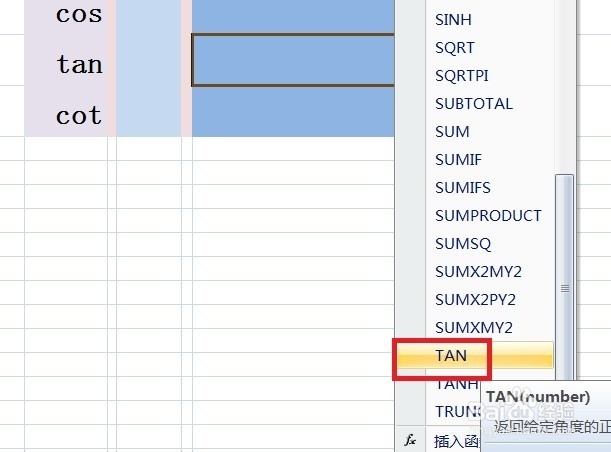
6、         选择F5单元格,单击菜单栏“公式”——数学和三角函数——TAN,如图所示。
Excel中如何制作三角函数计算器

7、          在数值框中输入“D5”并单击“确定”按钮,如图所示。

Excel中如何制作三角函数计算器

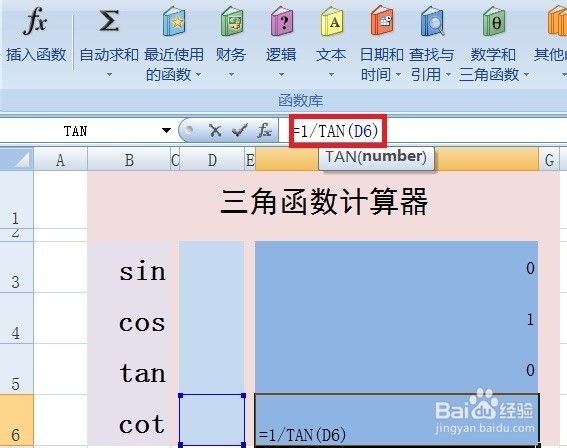
8、         选择F5单元格,并输入公式“=1/TAN(D6)”,如图所示。

Excel中如何制作三角函数计算器

9、      现在输入数据,回车就可以看到计算结果了。

Excel中如何制作三角函数计算器

  • C4D怎样给3D图形增加边?三维模型怎样添加边?
  • 3D画图怎么设置文本的对齐方式
  • InDesign运行VBS脚本批量置入图片的设置方法
  • C4D中如何创建闪电符号的三维模型
  • Excel如何确定某年第几天的日期
  • 热门搜索
    你怎么舍得我难过原唱 手机发热是怎么回事 护照怎么办 肝郁气滞怎么调理 狐狸怎么叫 ps钢笔工具怎么用 眼睛飞蚊症怎么治疗 普洱茶怎么泡 我的世界猪怎么驯服 早泄怎么自己恢复