win10怎样隐藏最近使用的文件和常用文件夹

 时间:2026-02-16 15:34:13

1、点击电脑桌面下方任务栏上的“文件资源管理器”图标,打开文件资源管理器。

win10怎样隐藏最近使用的文件和常用文件夹

2、在文件资源管理器窗口中,“常用文件夹”和“最近使用的文件”一目了然。

win10怎样隐藏最近使用的文件和常用文件夹

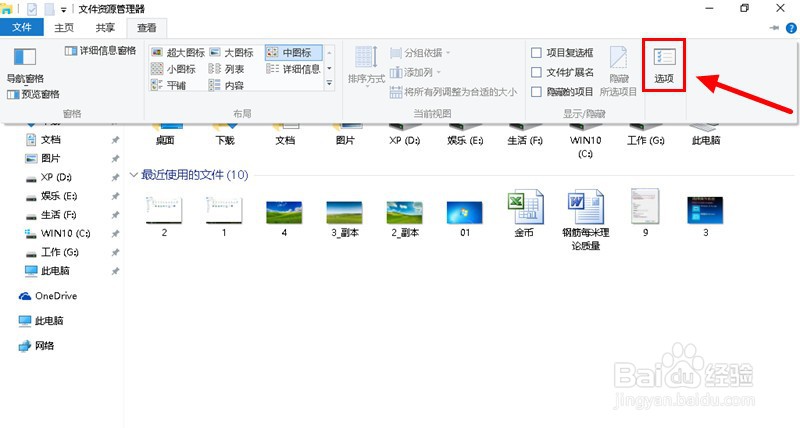
3、在文件资源管理器窗口中,左键窗口左上方的“查看”按钮,打开查看设置窗。

win10怎样隐藏最近使用的文件和常用文件夹

4、在查看设置窗中左键右上方的“选项”按钮,打开查看设置选项窗。

win10怎样隐藏最近使用的文件和常用文件夹

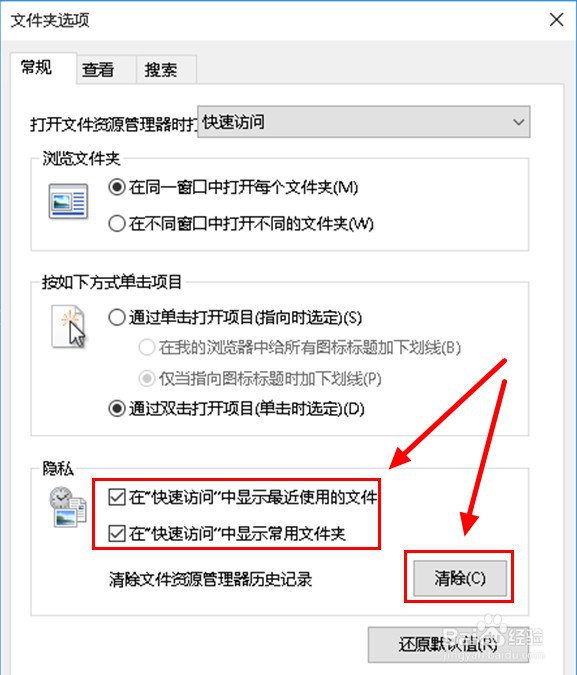
5、在文件夹选项的常规设置窗口中,把“隐私”分类下的两小项前面的小框内的“√”取消,再左键左下角的“清除”按钮清除文件资源管理器历史记录。
win10怎样隐藏最近使用的文件和常用文件夹

6、清除完文件资源管理器历史记录后,先左键窗口下方的“应用”,再左键“确定”。
win10怎样隐藏最近使用的文件和常用文件夹

7、现在,文件资源管理器快速访问中的历史记录没有了,“常用文件夹”和“最近使用的文件”也隐藏起来了。

win10怎样隐藏最近使用的文件和常用文件夹

  • 人类一败涂地额外梦境forest攻略(五)
  • 植物大战僵尸游戏攻略:[80]5-7.2
  • 英雄联盟掠食者怎么开
  • 艾尔登法环遗迹石获取攻略
  • 《诡野西部》 狼人支线怎么做
  • 热门搜索
    美女131高清图片大全 卤牛肉的家常做法 送爸爸礼物排行大全 感冒喝什么汤好 血压高头疼怎么办 葱花烙饼的家常做法 红豆薏米水怎么煮去湿气 回锅肉怎么做好吃 军旗怎么下 更年期出汗怎么办