1、找到一张图片打开
从电脑找到一张图片,拖至ps软件中打开。

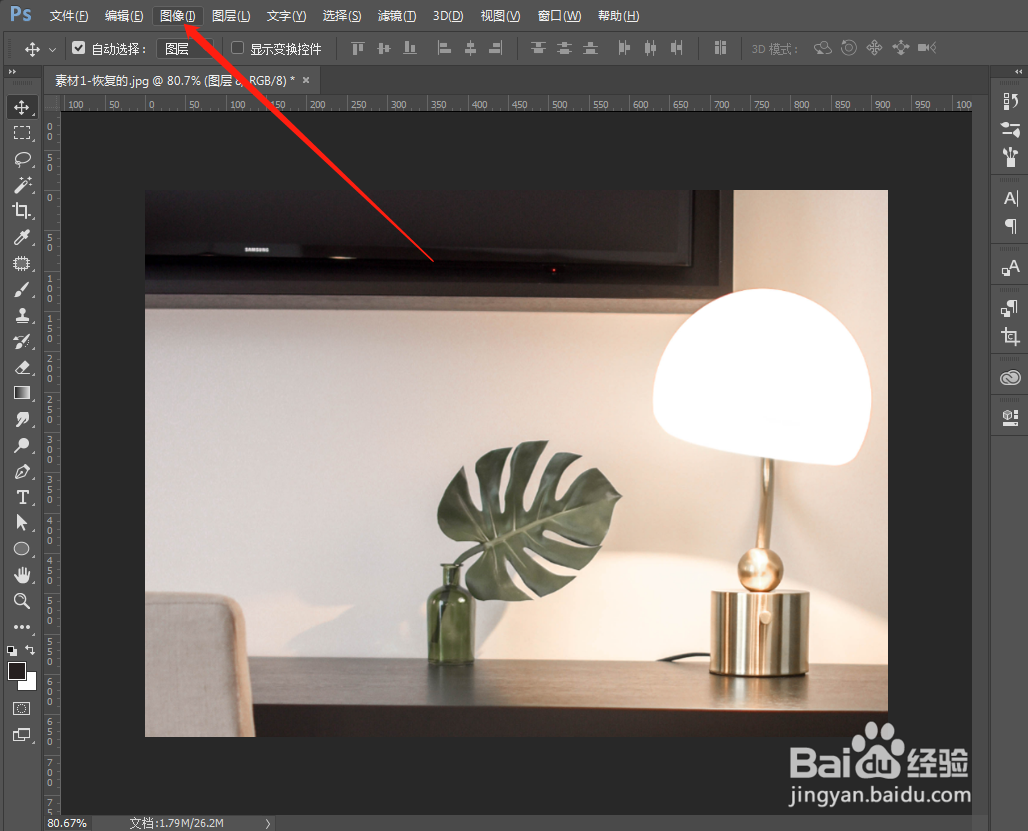
2、选中图像菜科鉴糟单栏
用鼠标牢晃单击上方菜单栏中的图像。
3、找到色调均化
然后出现下拉选项,鼠标单击里面的渲染,再出现下拉选项,就可以看到色调均化。

4、使用色调均化
鼠标单击色调均化,这样图片就成功色调均化,效始迅果如下图所示。

时间:2026-04-29 17:20:37
1、找到一张图片打开
从电脑找到一张图片,拖至ps软件中打开。
2、选中图像菜科鉴糟单栏
用鼠标牢晃单击上方菜单栏中的图像。
3、找到色调均化
然后出现下拉选项,鼠标单击里面的渲染,再出现下拉选项,就可以看到色调均化。
4、使用色调均化
鼠标单击色调均化,这样图片就成功色调均化,效始迅果如下图所示。
