1、打开word2007文档。
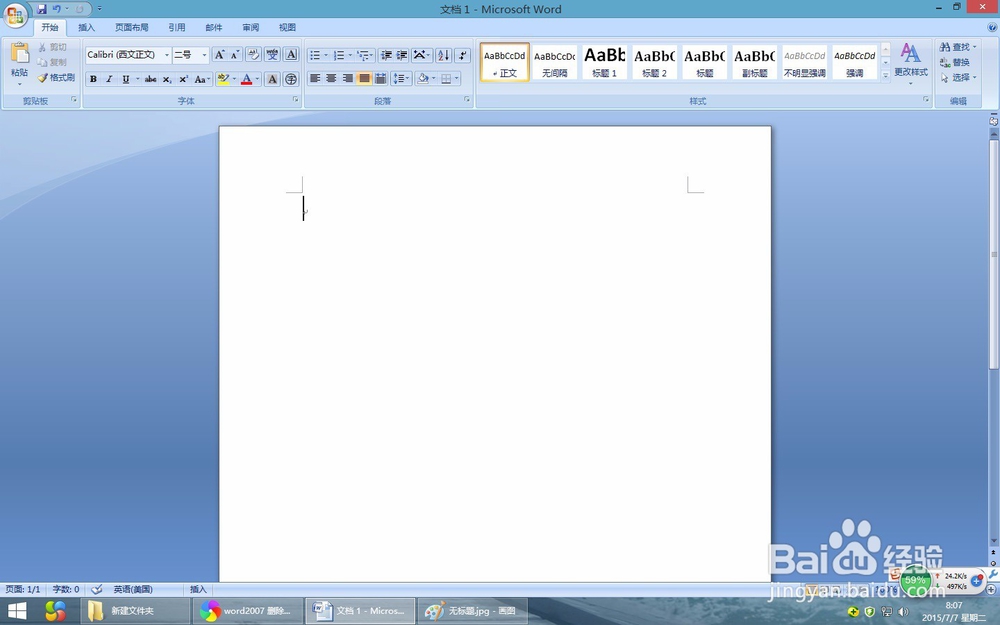
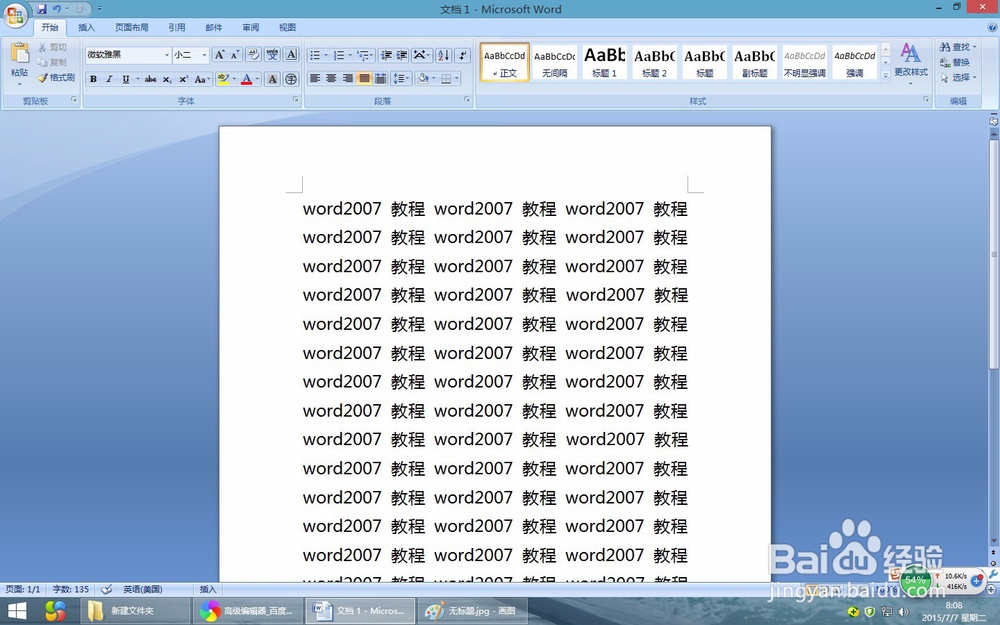
2、输入相关内容。
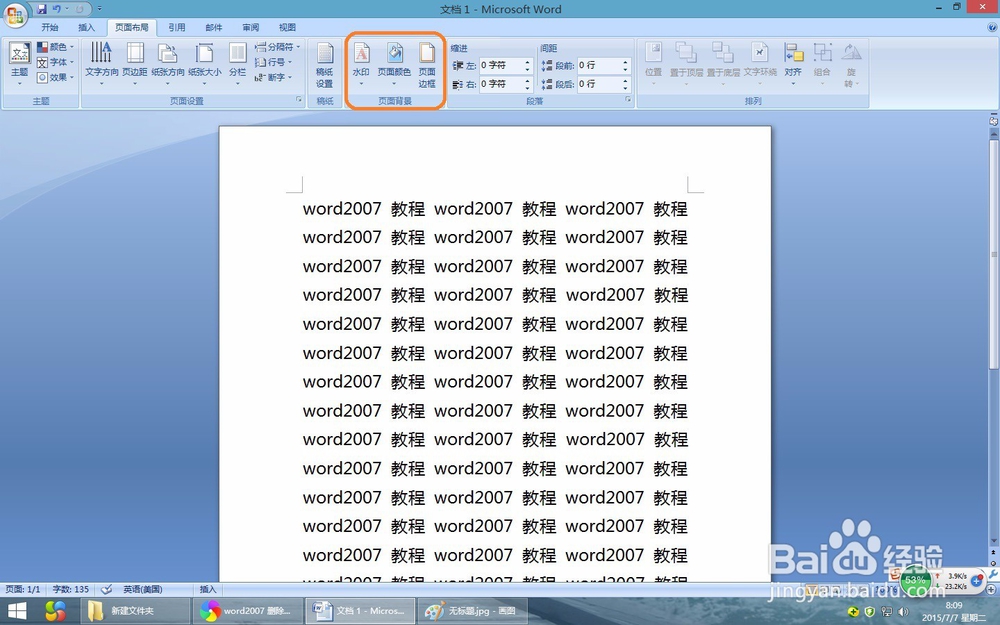
3、切换到“页面布局”功能区。

4、找到页面背景分组。
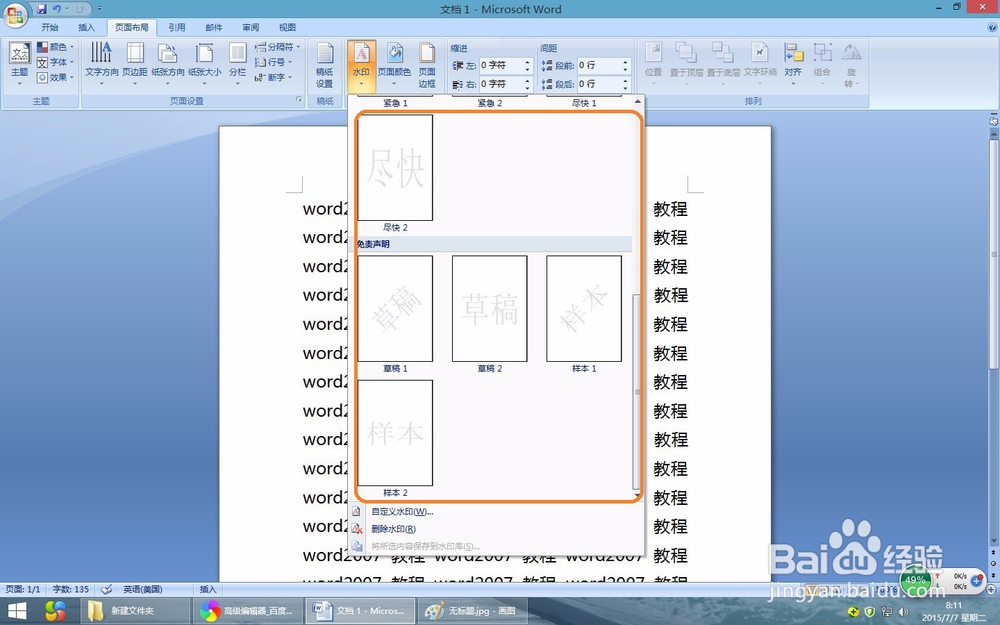
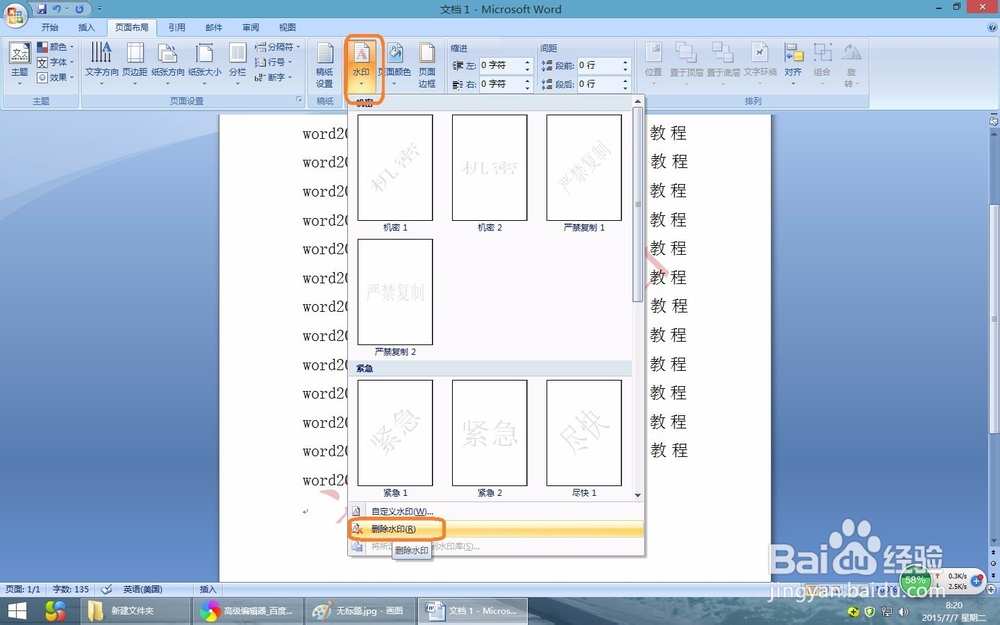
5、点击水印按钮,会有很多水印格式,选择合适水印即可。
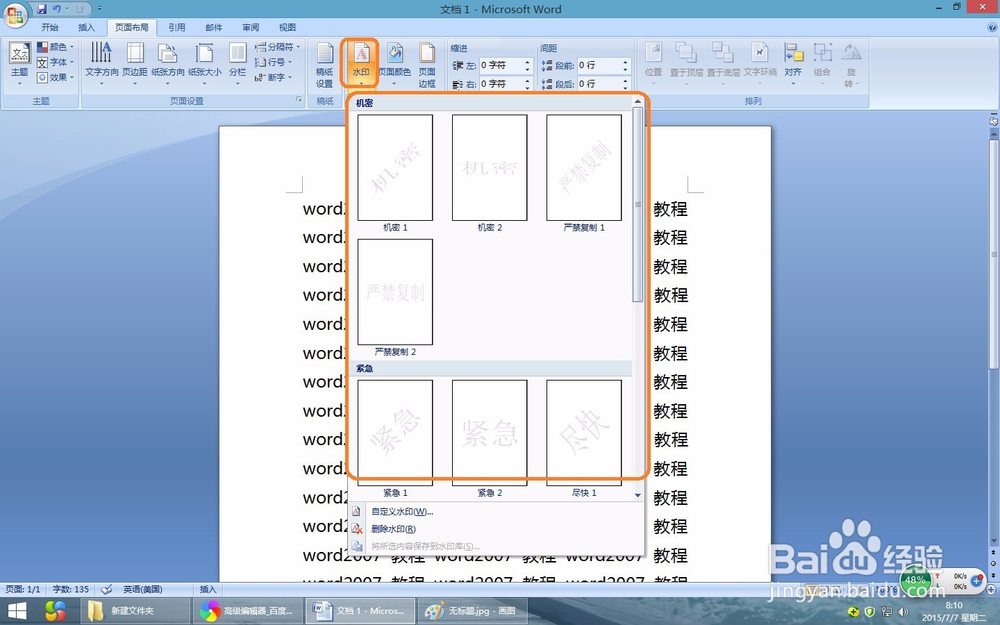
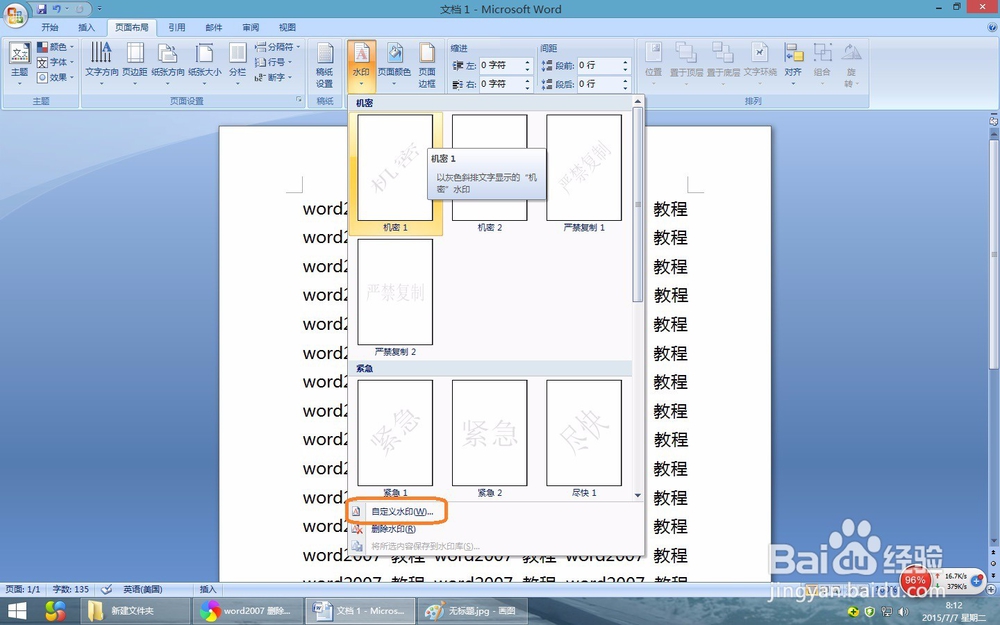
6、我们还可以自定义水印。
7、在弹出的水印对话框中选择合适的图片或者文字。
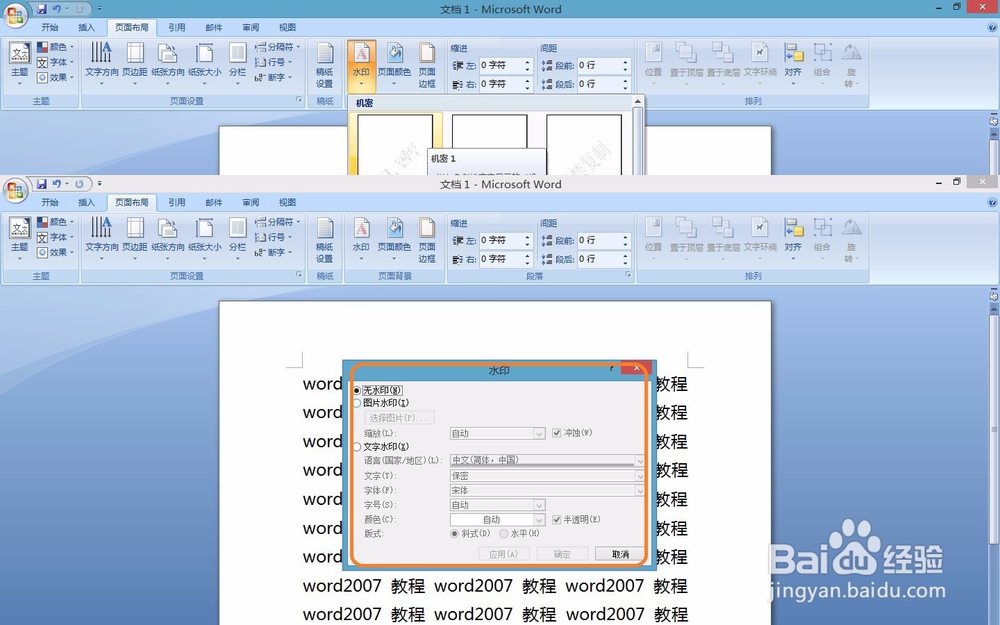
8、如文字水印,选择文字水印录入水印内容后。

9、点击应用--确认即可。
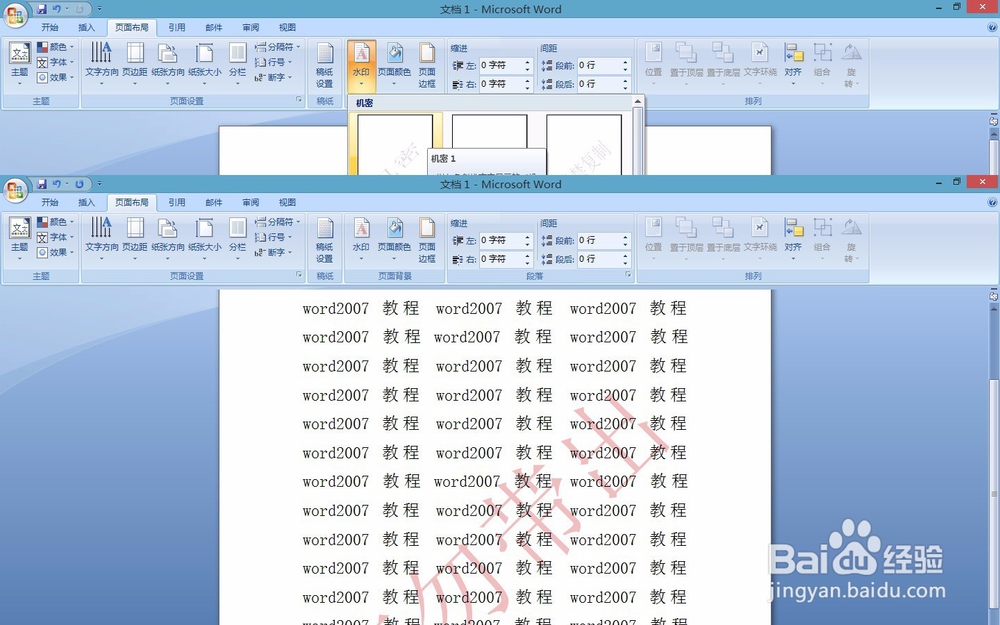
10、如果不想要水印了,也可以删除水印。选择水印中的删除水印即可。
时间:2026-04-23 16:54:45
1、打开word2007文档。
2、输入相关内容。
3、切换到“页面布局”功能区。
4、找到页面背景分组。
5、点击水印按钮,会有很多水印格式,选择合适水印即可。
6、我们还可以自定义水印。
7、在弹出的水印对话框中选择合适的图片或者文字。
8、如文字水印,选择文字水印录入水印内容后。
9、点击应用--确认即可。
10、如果不想要水印了,也可以删除水印。选择水印中的删除水印即可。
