Outlook怎么设置签名

 时间:2026-04-21 22:26:07

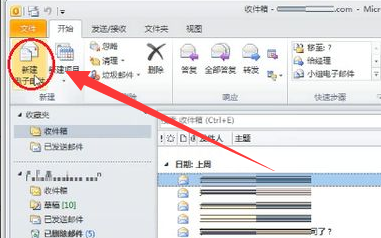
1、打开outlook后在功能区点击“开始”的选项卡后在下拉菜单中点击“新建电子邮件”
Outlook怎么设置签名

2、新建邮件完成之后移动到“邮件”的功能区中就可以在功能栏中看见“签名”的选项按钮

Outlook怎么设置签名

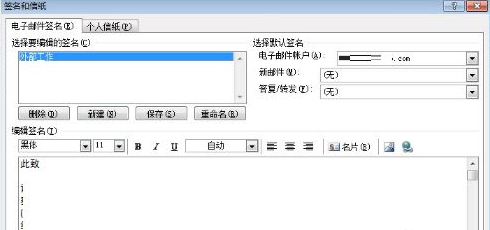
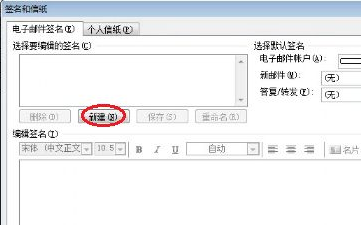
3、点击之后你就可以开始进行签名的设置了。在“签名和信纸”的对话框中,选择“新建”的按钮。
Outlook怎么设置签名

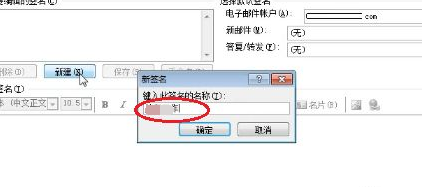
4、然后在打开的“新签名”对话框中输入签名档的名称(这个名称是你设置的前面签名标签,好用来选择不同的签名)
Outlook怎么设置签名

5、建立好签名档之后就可以在签名档下面的“编辑签名”中输入你需要记性添加的签名内容了。

Outlook怎么设置签名

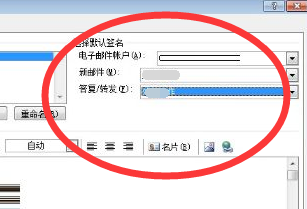
6、输入好想要添加的签名之后我们将“新邮件”和“答复/转发”都选择这个新签名档。
Outlook怎么设置签名

7、编辑完成之后点击“确定”保存签名内容就可以了。

Outlook怎么设置签名

  • outlook签名如何设置
  • outlook邮箱怎么设置签名
  • outlook怎么设置邮件签名
  • Outlook邮箱怎么设置签名
  • outlook邮箱签名设置
  • 热门搜索
    翁源旅游景点大全 山东泰山旅游攻略 青岛旅游 徒步旅游 波浪号怎么打 红辣椒手机怎么样 武汉铁路职业技术学院怎么样 新中式风格特点 对联的特点 刚装修的房子怎么除甲醛