1、打开百度经验的首页。

2、可以看到首页上有两个人带着眼镜微笑的一张图片,下面我们来演示如何下载这张图片。
3、按键盘上的F12,或者在浏览器空白处点击右键,选择打开审阅元素。

4、打开审阅元素之后,可以看到resources选项卡。
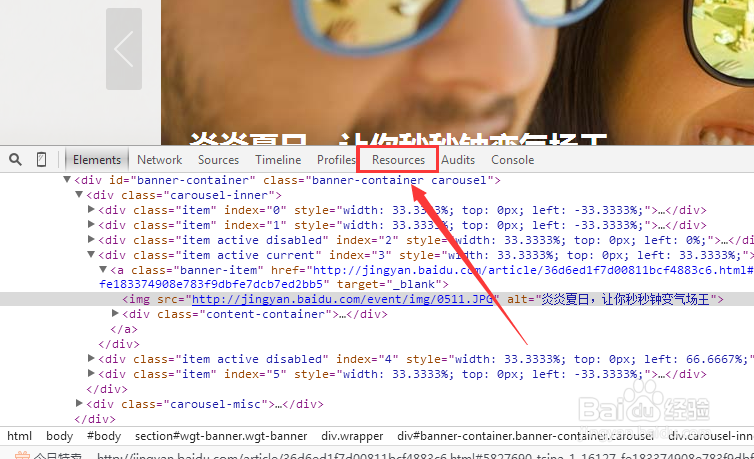
5、切换到resources选项卡。在右侧选择frame,打开images文件夹。
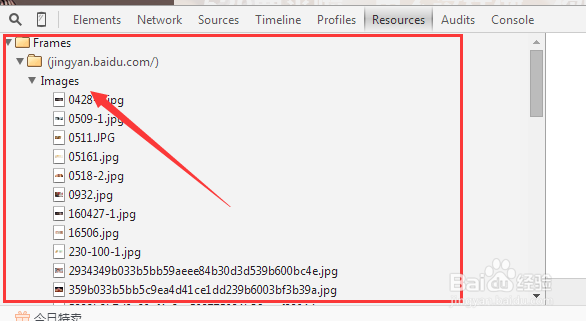
6、在image的右侧可以点击找到要下载的图片。可以看到要找的图片已经找到了。

7、在右侧图片上点击右键,就可以找到下载地址了。

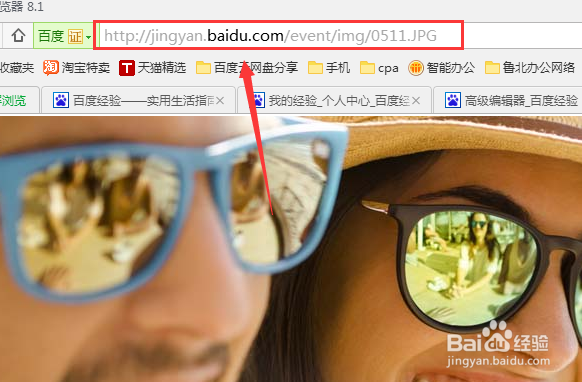
8、将复制的地址键入浏览器的地址栏,即可下载。
时间:2026-04-23 23:11:24
1、打开百度经验的首页。
2、可以看到首页上有两个人带着眼镜微笑的一张图片,下面我们来演示如何下载这张图片。
3、按键盘上的F12,或者在浏览器空白处点击右键,选择打开审阅元素。
4、打开审阅元素之后,可以看到resources选项卡。
5、切换到resources选项卡。在右侧选择frame,打开images文件夹。
6、在image的右侧可以点击找到要下载的图片。可以看到要找的图片已经找到了。
7、在右侧图片上点击右键,就可以找到下载地址了。
8、将复制的地址键入浏览器的地址栏,即可下载。
