1、首先如图,要想将C4单元格的数值复制到D7;

2、如果只是简单的复制粘贴到这个单元格的话,会出现下图这种不美观的情况;

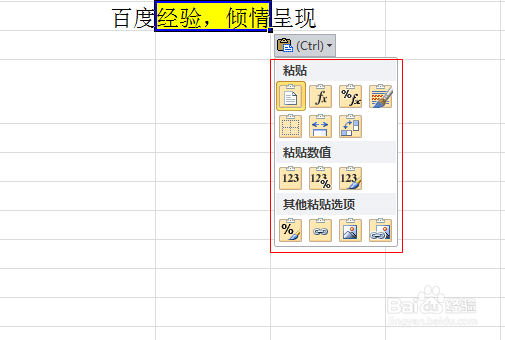
3、在弹出的“粘贴选项”按钮,点击下拉小三角,选择保留源列宽这个选项;

4、点击确定之后,就出来了下图这种与源列宽一样的单元格了;

5、值得注意的是,除了保留源列宽这一个选项,还有“粘贴”、“公式”、“公式和数字格式”等诸多粘贴选项,大家在制表的过程中可以多加了解使用!
时间:2026-04-24 15:00:28
1、首先如图,要想将C4单元格的数值复制到D7;
2、如果只是简单的复制粘贴到这个单元格的话,会出现下图这种不美观的情况;
3、在弹出的“粘贴选项”按钮,点击下拉小三角,选择保留源列宽这个选项;
4、点击确定之后,就出来了下图这种与源列宽一样的单元格了;
5、值得注意的是,除了保留源列宽这一个选项,还有“粘贴”、“公式”、“公式和数字格式”等诸多粘贴选项,大家在制表的过程中可以多加了解使用!
