wps2019怎么设置打印幻灯片时同时打印边框

 时间:2026-02-11 22:48:32

1、在电脑上打开WPS2019,击左上角的文件菜单。

wps2019怎么设置打印幻灯片时同时打印边框

2、然后在打开的下拉菜单中,点击选项按钮。

wps2019怎么设置打印幻灯片时同时打印边框

3、接下来在打开的WPS2019选项窗口,点击打印的菜单项。

wps2019怎么设置打印幻灯片时同时打印边框

4、在右侧窗口找到,并选中使用下列单一设置选项。

wps2019怎么设置打印幻灯片时同时打印边框

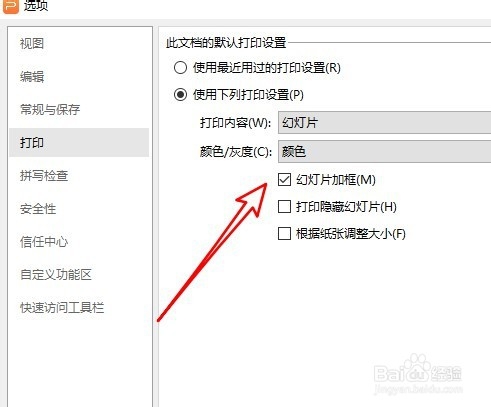
5、在打开的设置项中找到幻灯片加框的设置项。

wps2019怎么设置打印幻灯片时同时打印边框

6、勾选该设置项目前面的复选框,最后点击确定按钮即可。

wps2019怎么设置打印幻灯片时同时打印边框

7、这样我们在打印幻灯片的时候,就会自动的添加边框。

wps2019怎么设置打印幻灯片时同时打印边框

8、总结:

1、在电脑上打开WPS2019,击左上角的文件菜单。

2、然后再打开到下拉菜单中,点击选项按钮。

3、接下来在打开的WPS2019选项窗口,点击打印的菜单项。

4、在右侧窗口找到,并选中使用下列单一设置选项。

5、打开的设置项中找到幻灯片加框的设置项。

6、勾选该设置项目前面的复选框,最后点击确定按钮即可。
7、这样我们在打印幻灯片的时候,就会自动的添加边框。

  • 微博如何删除看过的历史记录
  • 围巾有点短怎么围
  • 家长是如何漠视孩子情绪的变化的?
  • Word如何快速插入“和的展开式”公式 ?
  • 【运动】攀岩运动中常见的运动伤害
  • 热门搜索
    眼睛痛怎么办 猪肝怎么煮 微信账号怎么注销 怎么查看ip地址 五花肉怎么做 眼袋是怎么形成的 飘柔洗发水怎么样 怎么织围巾 163邮箱格式怎么写 宫颈囊肿怎么治疗