VLOOKUP 如何消除错误值

 时间:2024-10-15 03:00:02

1、打开EXCEL表格,如下:左边为数据表,右边是查询表

VLOOKUP 如何消除错误值

2、在F2单元格输入公式=VLOOKUP(E2,$A$1:$C$14,2,0)

VLOOKUP 如何消除错误值

3、在G2单元格输入公式=VLOOKUP(E2,$A$1:$C$14,3,0)

VLOOKUP 如何消除错误值

4、选择F2:G2,双击下拉填充柄,如下图所示:

VLOOKUP 如何消除错误值

5、修改公式如下:F2 =IFERROR(VLOOKUP(E2,$A$1:$C$14,2,0),"-")

VLOOKUP 如何消除错误值

6、G2=IFERROR(VLOOKUP(E2,$A铮喘饿怊$1:$C$14,3,0),"-")

VLOOKUP 如何消除错误值

7、选择F2:G2,双击下拉填充柄,如下图所示:

VLOOKUP 如何消除错误值

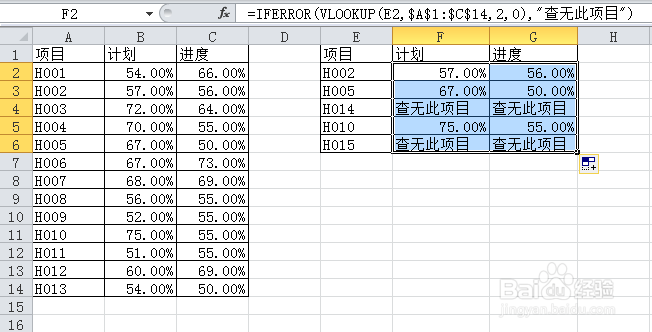
8、也可以将“-”替换成“查无此项目”

VLOOKUP 如何消除错误值
  • 在excel中如何用公式进行自动填充
  • index函数的使用方法
  • EXCEL中如何将日期转换为月份
  • Excel表格中如何实现自动实时更新数据?
  • column函数的使用方法
  • 热门搜索
    我的世界火箭怎么做 浦科特固态硬盘怎么样 孩子叛逆家长怎么办 联通路由器怎么设置 前脚掌疼是怎么回事 怎么查看qq共同好友 怎么设置浏览器主页 还少胶囊效果怎么样 楼顶防水怎么做 地漏堵了怎么办