excel怎样改变和锁定图表大小

 时间:2026-02-14 17:12:21

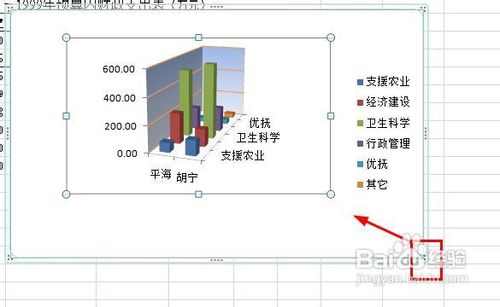
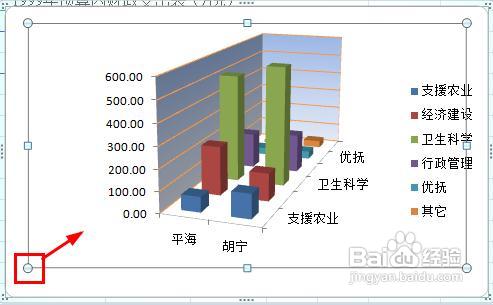
1、首先建立了一个图表以后,点击图表的中间的部分,这样就在绘图区的周围出现了八个控制点,如图所示,可以拖动这些控制点来改变其大小。
excel怎样改变和锁定图表大小

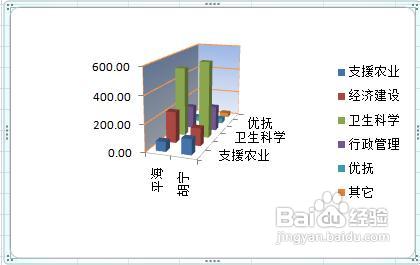
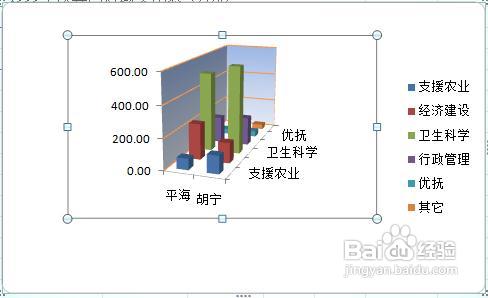
2、这就是改变大小以后的效果,我们看到这个效果,图表变小了,但是我图表区没有改变大小。
excel怎样改变和锁定图表大小

3、拖动图表区的右下角,向左上方拖动就可以改变图表区的大小

excel怎样改变和锁定图表大小

4、这样就改变了图表区的大小。

excel怎样改变和锁定图表大小

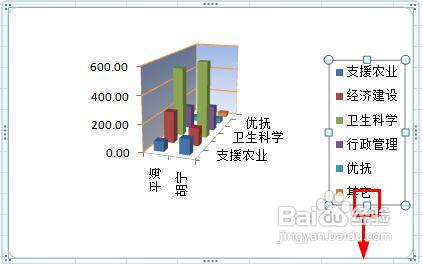
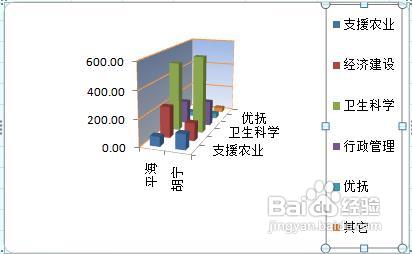
5、同样的方法可以改变图例的大小

excel怎样改变和锁定图表大小

excel怎样改变和锁定图表大小

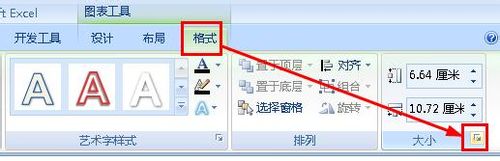
6、各个部分的大小都设定完毕以后,我们点击菜单栏上面的【格式】选项,然后在格式菜单中选择这个折叠按钮
excel怎样改变和锁定图表大小

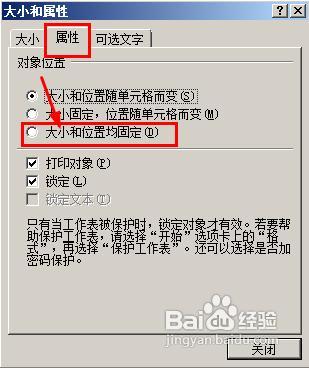
7、打开了大小和属性面板,点击【属性】,然后勾选【大小和位置均固定】,点击关闭。这样图表的大小就被锁定了。
excel怎样改变和锁定图表大小

  • Excel 怎么快速计算重复次数
  • Excel表格中修改数据透视表布局的方法
  • Excel保护工作表
  • EXCEL如何对合并单元格进行汇总双条件汇总
  • 使用cell函数引用单元格的值的方法
  • 热门搜索
    脸上起红疙瘩怎么回事 怎么测排卵期 德意油烟机怎么样 横线怎么打出来 小孩发烧怎么退烧 数学日记怎么写 端午节英文怎么说 无痕浏览怎么设置 最近股市行情怎么样 qq怎么解冻