revit项目中幕墙的创建

 时间:2026-04-23 08:06:13

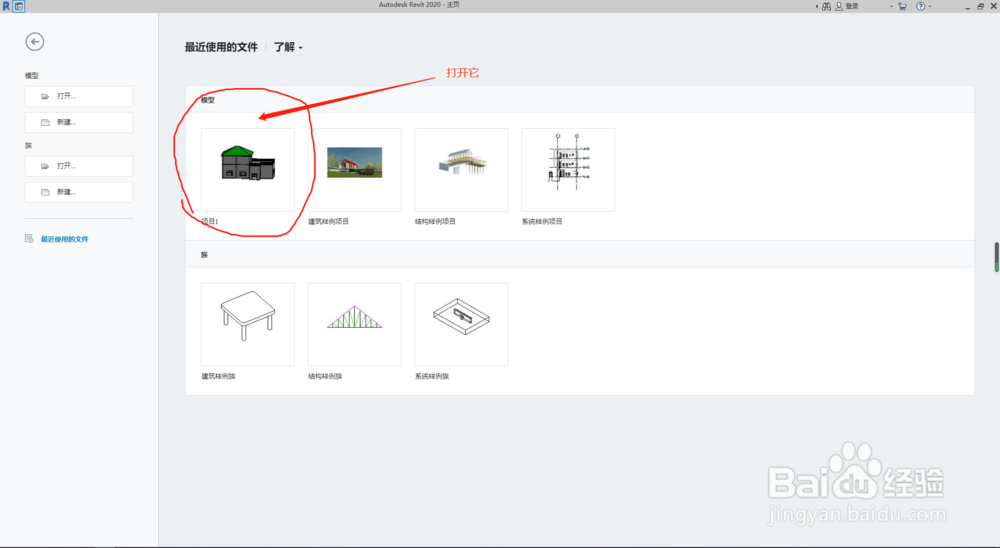
1、一、打开revit软件,并打开我们需要创建幕墙的项目
revit项目中幕墙的创建

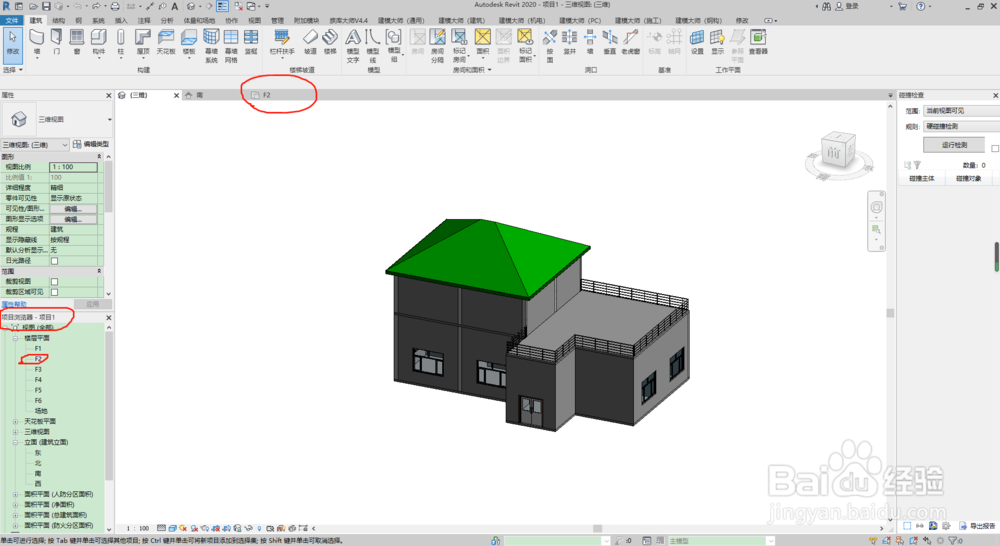
2、二、在项目浏览器中的楼层平面中选择我们需要创建幕墙的标高,并点击进入该标高下的平面视图
revit项目中幕墙的创建

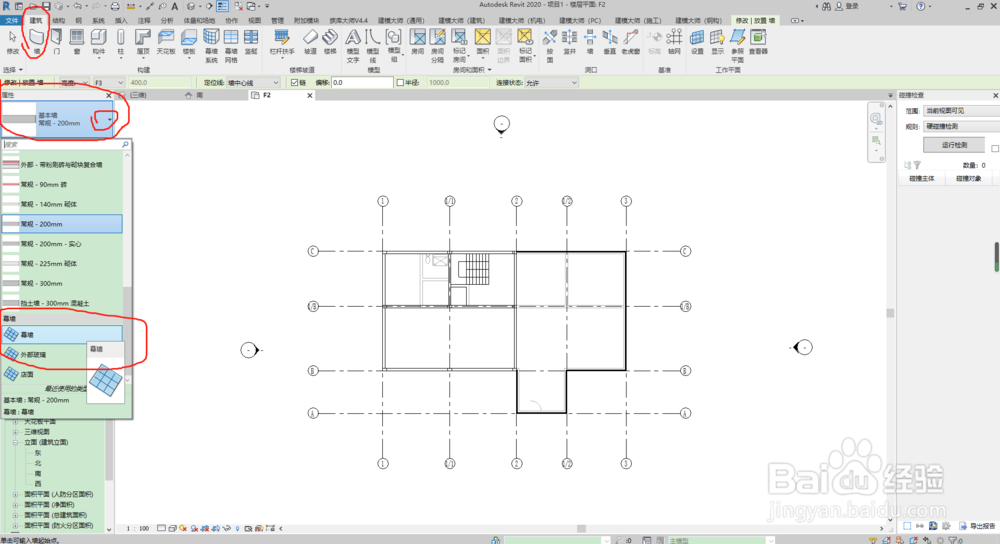
3、三、在平面视图中,选择建筑选项卡下的墙工具,点击墙工具之后选择属性框中的下拉箭头,在下拉框中选择幕墙,如图所示
revit项目中幕墙的创建

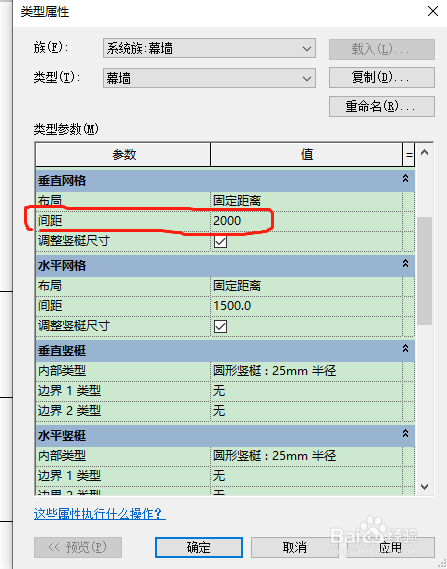
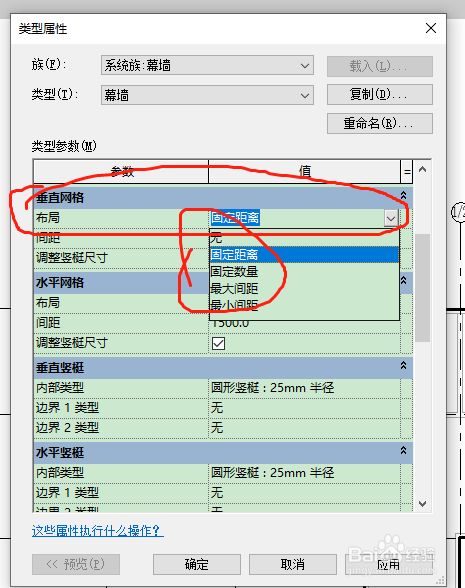
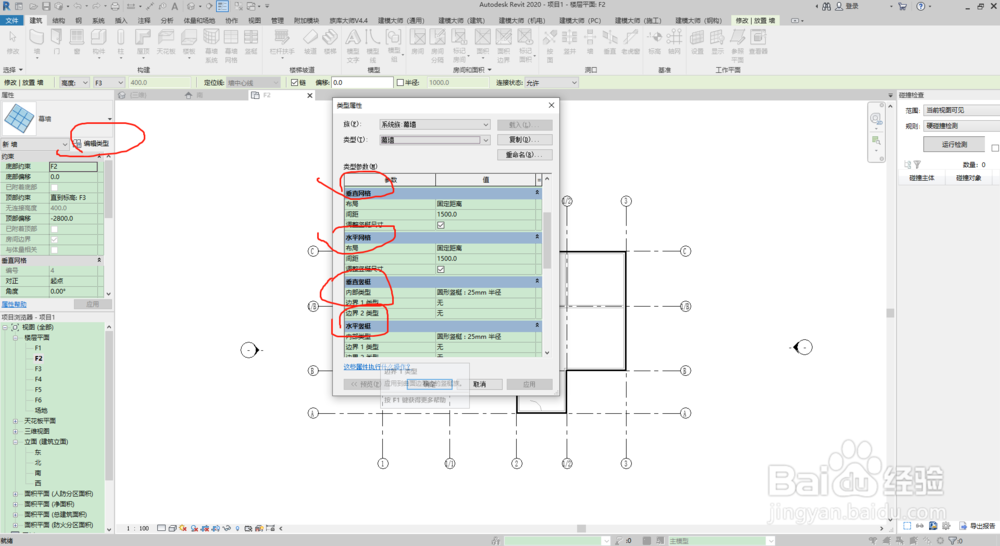
4、四、选择好之后,点击编辑属性,在新出现的属性框中可以设置垂直网格、水平网格、垂直竖梃和水平竖梃,里面可以设置竖梃分布方式和间距以及竖梃的类型,如图所示
revit项目中幕墙的创建

revit项目中幕墙的创建

revit项目中幕墙的创建

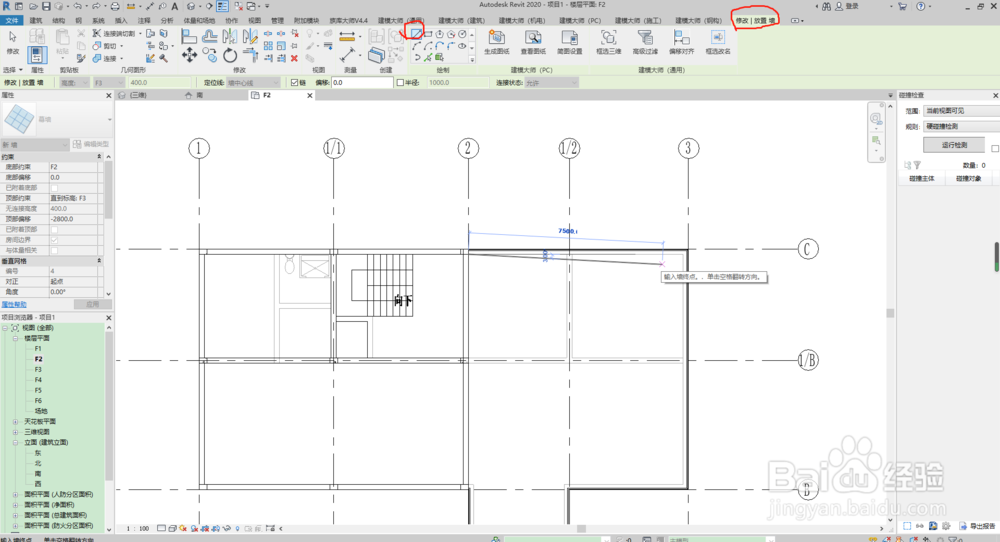
5、五、全都设置好之后点击确定,然后选择直线工具开始绘制幕墙,绘制完成之后通过按键ESC退出绘制模式
revit项目中幕墙的创建

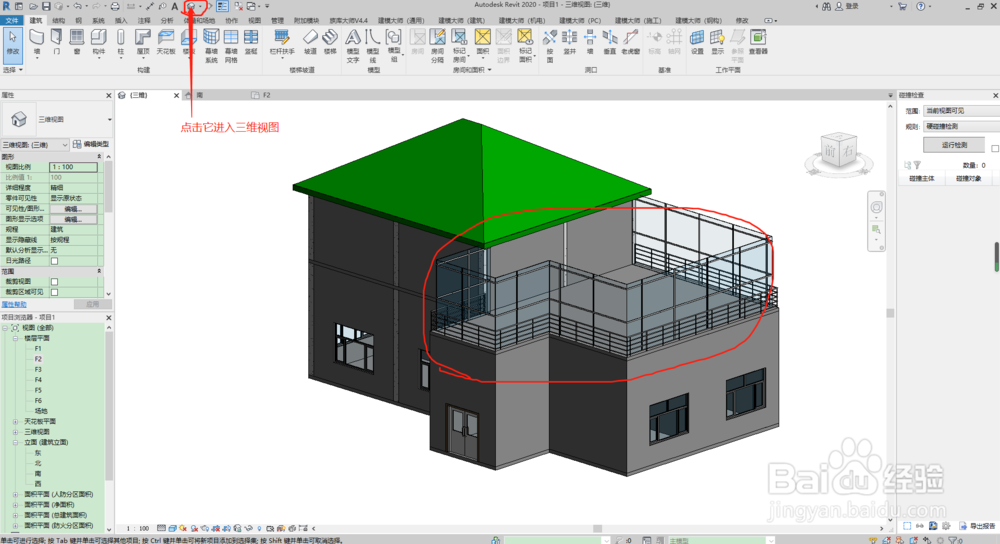
6、六、进入三维视图模式,可以看到刚才我们绘制好的幕墙,如图所示。之后点击保存项目即可
revit项目中幕墙的创建

  • rivet如何进行轴网的绘制
  • Revit怎么标注尺寸
  • revit如何在幕墙上绘制门
  • revit中材质的参数介绍
  • revit绘制轴网和墙体
  • 热门搜索
    怎么去青春痘 自媒体怎么赚钱 心累了怎么办 我的世界怎么传送回家 褥疮怎么治疗 童言稚语怎么写 唐朝是怎么灭亡的 末影龙蛋怎么孵化 怎么用丹田唱歌 致炫怎么样