在Windows Server 2012中搭建WEB(WWW)服务器

 时间:2024-10-19 04:29:15

1、电脑左下角,运行里面,输入mstsc,点回车

在Windows Server 2012中搭建WEB(WWW)服务器

2、输入远程服务器的IP地址,以及账号密码

在Windows Server 2012中搭建WEB(WWW)服务器

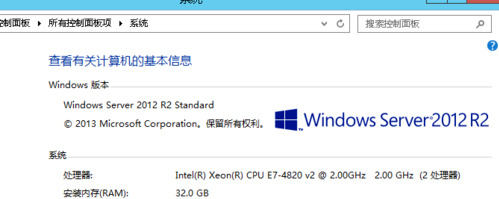
3、进入Win Server系统

在Windows Server 2012中搭建WEB(WWW)服务器

4、继续右下角,右键,进入控制面板

在Windows Server 2012中搭建WEB(WWW)服务器

5、点启用或关闭Window程序功能

在Windows Server 2012中搭建WEB(WWW)服务器

6、切换到服务器角色,然后选择Web服务(IIS),把里面的功能都勾上,然后点安装

在Windows Server 2012中搭建WEB(WWW)服务器

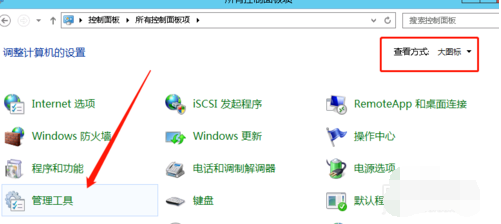
7、等Web服务安装成功之后,继续回到控制面板,点管理工具

在Windows Server 2012中搭建WEB(WWW)服务器

8、双击打开IIS管理器

在Windows Server 2012中搭建WEB(WWW)服务器

9、出现如下界面,代表服务器里面的Web服务器已经搭建完成了

在Windows Server 2012中搭建WEB(WWW)服务器
  • 使用Windows Server 2012 R2虚拟机如何添加网卡
  • win10磁盘配额怎么设置 如何为用户分配磁盘空间
  • 在Win Server 2012文件服务器中配置共享文件
  • 防火墙如何开启1433端口
  • Windows server 2008 R2如何启动证书服务器
  • 热门搜索
    宝宝嗓子哑了怎么办 奥克斯空调质量怎么样 iphone怎么连接电脑 耳机进水了怎么办 格力中央空调怎么样 脸过敏发红痒怎么办 眼睫毛怎么变长变密 鱼骨图怎么画 qq聊天背景怎么弄 小红花怎么剪