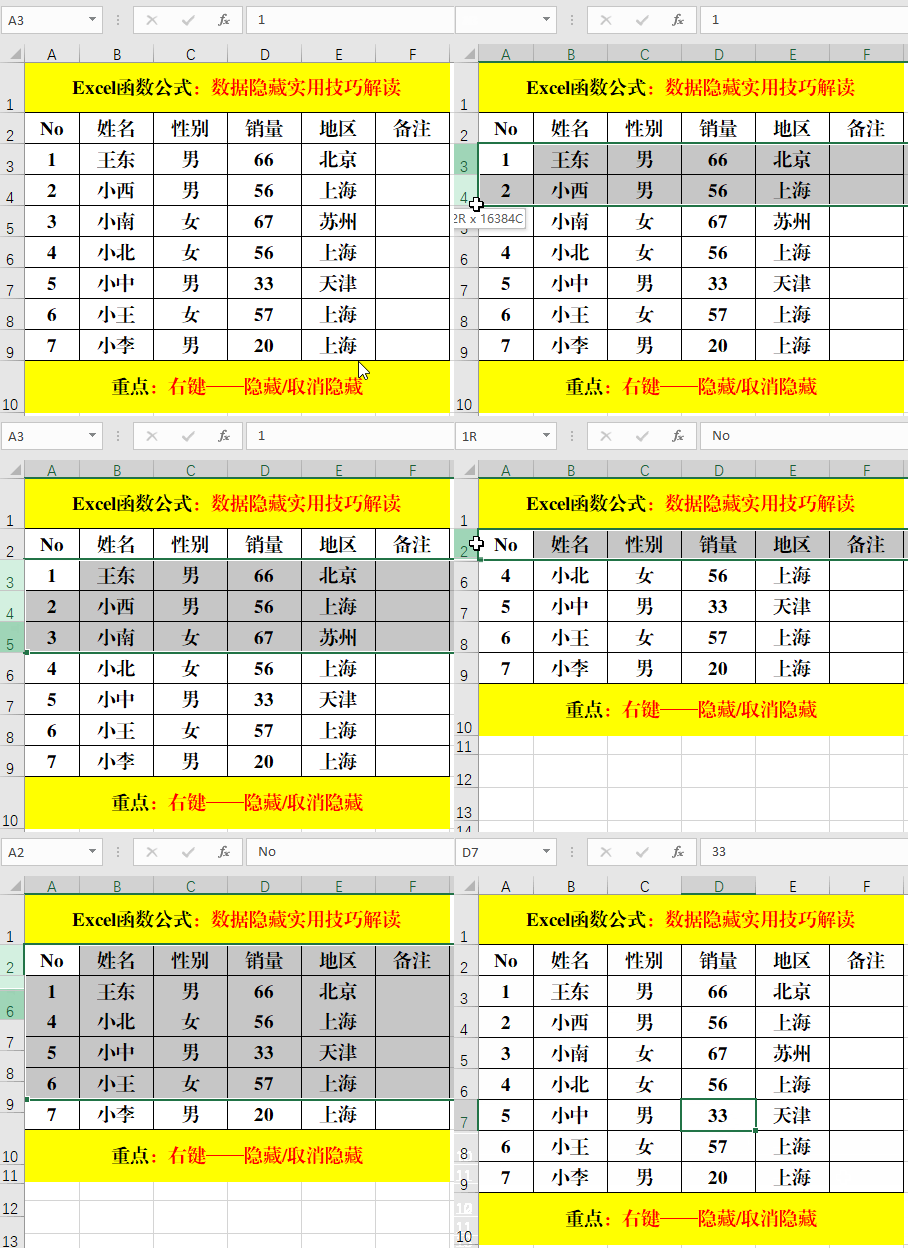
1、一、常规隐藏/取消隐藏。
方法:
1、选中需要隐藏的行/列。
2、右键-【隐藏/取消隐藏】。
2、二、快捷键隐藏法。
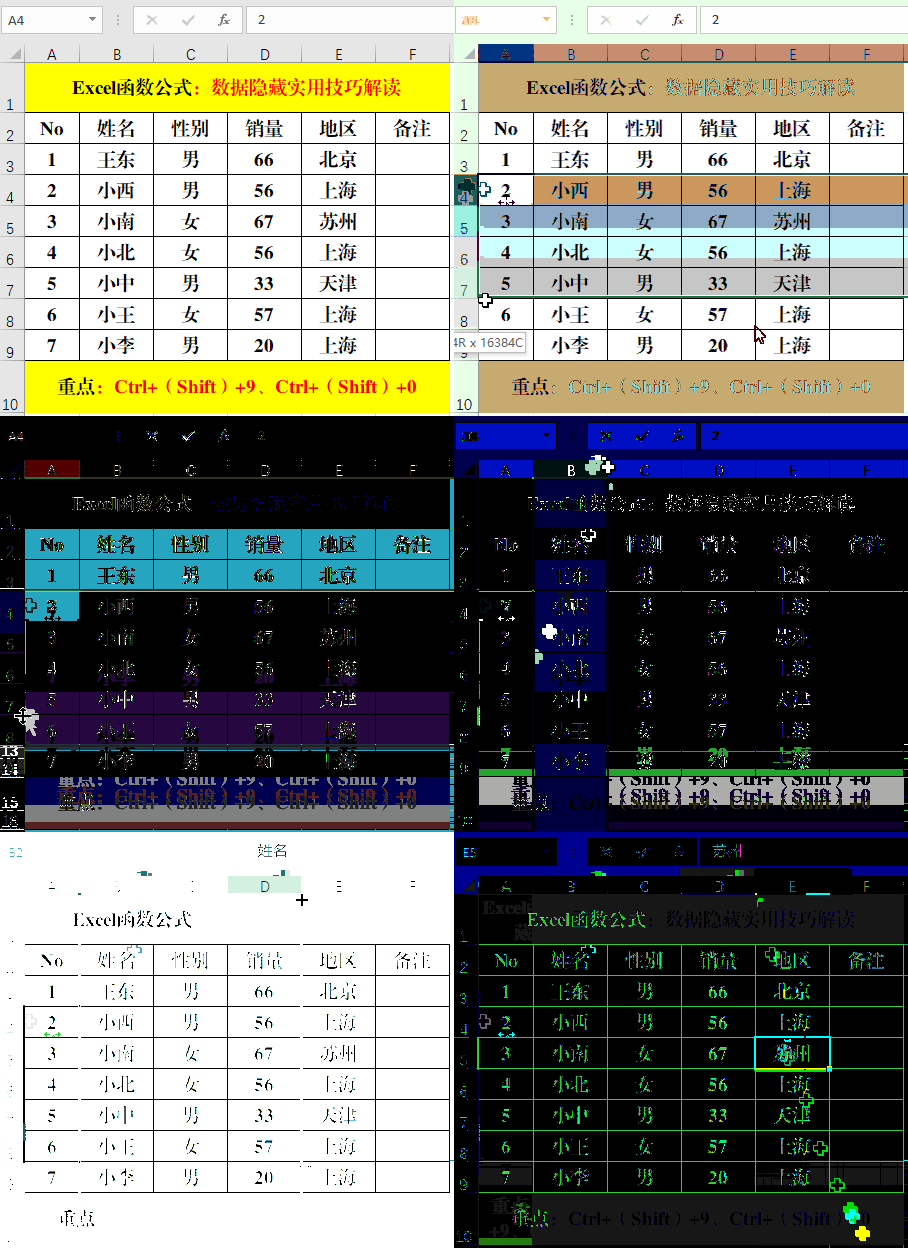
方法:
1、选中需要隐藏的行/列。
2、快捷键Ctrl+9隐藏行,Ctrl+0隐藏列。
3、快捷键Ctrl+Shift+9取消隐藏行,Ctrl+Shift+0取消隐藏列。
3、三、“组合”命令隐藏法。
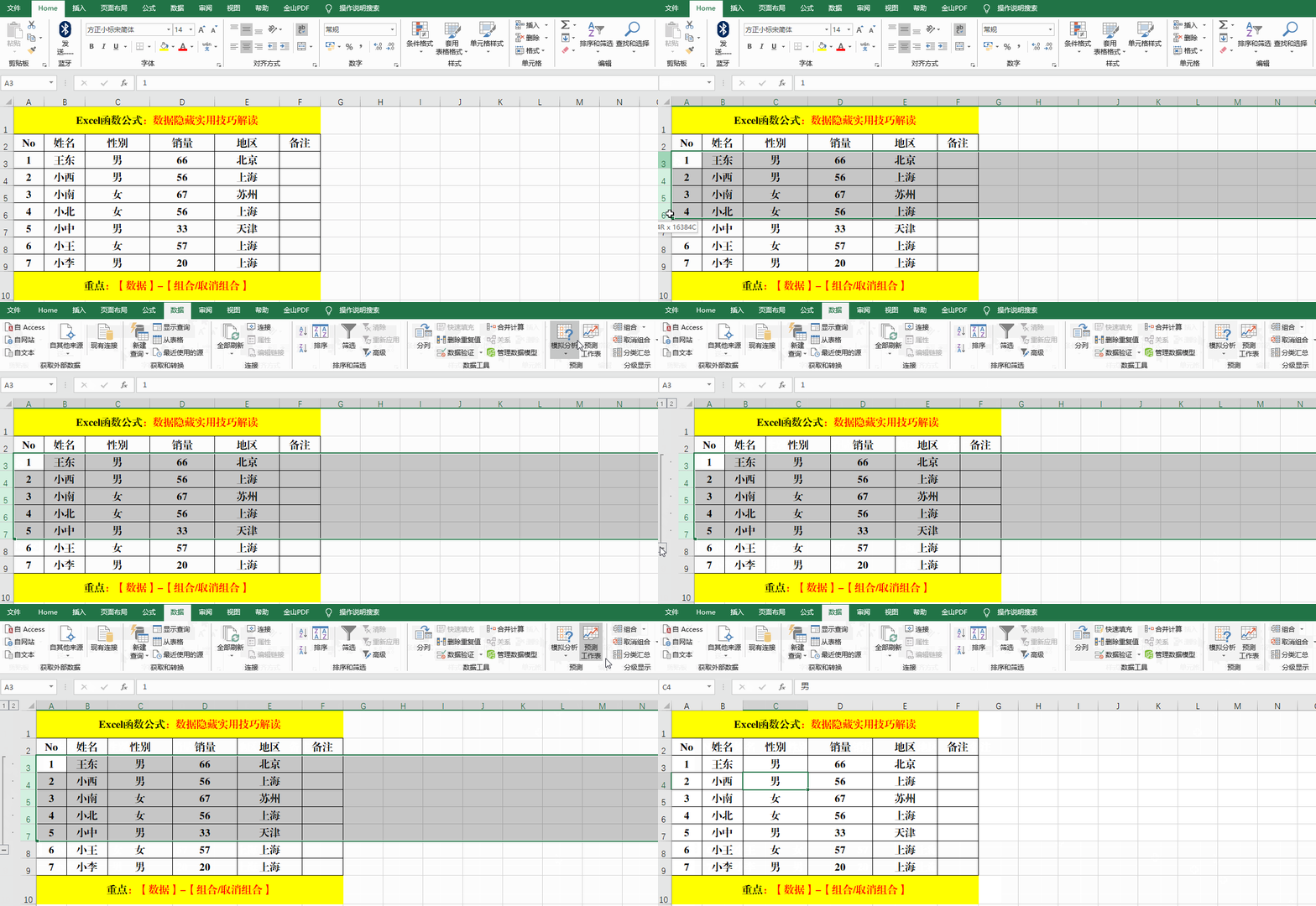
方法:
1、选中需要隐藏的行、列。
2、【数据】-【组合】。
3、单击列表或行标旁的-(减号)隐藏数据,+(加号)取消隐藏。
4、如果不在隐藏数据,可以【取消组合】。
4、四、“组合”快捷键隐藏法。
方法:
1、选中需要隐藏的行、列。
2、快捷键Alt+Shift+→执行【组合】命令。
3、快捷键Alt+Shift+←执行【取消组合】命令。

5、五、单元格格式隐藏法。
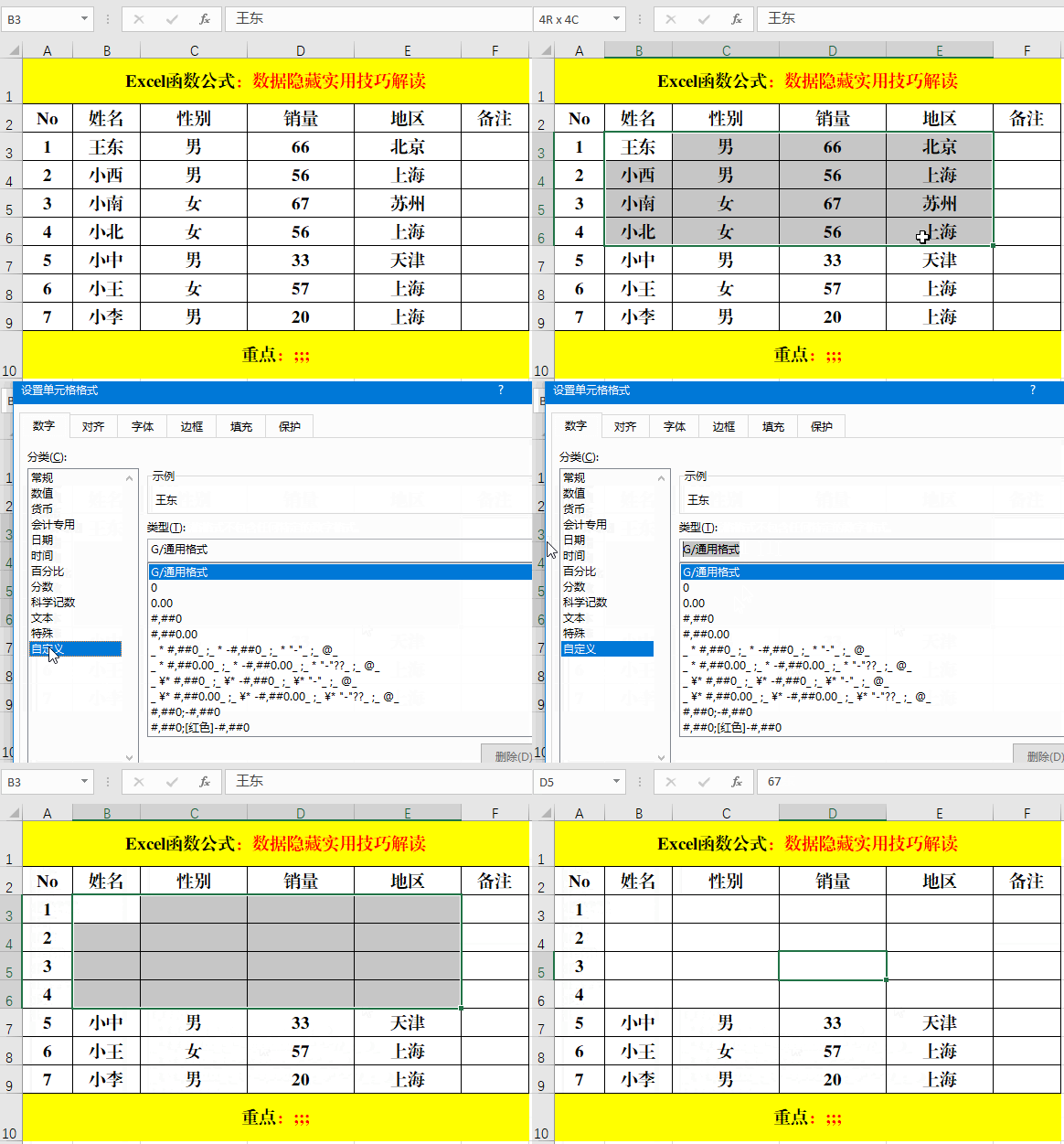
方法:
1、选中需要隐藏的单元格区域。
2、快捷键Ctrl+1或右键-【设置单元格格式】,打开【设置单元格格式】对话框。
3、单击【数字】标签,选择【分列】下的【自定义】。
4、在【类型】中输入:;;;(三个英文状态下的分号)并【确定】。
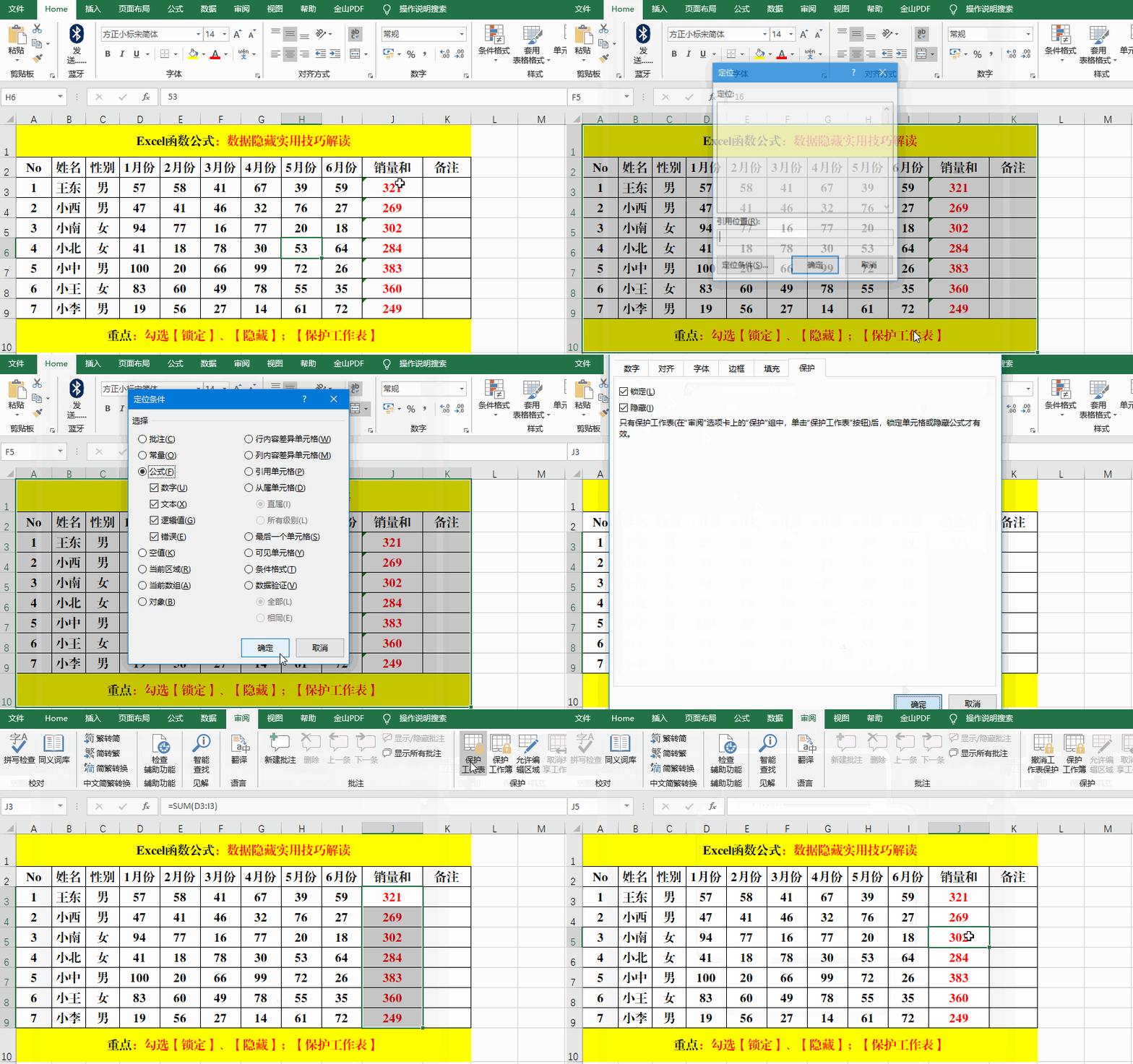
6、六、保护(隐藏)公式。
方法:
1、全选表格。
2、快捷键Ctrl+1打开【设置单元格格式】对话框。
3、单击【保护】选项卡,如果【保护】、【隐藏】选项卡处于选中状态,则取消选中并【确定】,否则直接【确定】。
4、快捷键Ctrl+G打开【定位】对话框,【定位条件】-【公式】-【确定】。
5、快捷键Ctrl+1打开【设置单元格格式】对话框。
6、单击【保护】选项卡,选中【保护】、【隐藏】选项卡并【确定】。
7、【审阅】-【保护工作表】,数据密码并确定。
7、结束语:
看起来很简单的数据隐藏,却在实际的应用中有很大的作用,对于今天的隐藏技巧,你Get到了吗?