CAD怎么画圆弧?

 时间:2026-02-14 09:40:09

1、首先打开CAD软件,如图

CAD怎么画圆弧?

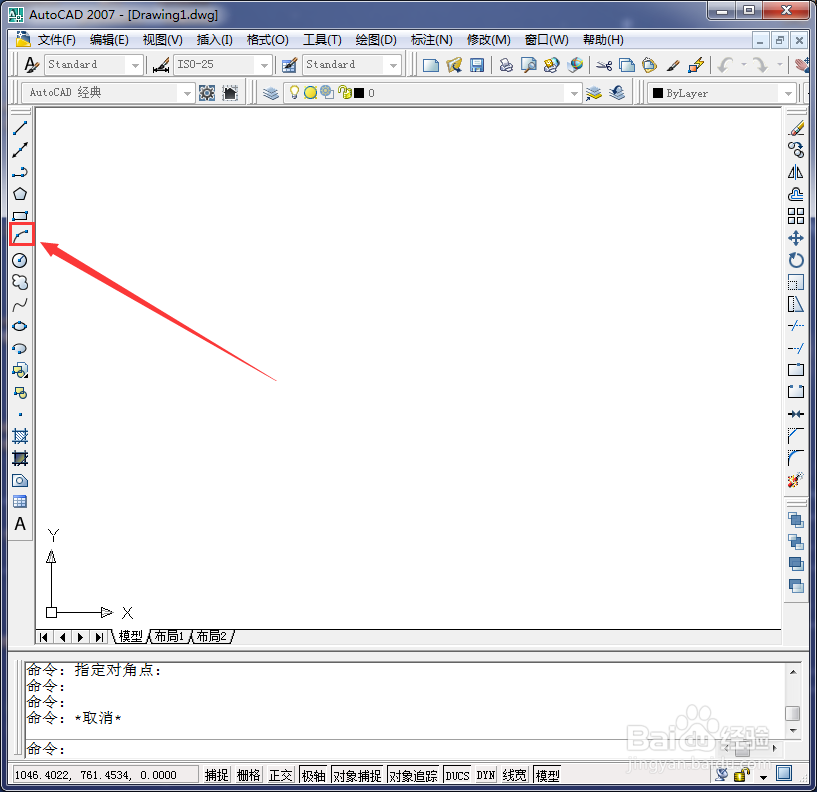
2、点击左侧的圆弧工具,如图

CAD怎么画圆弧?

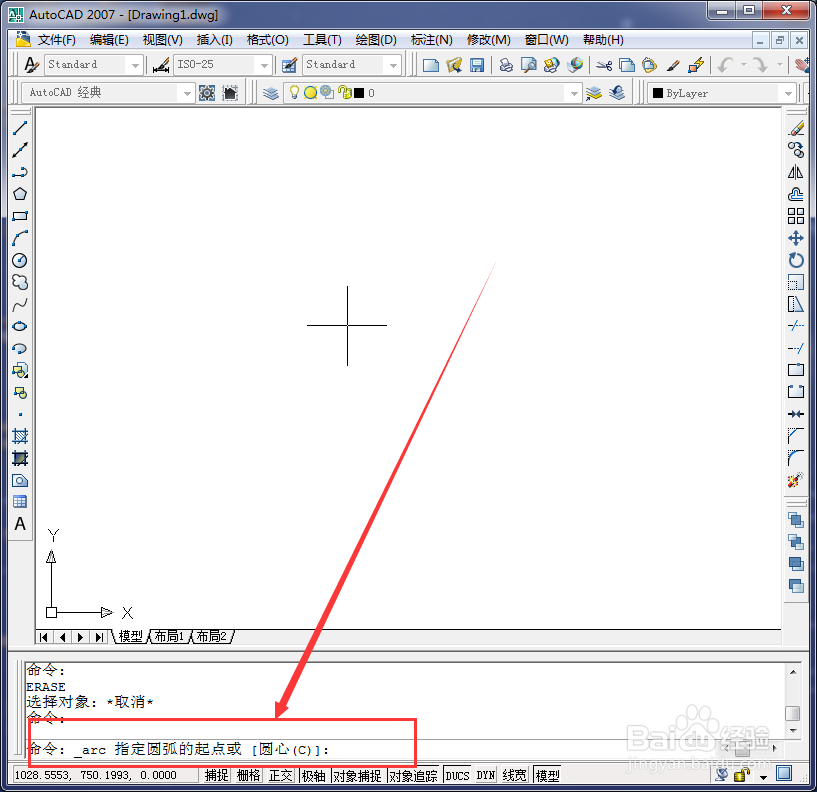
3、此时我们看到下方提示“指定圆弧的起点”,快捷键是“C”,如图

CAD怎么画圆弧?

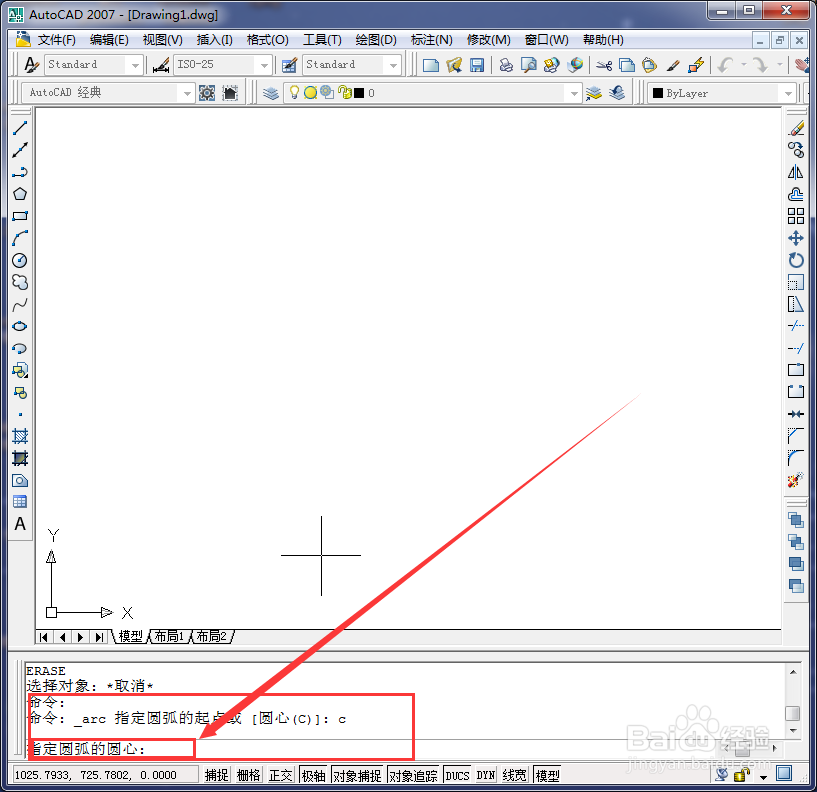
4、接着直接输入“C”并回车,此时提示我们指定圆弧的圆心,如图

CAD怎么画圆弧?

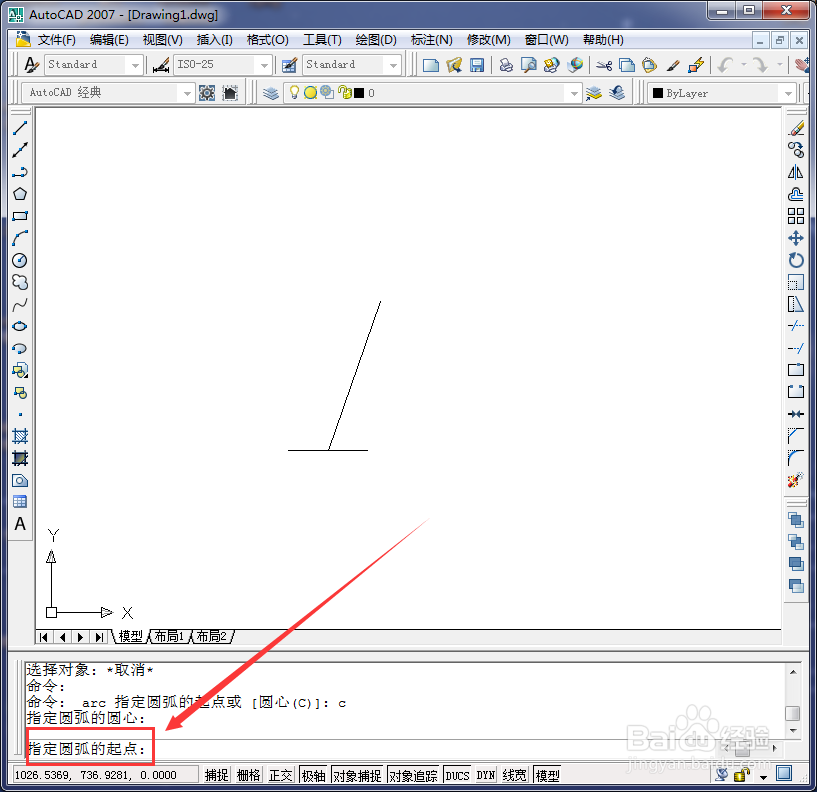
5、设定圆心之后软件提示我们设置圆弧的起点,如图

CAD怎么画圆弧?

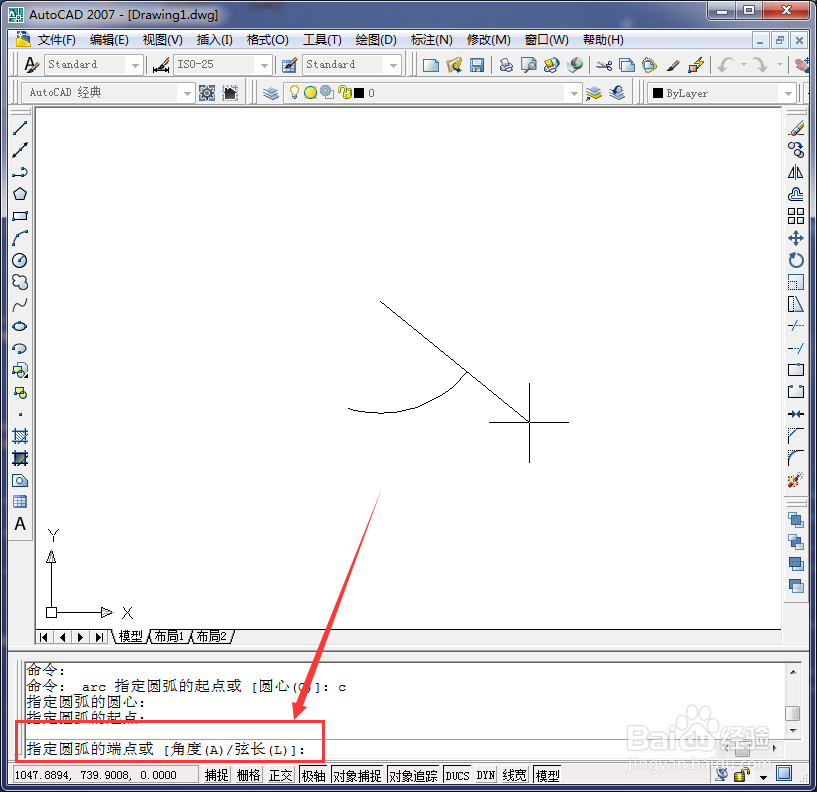
6、设置好起点之后软件提示我们设置圆弧的终点或者角度,如图

CAD怎么画圆弧?

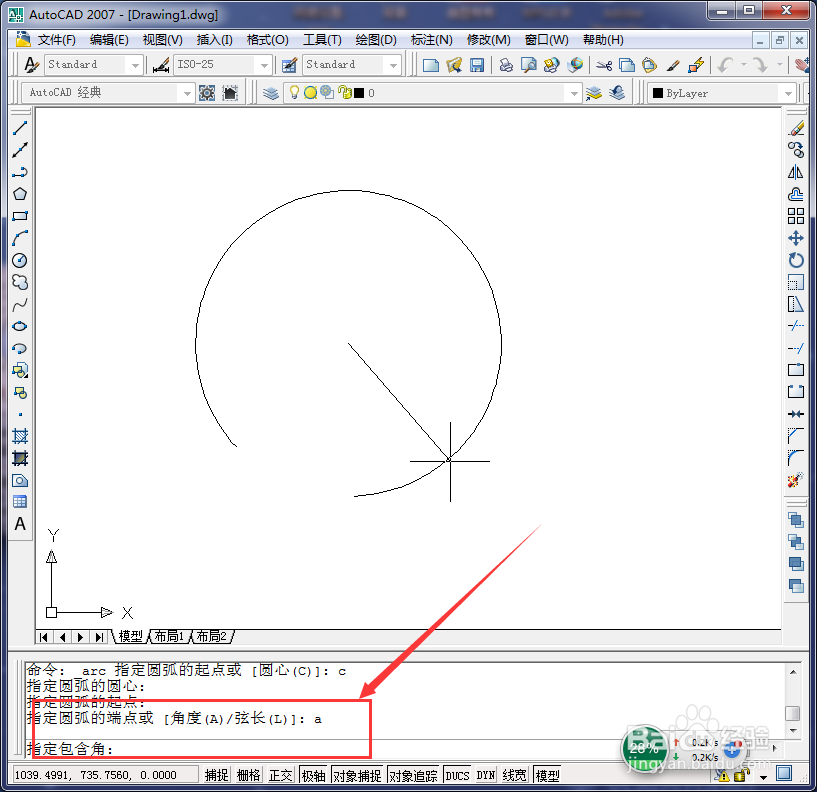
7、我们直接输入“a”选择角度,如图

CAD怎么画圆弧?

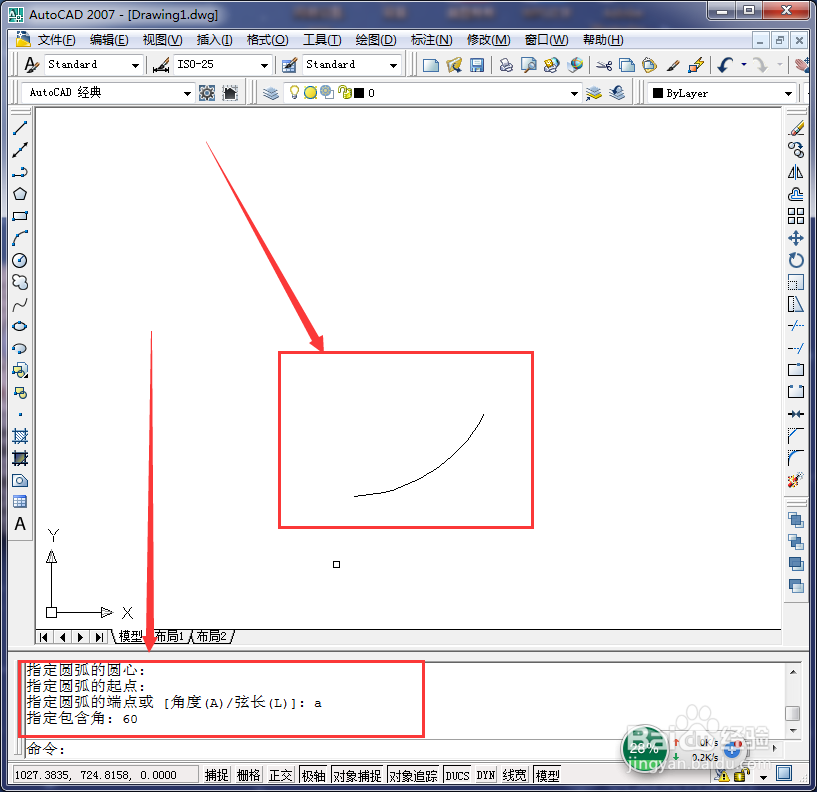
8、最后输入圆弧的角度,比如60,然后回车,如图,我们的圆弧就绘制完成了

CAD怎么画圆弧?

1、打开软件。

2、点击圆弧工具。

3、选择圆心。

4、选择圆弧起点。

5、输入圆弧角度。

6、回车完成圆弧绘制。

CAD怎么画圆弧?

  • CAD中 打断命令 的详细说明
  • CAD中怎么画圆弧
  • AutoCAD二维绘图训练一百八十五之两圆相交填充
  • CAD中怎样使用偏移命令创建同心圆
  • cad中如何画平行线?
  • 热门搜索
    化学方程式怎么配平 更年期失眠怎么办 南京中医药大学怎么样 肚子痛拉肚子怎么办 苹果4s怎么下载软件 成都理工大学怎么样 bt文件怎么打开 湖南人怎么样 秋季皮肤干燥怎么办 qq号忘记密码怎么办