Excel中Get.cell函数的用法

 时间:2026-02-12 22:14:20

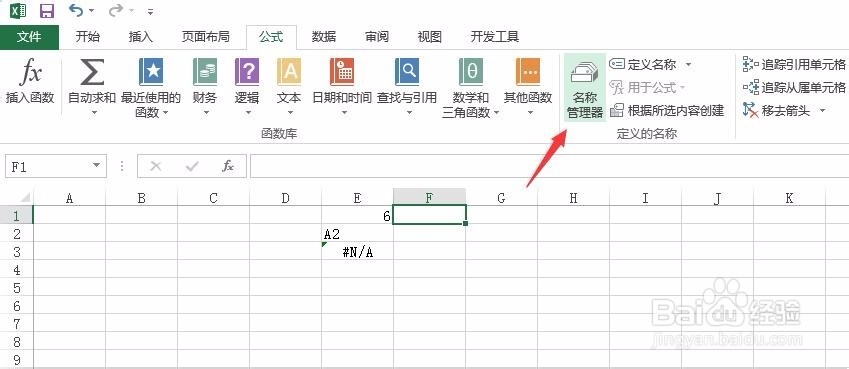
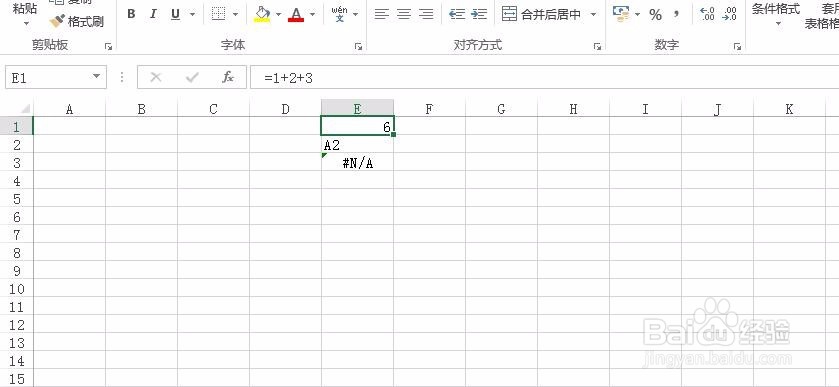
1、Excel中有如下数据,都是公式计算得到的,求原计算公式:
Excel中Get.cell函数的用法

2、选择F1单元格,点击公式中的“名称管理器”,如下图所示:

Excel中Get.cell函数的用法

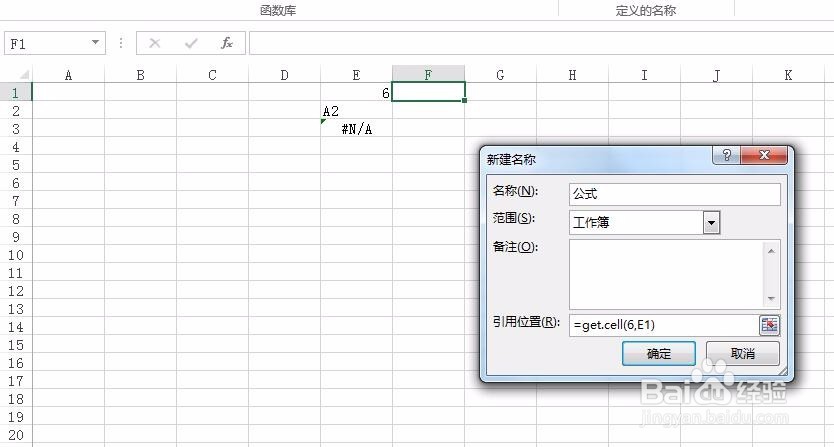
3、点击“新建”,并定义名称为“公式”,引用位置输入公式=get.cell(6,E1),如下图所示:
Excel中Get.cell函数的用法

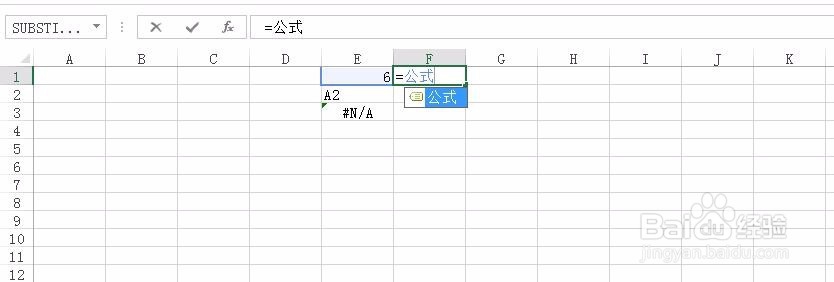
4、在F1中,输入=公式,如下图所示:

Excel中Get.cell函数的用法

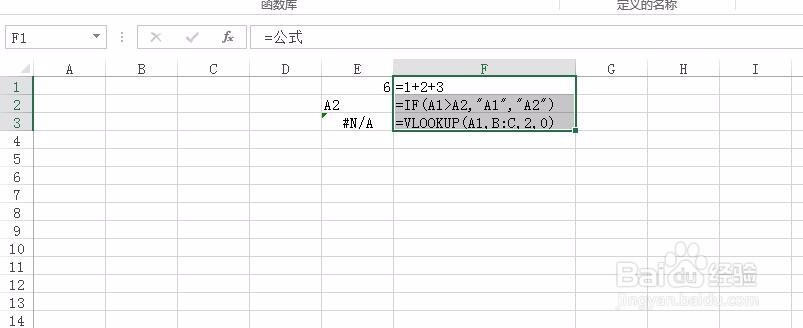
5、下拉填充,就可以得到原计算公式,如下图所示:

Excel中Get.cell函数的用法

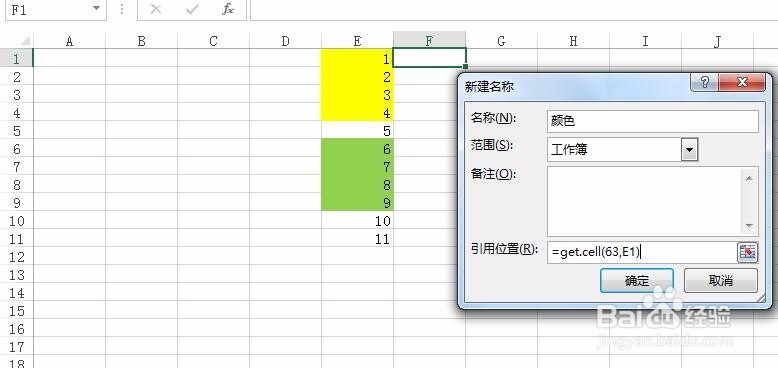
1、同上述步骤,定义名称,新建,设置名称为“颜色,引用位置输入=get.cell(63,E1),如下图所示:
Excel中Get.cell函数的用法

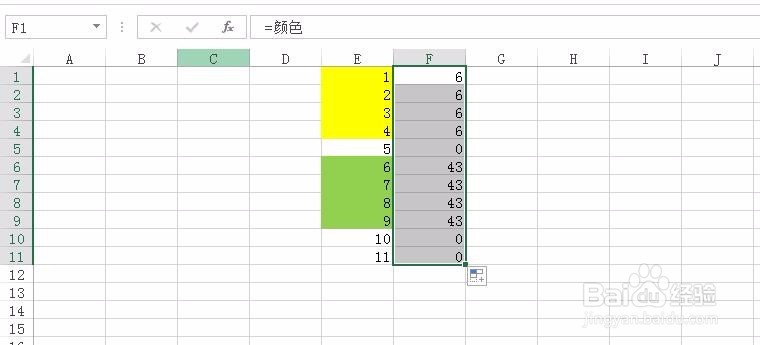
2、然后在F1中输入=颜色,下拉填充,如下图所示:

Excel中Get.cell函数的用法

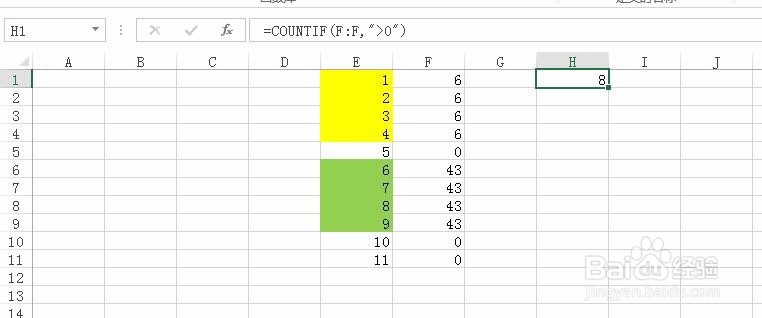
3、利用Countif就可以得到填充颜色的单元格数量,如下图所示:

Excel中Get.cell函数的用法

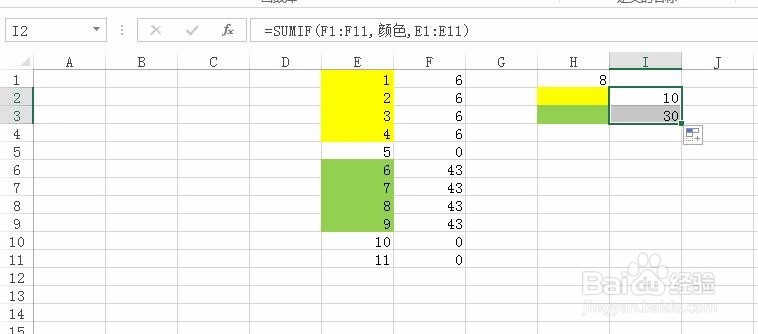
4、利用sumif函数可以得到填充颜色的单元格中数字的和,如下图所示:

Excel中Get.cell函数的用法

  • Excel中的颜色函数怎么用
  • 如何利用BgColor函数提取单元格背景颜色值
  • subtotal函数:颜色区域求和
  • if函数判断单元格颜色
  • EXCEL:FORMULATEXT函数,获取单元格公式内容
  • 热门搜索
    取样方法 创新思维方法 肉丸子汤的家常做法 治疗喉咙痛最快方法 预防近视的方法 怎么样接吻 大头菜怎么做好吃 河蚌怎么做 怎样烙饼松软好吃 炖鸡汤怎么做好吃