1、打开软件,我们输入如下样表,以禁止编辑A5-B5为例。
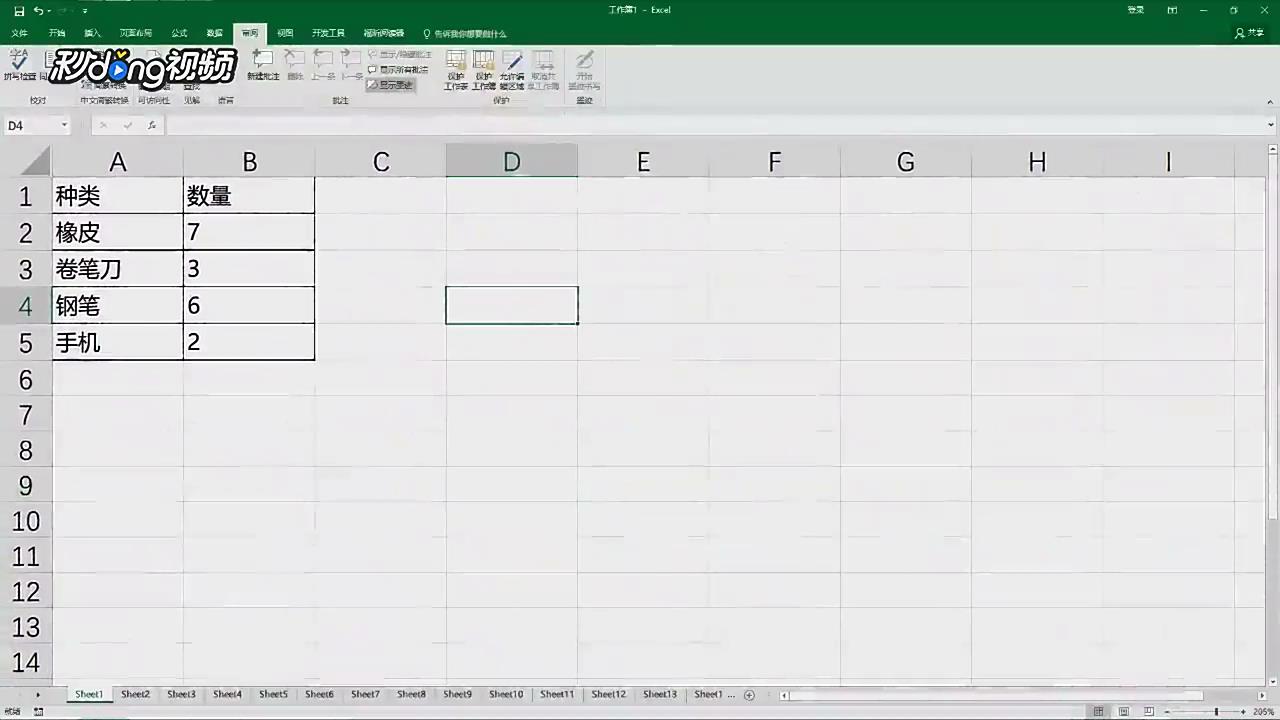
2、全选工作表,右键单击,选择设置单元格格式。
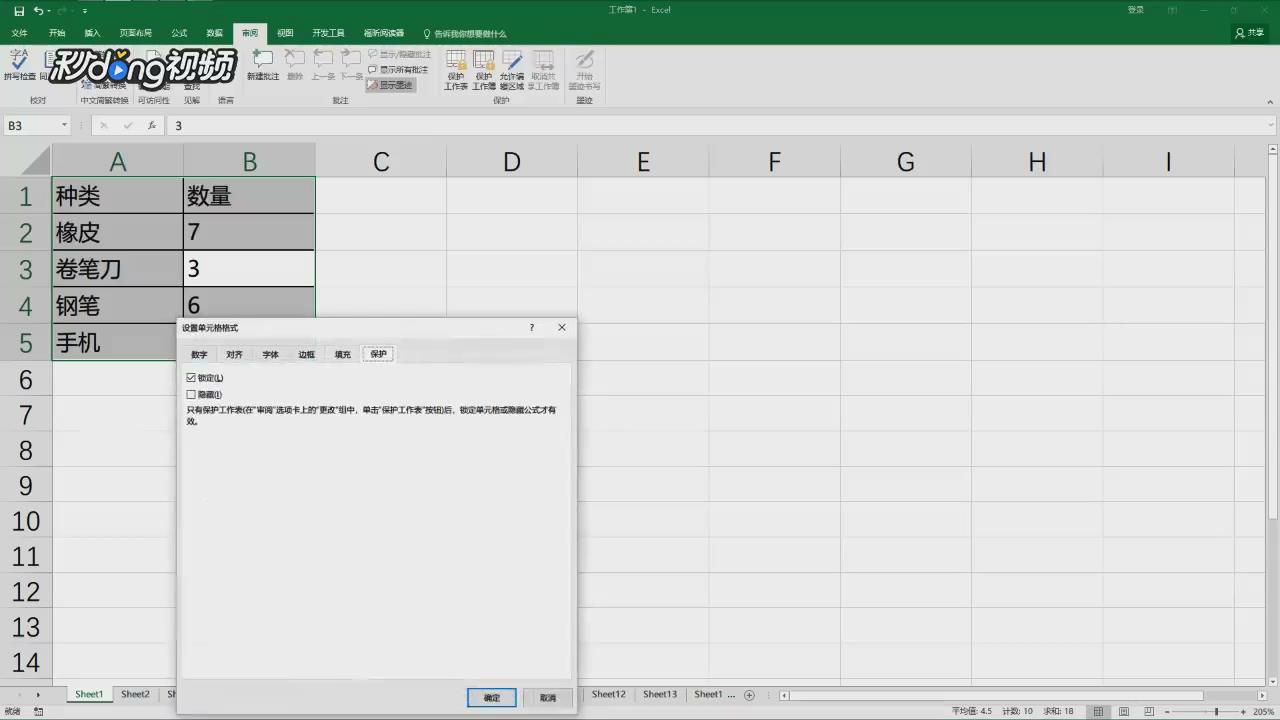
3、左键单击保护,确定。左键单击A5单元格,不松开鼠标,将鼠标移到B5单元格。单击右键。
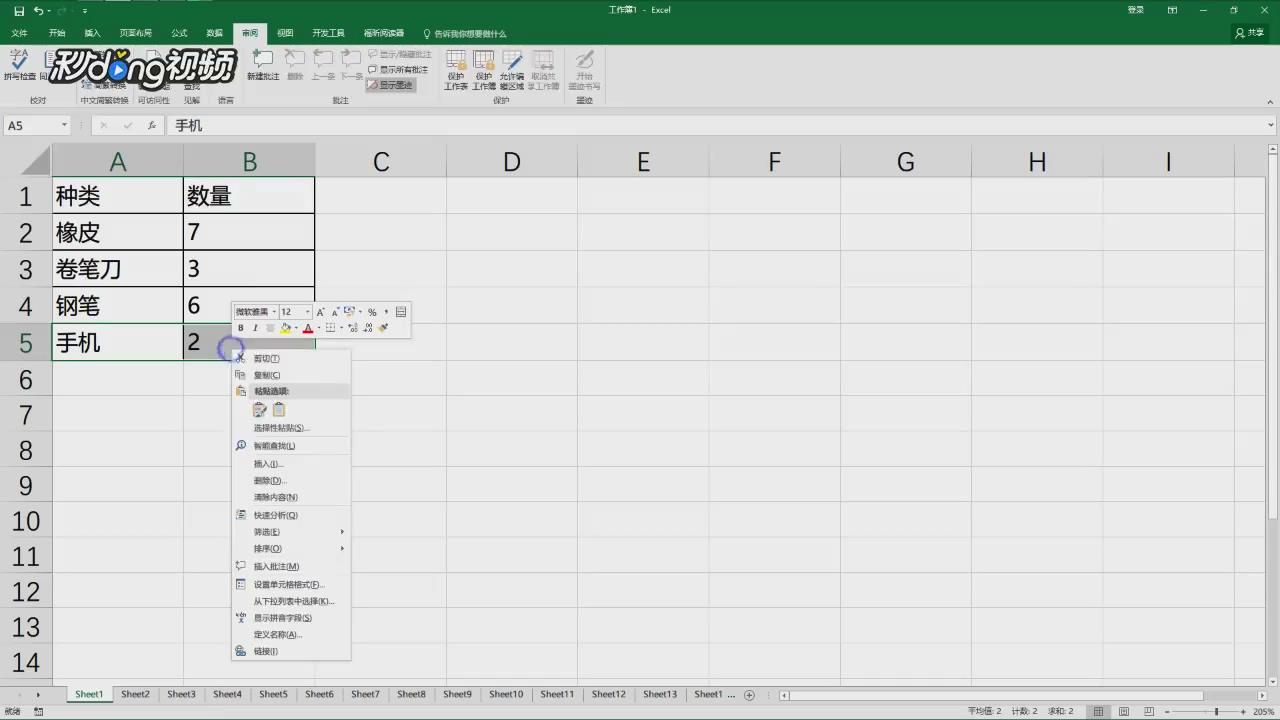
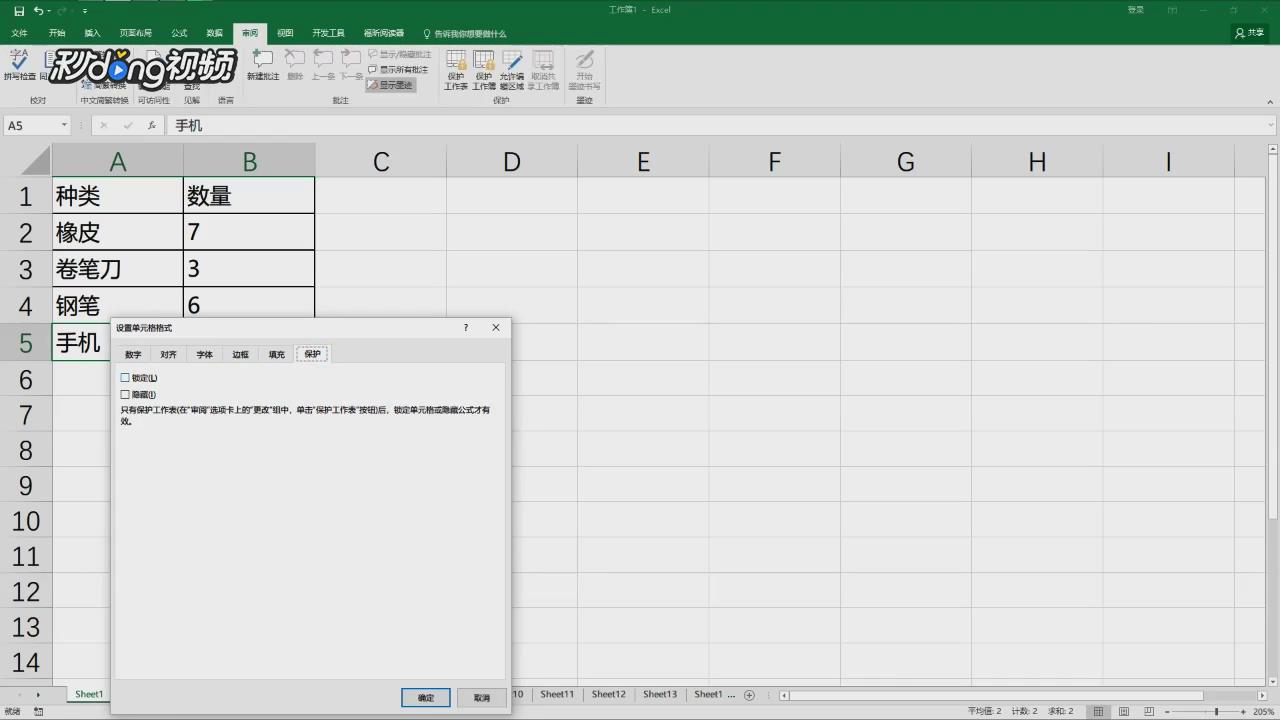
4、选择设置单元格格式,选择保护,锁定,即可。好了,你学会了吗?
时间:2026-04-23 17:18:32
1、打开软件,我们输入如下样表,以禁止编辑A5-B5为例。
2、全选工作表,右键单击,选择设置单元格格式。
3、左键单击保护,确定。左键单击A5单元格,不松开鼠标,将鼠标移到B5单元格。单击右键。
4、选择设置单元格格式,选择保护,锁定,即可。好了,你学会了吗?
