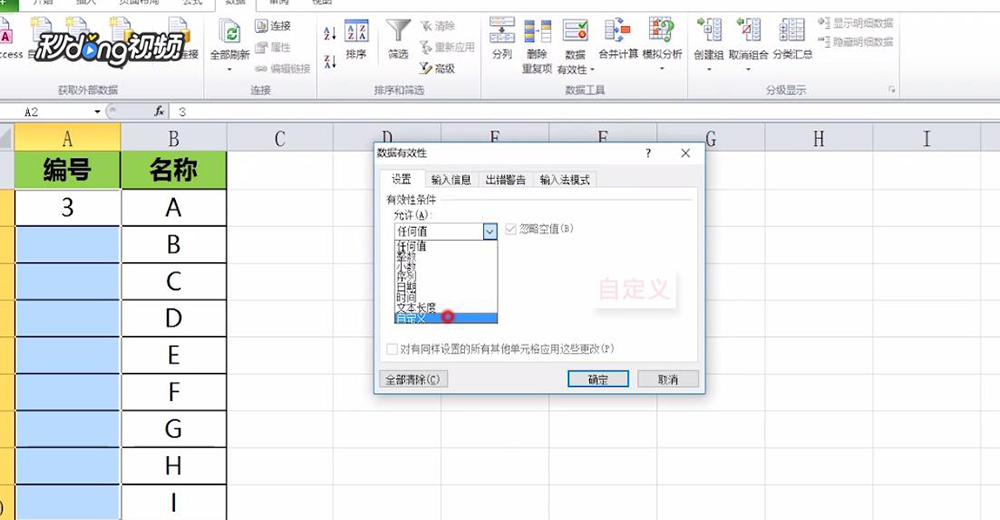
1、首先鼠标选中要防止数据重复输入的单元格,然后点击菜单栏的“数据”,点击“数据有效性”下的“数据有效性”,在弹出的弹窗中,将“允许”字样下的文本框选择“自定义”。
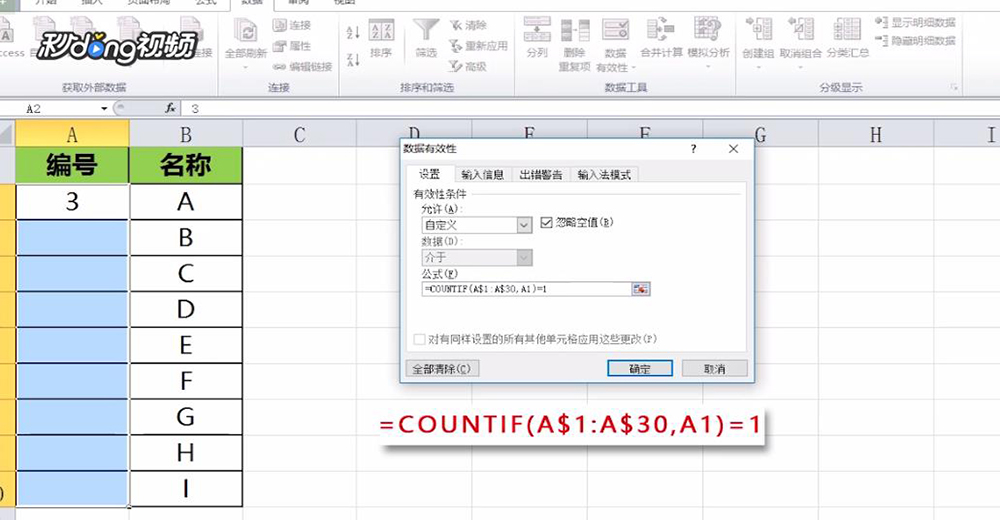
2、然后在公式处输入“=COUNTIF(A$1:A$30,A1)=1”,点击“确定”即可。
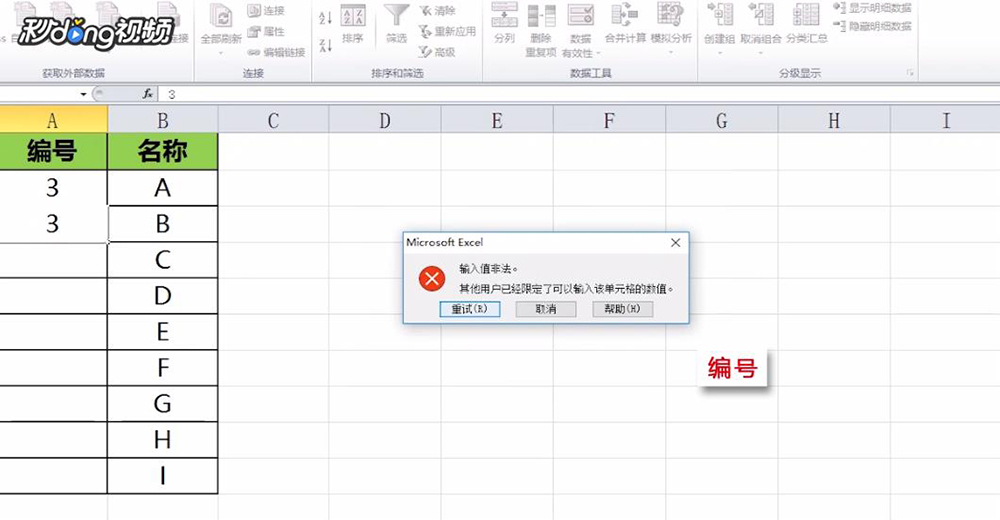
3、按以上操作后,输入重复的数据就会出现报错了。
时间:2026-04-26 04:21:21
1、首先鼠标选中要防止数据重复输入的单元格,然后点击菜单栏的“数据”,点击“数据有效性”下的“数据有效性”,在弹出的弹窗中,将“允许”字样下的文本框选择“自定义”。
2、然后在公式处输入“=COUNTIF(A$1:A$30,A1)=1”,点击“确定”即可。
3、按以上操作后,输入重复的数据就会出现报错了。
